
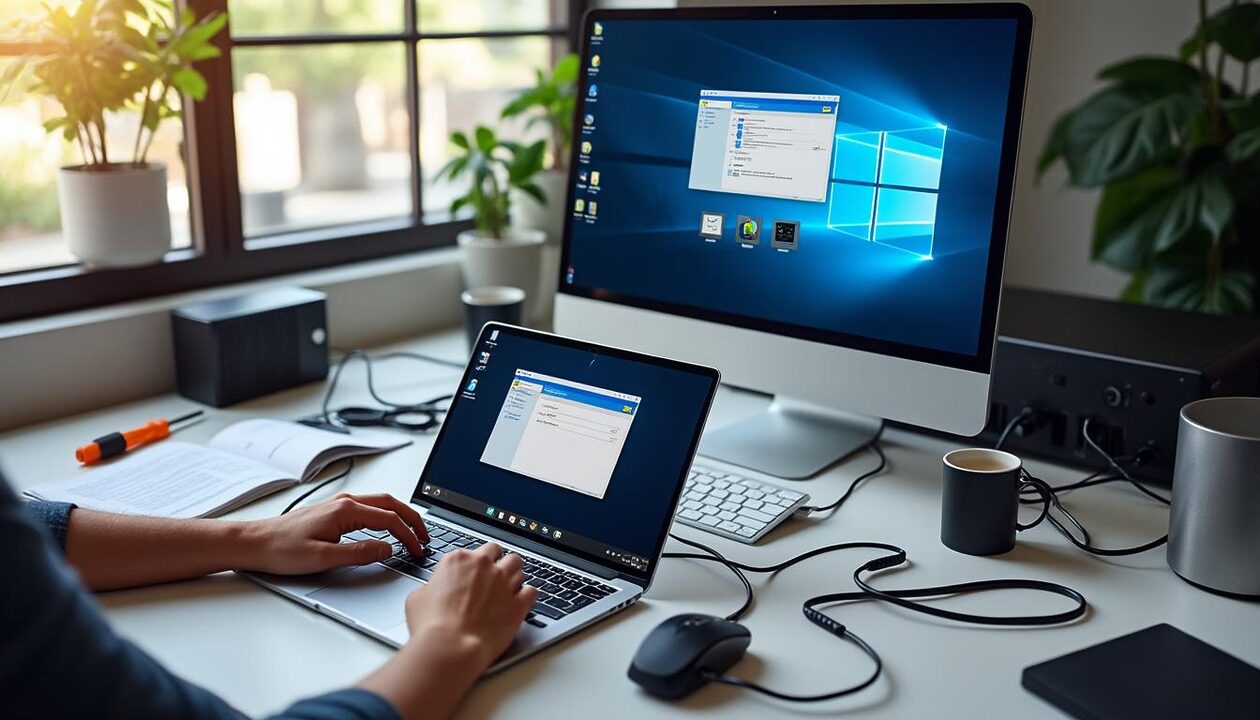
Installer et configurer un PC demande rigueur et méthode. Ce guide technique détaille les étapes indispensables pour démarrer sereinement, de la préparation de l’espace de travail à l’optimisation logicielle. Il met en lumière les éléments de sécurité, les mises à jour cruciales et les vérifications matérielles à effectuer dès les premières minutes. Le parcours est conçu pour un public allant du novice motivé à l’utilisateur intermédiaire cherchant à éviter les erreurs courantes. Des conseils concrets, des outils recommandés et des liens pratiques permettent de gagner du temps et d’assurer une machine fiable sur le long terme.
Le fil conducteur met en scène un atelier de dépannage local qui prend en charge la mise en service d’une machine neuve pour un client débutant. À travers ce cas pratique, les procédures sont expliquées étape par étape. On trouve aussi des solutions rapides en cas d’imprévu : écran noir, absence de Wi‑Fi, ou boucle de redémarrages. Enfin, le texte propose des routines d’entretien et des astuces pour optimiser les performances, tout en citant des fabricants et périphériques courants comme Microsoft, Asus, HP, Dell, Lenovo, Acer, MSI, Corsair, Logitech et Gigabyte.
- Préparer l’espace et vérifier alimentation ainsi que connectivité.
- Suivre l’assistant de configuration initiale et choisir les options locales correctes.
- Connecter Internet via Ethernet ou Wi‑Fi pour télécharger les mises à jour.
- Mettre à jour le système et installer les pilotes officiels (GPU, chipset).
- Installer logiciels essentiels via Ninite et activer la protection native comme Windows Defender.
Préparer son environnement avant d’installer et configurer son PC
Le choix de l’endroit où installer un PC influe directement sur la facilité d’installation. D’abord, sélectionner un emplacement propre et ventilé. Ensuite, vérifier la proximité d’une prise électrique fonctionnelle pour éviter les interruptions durant l’installation. Enfin, prévoir une connexion Internet stable, indispensable pour activer et mettre à jour le système.
Dans l’atelier fictif, le technicien inspecte la boîte pour repérer accessoires et manuels. Cette routine évite de perdre du temps si un câble ou un adaptateur manque. Par ailleurs, certains fabricants comme Asus ou HP fournissent des accessoires spécifiques qui facilitent l’installation.
Checklist pratique
- Prise électrique accessible et multiprise si nécessaire.
- Câbles vidéo (HDMI/DP) pour les écrans externes.
- Batterie chargée pour un portable, ou alimentation branchée.
- Accès au mot de passe Wi‑Fi ou câble Ethernet.
- Outils pour ouvrir un boîtier si une carte Wi‑Fi interne doit être ajoutée.
| Élément | Pourquoi | Action recommandée |
|---|---|---|
| Prise secteur | Évite les coupures durant les mises à jour | Brancher sur secteur et utiliser une multiprise parasurtension |
| Connexion Internet | Permet l’activation et le téléchargement des mises à jour | Préférer Ethernet pendant l’installation |
| Accessoires | Clavier, souris et écran pour poste fixe | Vérifier les ports USB et HDMI/DP |
De plus, il est conseillé de vérifier la compatibilité du Wi‑Fi interne. Si la carte mère ne dispose pas d’un module sans fil, une clé USB Wi‑Fi ou une carte PCIe peut être envisagée. Pour identifier une carte réseau, l’outil CPU‑Z peut aider à trouver les références du matériel.
- En cas de zone blanche Internet, contacter un fournisseur local ou consulter des solutions sur internet-zone-blanche-orleans.
- Pour une prise en main à distance, plusieurs services professionnels existent ; une option est décrite sur prise-en-main-distance-ordinateur.
Un bon environnement réduit les risques d’erreur lors des premières minutes et facilite l’accès aux mises à jour. Insight : une préparation soignée économise du temps et évite des interventions ultérieures.
Allumer le PC et suivre la configuration initiale de Windows
La première mise sous tension est souvent cruciale. Lors du premier démarrage, le BIOS/UEFI effectue des vérifications matérielles avant de charger l’OS. Si l’écran reste noir, vérifier les branchements et tester l’écran sur une autre machine. Ensuite, l’assistant de configuration de Microsoft s’affiche pour paramétrer langue, clavier et région.
Lors de cette phase, choisir un fuseau horaire correct est essentiel. En effet, des horodatages erronés peuvent perturber l’authentification des certificats et la synchronisation avec certains services cloud. De plus, l’activation ou non de Windows peut être traitée plus tard ; la version d’essai reste utilisable sans limite immédiate, mais un filigrane apparaît.
Étapes de configuration initiale
- Sélectionner la langue, le format de clavier et la région.
- Se connecter à Internet via Wi‑Fi ou Ethernet.
- Choisir un compte Microsoft local ou un compte en ligne.
- Activer les options de confidentialité et de télémétrie selon les besoins.
- Accepter ou repousser la connexion au cloud pour synchronisation.
| Option | Impact | Conseil |
|---|---|---|
| Compte Microsoft | Synchronisation des paramètres et OneDrive | Utiliser si la mobilité et le cloud sont souhaités |
| Paramètres de confidentialité | Collecte de données diagnostiques | Désactiver ce qui n’est pas nécessaire |
| Activation | Suppression du filigrane et accès complet | Peut être reportée mais recommandée pour long terme |
Un cas concret : un client reçoit un portable Dell et choisit un compte local. L’atelier conseille d’ajouter ultérieurement un compte Microsoft pour la sauvegarde automatique. Par ailleurs, certaines options pré‑grillées peuvent activer des services inutiles. Il vaut mieux les vérifier.
- Si aucun système n’est préinstallé, préparer une clé USB bootable.
- Pour les machines Lenovo et Acer, l’UEFI peut exiger la désactivation du Secure Boot pour des installations particulières.
- En cas d’écran noir, consulter debloquer-ordinateur-solutions pour des diagnostics rapides.
À la fin de la configuration, l’accès au bureau permet de poursuivre avec les mises à jour et l’installation des pilotes. Phrase-clé : paramétrer correctement les options locales évite bien des soucis ultérieurs.
Connexion Internet, pilotes et mises à jour indispensables
La connexion Internet est essentielle dès le premier démarrage. Elle permet d’activer le système, de télécharger les correctifs et d’obtenir les pilotes officiels. Pour la stabilité, privilégier une connexion Ethernet lors des premières mises à jour. Toutefois, le Wi‑Fi reste pratique pour un portable.
Ensuite, vérifier les pilotes dans le Gestionnaire de périphériques. Un symbole d’alerte signale un pilote manquant ou incompatible. Dans ce cas, se rendre sur le site du fabricant du matériel (par exemple NVIDIA, AMD, ou les pages support des marques comme MSI ou Gigabyte) pour télécharger les versions adaptées.
Procédure de mise à jour
- Accéder à Windows Update et lancer la recherche de correctifs.
- Redémarrer si une mise à jour l’exige et laisser le PC branché.
- Télécharger et installer les pilotes graphiques depuis GeForce ou Adrenalin.
- Installer les pilotes de chipset depuis le site du fabricant de la carte mère.
- Vérifier le Gestionnaire de périphériques pour s’assurer d’une installation propre.
| Pilote | Source recommandée | Fréquence |
|---|---|---|
| Carte graphique | NVIDIA GeForce / AMD Adrenalin | Après installation, puis régulièrement |
| Chipset | Site du fabricant de la carte mère | Avant les gros updates système |
| Réseau | Constructeur (Intel, Realtek) ou fabricant PC | Si perte de connectivité |
Exemple : une carte NVIDIA mal mise à jour peut provoquer des chutes de performance en jeu. En 2024‑2025, des problèmes similaires ont parfois nécessité un rollback du pilote. Si un pilote pose problème, restaurer la version précédente et attendre un correctif.
- Pour dépanner sans accès Windows, préparer une clé USB Linux minimaliste : guide sur linux-cle-usb-depannage.
- Si le PC redémarre en boucle, démarrer en mode sans échec puis consulter mode-sans-echec-windows-10.
- Pour des mises à niveau matérielles, obtenir des conseils sur mise-a-niveau-ordinateur.
L’installation méthodique des pilotes et des correctifs réduit les risques d’instabilité. Insight : toujours préférer les sources officielles pour les drivers afin de préserver la fiabilité système.
Installer les logiciels essentiels et optimiser les performances
Après mises à jour et pilotes, l’étape suivante consiste à installer les logiciels indispensables. Une méthode rapide consiste à utiliser un installateur regroupé tel que Ninite, qui propose des versions officielles d’applications courantes. De cette façon, l’installation s’effectue sans adware.
Pour la protection, Windows Defender offre une couverture solide et native. Il consomme peu de ressources et s’intègre au système. Ainsi, l’installation d’un antivirus tiers n’est pas nécessaire dans la plupart des cas, à condition d’adopter de bonnes pratiques de navigation.
Checklist logiciel
- Navigateurs : version stable (Edge, Chrome, Firefox).
- Suites bureautiques : solutions légères ou cloud selon besoin.
- Outils de sauvegarde : planifier des sauvegardes locales et cloud.
- Outils utilitaires : compression, lecteur PDF, gestionnaire d’archives.
- Logiciels pour périphériques : drivers pour claviers/macros Corsair, souris Logitech.
| Type | Exemple | Bénéfice |
|---|---|---|
| Antivirus | Windows Defender | Protection native, faible impact |
| Suite d’installation | Ninite | Installation groupée sans publicités |
| Sauvegarde | OneDrive / disque externe | Sauvegarde automatique et récupération |
Un atelier local recommande d’installer les utilitaires du constructeur pour les périphériques. Par exemple, Corsair iCUE pour les périphériques RGB, ou les utilitaires Logitech pour paramétrer les boutons. Les cartes mères Gigabyte ou MSI proposent aussi des utilitaires d’optimisation qui aident lors d’overclocking ou de gestion des ventilateurs.
- Pour améliorer la vitesse, consulter astuces-vitesse-pc-mac et optimiser-pc-astuces-performances.
- Si l’ordinateur sembler lent malgré tout, des diagnostics sont décrits sur ordinateur-lent-orleans-solutions.
- Pour mise à niveau matérielle, se référer à mise-a-niveau-ordinateur.
Un exemple concret : un joueur installe les pilotes GeForce sur un PC équipé d’une carte NVIDIA. Ensuite, il ajuste les paramètres graphiques et veille à la ventilation Corsair pour maintenir des températures basses. Ainsi, les performances atteignent un bon niveau, sans throttling.
Phrase-clé : installer uniquement les logiciels nécessaires et privilégier les versions officielles pour conserver stabilité et réactivité.
Entretien, dépannage courant et prise en main pour durer
L’entretien régulier prolonge la vie d’un ordinateur. Un programme simple inclut nettoyage des fichiers temporaires, vérification des mises à jour et contrôles matériels. En complément, un plan de sauvegarde protège contre les pertes de données imprévues.
Le fil conducteur illustre un client qui confie un PC au service d’un atelier. Le technicien réalise une sauvegarde complète, nettoie physiquement la poussière et met à jour le firmware du SSD. Cette procédure évite des pannes futures et améliore la stabilité.
Astuces et routines d’entretien
- Nettoyage physique tous les 6 à 12 mois pour éviter l’accumulation de poussière.
- Surveillance des températures et propreté des ventilateurs.
- Vérification régulière des disques et sauvegarde externe.
- Examen des logs système si des plantages surviennent.
- Utilisation d’outils de récupération en cas de crash : guides sur recuperation-donnees-crash.
| Problème | Cause possible | Action recommandée |
|---|---|---|
| Écran bleu | Mise à jour ou pilote défaillant | Consulter windows-bloque-ecran-bleu-solutions et restaurer |
| PC lent | Processus en arrière-plan ou disque plein | Optimiser via optimisation-pc-mac-performances |
| Perte Wi‑Fi | Pilote réseau ou interférence | Mettre à jour pilote, tester clé Wi‑Fi |
Des ressources locales existent pour les réparations et prises en charge. Par exemple, des services de réparation et mise à niveau à Orléans sont disponibles via reparation-mise-a-niveau-orleans ou reparation-ordinateur-orleans. Ces services prennent également en charge la récupération de données et les dépannages complexes.
- Pour les problèmes de RAM, vérifier les références et tester chaque module ; guide sur probleme-memoire-ram.
- En cas de blocage, des solutions étape par étape sont disponibles sur debloquer-ordinateur-solutions.
- Le nettoyage logiciel et matériel est expliqué sur nettoyage-ordinateur-pannes.
Enfin, la formation rapide des utilisateurs est essentielle. Des raccourcis clavier et des routines de sauvegarde facilitent l’usage quotidien. Pour apprendre des raccourcis et optimiser la navigation, consulter raccourci-google-windows.
Phrase-clé : un entretien simple et régulier évite la majorité des pannes et assure une expérience durable et fluide.
Faut-il impérativement activer Windows ?
Non, l’activation n’est pas obligatoire immédiatement. La version non activée reste utilisable, mais affiche un filigrane et certaines options de personnalisation sont limitées. L’activation reste recommandée pour une expérience complète.
Quel antivirus choisir pour un nouveau PC ?
La protection intégrée, Windows Defender, offre un très bon niveau de sécurité et une consommation de ressources faible. Elle suffit pour la plupart des usages si les mises à jour sont régulières et que les bonnes pratiques sont adoptées.
Que faire si le PC redémarre en boucle ?
Démarrer en mode sans échec pour désinstaller la mise à jour ou le pilote récent. Si le problème persiste, utiliser les outils de réparation de Windows ou procéder à une restauration système. Des guides utiles sont disponibles sur mode-sans-echec-windows-10.
Comment prolonger la durée de vie d’un ordinateur ?
Effectuer un entretien régulier : nettoyage physique, mises à jour logicielles, sauvegardes et surveillance des températures. Des pratiques détaillées se trouvent sur entretien-duree-vie-ordinateur.

Passionné par l’informatique depuis l’adolescence, j’aide particuliers et entreprises à résoudre leurs soucis numériques au quotidien. Âgé de 25 ans, j’aime transmettre mes astuces et rendre la technologie plus accessible pour tous.

