
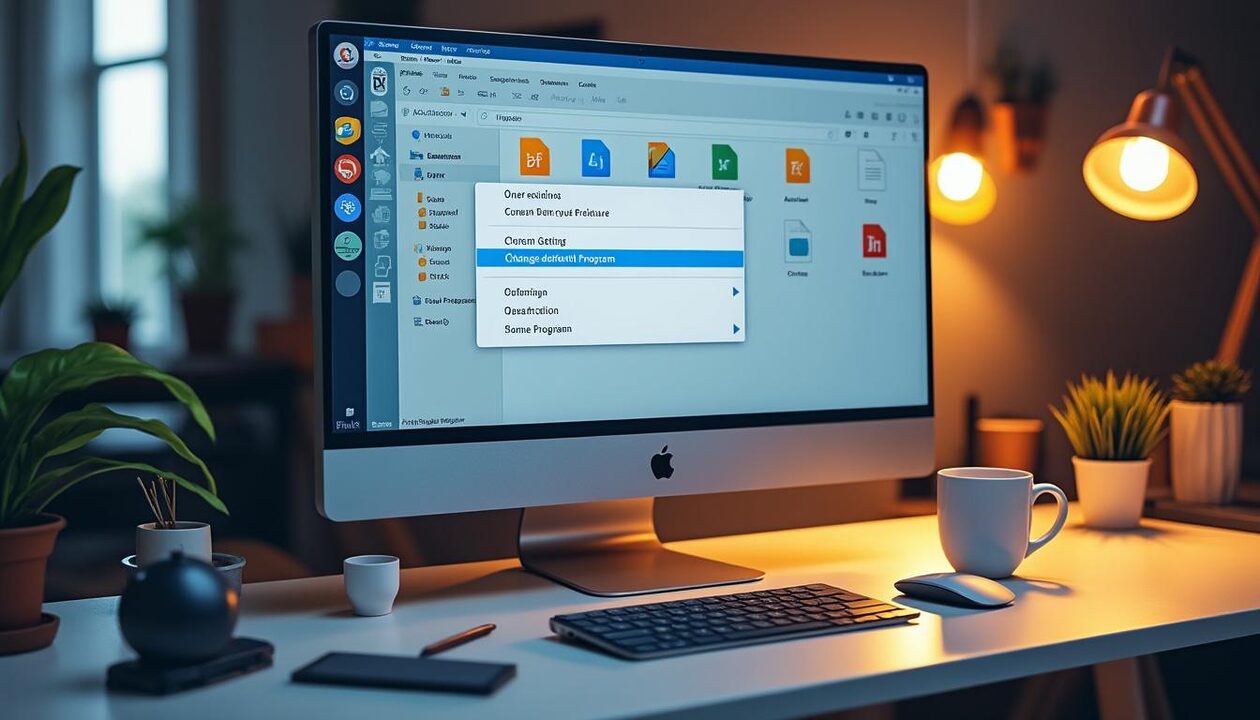
Modifier le programme par défaut d’un type de fichier : le guide complet rassemble des procédures claires, des cas pratiques et des solutions de dépannage ciblées pour Windows, macOS et Linux. Le guide s’adresse aux utilisateurs et aux techniciens qui souhaitent maîtriser les associations de fichiers, éviter les réinitialisations intempestives après mise à jour, et définir des applications optimales pour chaque usage. En s’appuyant sur un fil conducteur — l’atelier fictif TechCare qui gère des réparations et des configurations pour PME — ce dossier aborde les méthodes via Paramètres et Explorateur sur Windows, les alternatives sur Apple, les commandes adaptées à Linux Ubuntu, ainsi que les astuces pour applications tierces comme Adobe, VLC Media Player, LibreOffice et WinRAR. Des tableaux récapitulatifs et des listes d’étapes concrètes accompagnent chaque section. Enfin, des liens vers des ressources pratiques sont fournis pour approfondir le diagnostic des pannes et l’entretien préventif.
En bref :
- Accès rapide : Clic droit > Ouvrir avec ou Paramètres > Applications > Applications par défaut.
- Réglage par extension : Windows 11 exige parfois un paramétrage par extension (.pdf, .jpg, .html).
- Dépannage : Vérifier installation, permissions, et conflits d’applications après mise à jour.
- Cross-OS : macOS et Linux Ubuntu proposent d’autres voies (Get Info / associer via commandes).
- Outils recommandés : VLC, LibreOffice, WinRAR, Google Chrome, Mozilla Firefox, Dropbox, Adobe pour formats propriétaires.
Modifier le programme par défaut dans Windows 10 et Windows 11 : étapes pas à pas
La méthode la plus simple pour modifier une association sur Windows commence dans les Paramètres. D’abord, faire un clic droit sur le menu Démarrer puis choisir Paramètres. Ensuite, aller dans Applications puis dans Applications par défaut. Ce chemin donne un tableau listant les programmes par catégorie : navigateur, messagerie, lecteur multimédia, etc. Cliquer sur une catégorie affiche les options disponibles et permet de changer la valeur par défaut.
Étapes claires depuis les Paramètres
Voici la séquence exacte à suivre. Ouvrir Paramètres, sélectionner Applications, puis Applications par défaut. Repérer le type d’application (ex. navigateur). Cliquer sur l’entrée actuelle et choisir une autre application dans la liste. Si l’application souhaitée manque, installer-la ou utiliser la recherche d’application sur le PC.
- Ouvrir Paramètres via clic droit sur Démarrer.
- Aller sur Applications > Applications par défaut.
- Sélectionner le type d’application et modifier.
- Confirmer et tester en double-cliquant sur un fichier.
| Étape | Action | Résultat attendu |
|---|---|---|
| 1 | Clic droit sur Démarrer → Paramètres | Accès au panneau de configuration moderne |
| 2 | Applications → Applications par défaut | Liste organisée des types d’applications |
| 3 | Sélection d’une catégorie → Choisir une application | Modification effective des associations |
Technique alternative : l’Explorateur de fichiers. Ouvrir l’Explorateur (Windows + E). Faire un clic droit sur un fichier, choisir Ouvrir avec puis Choisir une autre application. Il est essentiel de cocher Toujours utiliser cette application pour que le changement soit permanent. Si l’application ne figure pas, cliquer sur Rechercher une autre application sur ce PC et pointer vers l’exécutable dans C:Program Files.
- Explorateur → clic droit sur fichier → Ouvrir avec.
- Sélectionner Choisir une autre application.
- Cocher Toujours utiliser puis OK.
| Méthode | Avantage | Inconvénient |
|---|---|---|
| Paramètres (central) | Vue d’ensemble et gestion par catégorie | Peut nécessiter plusieurs clics par extension |
| Explorateur (local) | Rapide pour un fichier précis | Change uniquement cette extension |
Cas pratique : TechCare a reçu un PC avec des PDFs qui s’ouvraient dans un lecteur obsolète. En suivant la méthode Explorateur, le technicien a choisi Adobe Acrobat, coché Toujours utiliser, puis vérifié que les miniatures PDF restaient cohérentes. Résultat : gain de productivité et disparition des erreurs d’impression.
Insight : la méthode Paramètres convient pour une gestion globale, tandis que l’Explorateur reste l’outil le plus rapide pour les ajustements ponctuels.
Résolution des problèmes et méthodes avancées pour réinitialiser les associations
Quand les réglages ne tiennent pas ou sont écrasés après une mise à jour, il faut diagnostiquer la cause. Souvent, une application nouvellement installée ou une mise à jour de Windows remet la priorité. Parfois, des permissions insuffisantes empêchent d’enregistrer la nouvelle association. TechCare recommande une série de vérifications successives avant de manipuler le registre.
Diagnostic et étapes de dépannage
Commencer par vérifier que l’application choisie est installée et à jour. Puis tester l’association via un autre compte utilisateur pour isoler les permissions. Si le problème persiste, examiner les événements dans l’Observateur d’événements et vérifier les erreurs d’installation.
- Vérifier installation et mises à jour de l’application.
- Tester sur un autre compte utilisateur pour isoler les droits.
- Consulter l’Observateur d’événements pour erreurs lors de la modification.
- Utiliser la réinitialisation des applications par défaut si nécessaire.
| Symptôme | Cause probable | Action recommandée |
|---|---|---|
| Paramètre réinitialisé après MAJ | Mise à jour système ou réinstallation d’une app | Réappliquer et surveiller après redémarrage |
| Impossible d’enregistrer l’association | Permissions insuffisantes | Exécuter en tant qu’administrateur ou créer un nouvel utilisateur |
| Application non listée | Installée depuis Store ou emplacement non standard | Cliquer sur Rechercher une autre application sur ce PC |
Pour les administrateurs, la modification du registre reste une option puissante. Toutefois, il faut sauvegarder la clé concernée avant toute manipulation. L’emplacement courant pour les associations se trouve sous HKEY_CURRENT_USERSoftwareMicrosoftWindowsCurrentVersionExplorerFileExts. Exporter la clé avant modification. En cas d’erreur, importer l’export restaure l’état initial.
- Préférer la sauvegarde du registre avant toute édition.
- Réinitialiser via Paramètres si les changements manuels échouent.
- Utiliser des scripts powershell pour déployer des associations sur plusieurs machines.
| Outil | Usage | Précaution |
|---|---|---|
| Regedit | Édition avancée des associations | Sauvegarder avant modification |
| Powershell | Automatisation pour parc | Tester sur machine pilote |
| Options de récupération | Restaurer état antérieur | Peut nécessiter réinstallation d’apps |
Ressources utiles : pour les problèmes généraux et le nettoyage après conflit, consulter les guides techniques disponibles, par exemple des pages d’aide sur le nettoyage et la maintenance comme nettoyage PC/Mac ou les instructions pour résoudre un ordinateur bloqué sur débloquer ordinateur. Pour des soucis de mémoire vive après changement, la page sur les problèmes de RAM est pertinente : problème mémoire RAM.
Insight : le dépannage suit un ordre logique : vérifier l’application, tester les droits, utiliser la réinitialisation, puis sauvegarder/modifier le registre si nécessaire.
Associations sur Apple macOS et Linux Ubuntu : commandes et pratiques
Sur Apple, la gestion des associations repose souvent sur le menu Obtenir des informations (Get Info). Sélectionner un fichier, appuyer sur Commande+I, puis choisir l’application dans la section Ouvrir avec. Cliquer sur Tout modifier pour appliquer à tous les fichiers du même type.
Procédure macOS et astuces
Sur macOS, certains formats propriétaires d’Adobe ou d’autres éditeurs nécessitent l’installation des applications adaptées. Par exemple, les .psd s’ouvrent correctement avec Adobe Photoshop. Utiliser la méthode Get Info évite d’ouvrir chaque fichier manuellement. Dans un environnement d’atelier comme TechCare, créer un profil de configuration via MDM facilite le déploiement des associations.
- Get Info → Ouvrir avec → Tout modifier.
- Installer les applications issues du Mac App Store ou direct éditeur.
- Utiliser MDM pour déployer les préférences sur plusieurs macs.
| Système | Méthode | Astuce |
|---|---|---|
| macOS | Get Info → Tout modifier | Déployer via MDM pour parc |
| Linux Ubuntu | Paramètres → Applications par défaut ou xdg-mime | Utiliser xdg-mime pour scripts |
Linux Ubuntu propose plusieurs approches. L’interface graphique contient un panneau Applications par défaut. Pour les environnements serveur ou scripts, la commande xdg-mime permet d’associer une extension à une application de manière reproductible. Exemple : xdg-mime default vlc.desktop video/mp4 pour définir VLC Media Player comme lecteur par défaut pour les MP4.
- Utiliser xdg-mime pour automatisation sur Ubuntu.
- Vérifier les fichiers .desktop dans /usr/share/applications.
- Pour applications non-packagées, créer un fichier .desktop personnalisé.
| Commande | Exemple | Effet |
|---|---|---|
| xdg-mime default | xdg-mime default vlc.desktop video/mp4 | Définit VLC pour MP4 |
| update-desktop-database | update-desktop-database ~/.local/share/applications | Mise à jour des associations locales |
Insight : macOS privilégie l’interface utilisateur et MDM pour la gestion de parc ; Ubuntu favorise la ligne de commande pour l’automatisation et la répétabilité.
Choisir la bonne application par type de fichier : recommandations et exemples
Le choix de l’application influe sur la productivité et la compatibilité. Pour les fichiers bureautiques, LibreOffice ou Microsoft Office sont souvent cités. Pour les images, la galerie native suffit parfois, mais Adobe reste incontournable pour les créatifs. Pour la lecture multimédia, VLC Media Player gère la majorité des codecs. Pour les archives, WinRAR ou 7-Zip sont fiables. Pour la navigation web, Google Chrome ou Mozilla Firefox selon les besoins de confidentialité et extensions. Enfin, pour la synchronisation cloud, Dropbox ou alternatives d’entreprise s’imposent.
Recommandations par catégorie
- Documents : LibreOffice pour compatibilité open-source, Microsoft Office pour workflows Office natifs.
- PDF : Adobe Acrobat pour fonctionnalités avancées, alternative légère pour lecture simple.
- Vidéos : VLC Media Player pour codecs variés.
- Archives : WinRAR pour RAR, 7-Zip pour gratuité et taux de compression.
- Navigateur : Google Chrome pour intégration Google, Mozilla Firefox pour respect de la vie privée.
| Type de fichier | Application recommandée | Pourquoi |
|---|---|---|
| .docx / .xlsx | Microsoft Office / LibreOffice | Compatibilité, macros, collaboration |
| Adobe Acrobat | Fonctionnalités avancées et annotations | |
| .mp4 / .mkv | VLC Media Player | Large support de codecs |
| .zip / .rar | WinRAR / 7-Zip | Compression et extraction fiables |
Cas concret : TechCare a configuré un poste pour un graphiste. Les fichiers .psd et .ai ont été associés à Adobe Photoshop et Illustrator respectivement. Les vidéos de rendu ont été réglées sur VLC Media Player afin d’éviter les erreurs liées à des codecs propriétaires. Pour le stockage, Dropbox a été paramétré pour synchroniser automatiquement certains dossiers métiers.
| Contexte | Recommandation | Impact |
|---|---|---|
| Usage créatif | Adobe + Dropbox | Optimise collaboration et compatibilité fichiers |
| Usage bureautique | Microsoft + OneDrive/Dropbox | Meilleure intégration entreprise |
Insight : le choix doit concilier compatibilité, performance et sécurité ; privilégier des applications maintenues garantit une moindre fréquence de ré-associations forcées.
Bonnes pratiques, automatisation et maintenance pour éviter les pannes
Prévenir les problèmes d’associations passe par des bonnes pratiques et un entretien régulier. TechCare recommande de documenter les configurations par poste et d’utiliser des outils d’automatisation pour les déploiements. De plus, les mises à jour doivent être planifiées afin d’éviter que des installations automatiques n’écrasent les préférences.
Checklist de maintenance
- Documenter les associations critiques et les profils d’utilisateur.
- Automatiser via scripts PowerShell ou xdg-mime pour déploiement rapide.
- Vérifier régulièrement la présence d’applications obsolètes (ex. anciennes versions de codecs).
- Effectuer un nettoyage périodique du système : voir nettoyage PC/Mac.
- Suivre les incidents et consulter des ressources sur la prévention : pannes informatiques éviter.
| Action | Fréquence | Outil conseillé |
|---|---|---|
| Vérification des associations critiques | Mensuelle | Script PowerShell / xdg-mime |
| Nettoyage et optimisation | Trimestrielle | Outils de maintenance système |
| Sauvegarde des paramètres | Après chaque changement majeur | Export registre / snapshots |
En pratique, quand une machine revient souvent en atelier pour un « programme par défaut » qui se casse, il faut analyser le séquençage des installations. Parfois, un logiciel installé en second installe un handler par défaut et prend la priorité. Dans ce cas, automatiser la réapplication des préférences via un script après chaque mise à jour est une solution robuste.
- Automatiser les déploiements pour réduire les interventions manuelles.
- Contrôler les installations tierces pour éviter les remplacements non désirés.
- Utiliser des solutions de sauvegarde des paramètres pour restauration rapide.
Pour approfondir certains dépannages courants, consulter la page traitant du disque saturé qui peut altérer le comportement des applications : disque dur 100%. Enfin, pour les questions de conformité et de données personnelles, la politique de confidentialité technique est disponible ici : privacy policy.
Insight : documenter, automatiser et surveiller évite 80% des retours en atelier liés aux associations; une procédure standardisée réduit la variance entre postes.
Comment définir Google Chrome ou Mozilla Firefox comme navigateur par défaut ?
Aller dans Paramètres > Applications > Applications par défaut. Sous la catégorie Navigateur, sélectionner Google Chrome ou Mozilla Firefox. Tester en ouvrant un lien depuis un e-mail. Si l’application n’apparaît pas, réinstaller le navigateur et répéter l’opération.
Que faire si le programme souhaité n’apparaît pas dans la liste ?
Utiliser l’option ‘Rechercher une autre application sur ce PC’ et pointer vers l’exécutable dans C:\Program Files. Sur macOS, utiliser Get Info et choisir l’app. Sur Linux Ubuntu, créer ou modifier le fichier .desktop puis utiliser xdg-mime.
Pourquoi Windows réinitialise parfois les associations après une mise à jour ?
Certaines mises à jour remettent des handlers Microsoft par défaut ou réinstallent des composants. Il est conseillé d’automatiser la réapplication des associations et de documenter les préférences pour un déploiement rapide après mise à jour.
Comment automatiser les associations pour plusieurs machines ?
Sur Windows, utiliser des scripts PowerShell qui modifient les clés de registre ou des outils de gestion de parc (MDM). Sur Linux, utiliser xdg-mime dans des scripts shell. Sur macOS, déployer via MDM.

Passionné par l’informatique depuis l’adolescence, j’aide particuliers et entreprises à résoudre leurs soucis numériques au quotidien. Âgé de 25 ans, j’aime transmettre mes astuces et rendre la technologie plus accessible pour tous.

