Un ordinateur bien entretenu reste performant plus longtemps. Dans un contexte où le matériel coûte de plus en plus cher, maintenir un PC ou un Mac en bon état devient une nécessité. La poussière, les fichiers superflus et des pratiques d’usage négligées accélèrent l’usure. Par conséquent, des gestes simples et réguliers suffisent souvent à éviter un remplacement prématuré. Ce dossier technique détaille les méthodes physiques et logicielles pour garder un ordinateur fiable. Il propose aussi des outils reconnus et des calendriers d’intervention adaptés aux usages domestiques et professionnels. Enfin, des cas concrets illustrent l’impact d’un entretien structuré. À la fin, une FAQ répond aux questions pratiques les plus fréquentes.
Pourquoi nettoyer régulièrement son PC et Mac : impact direct sur la durée de vie
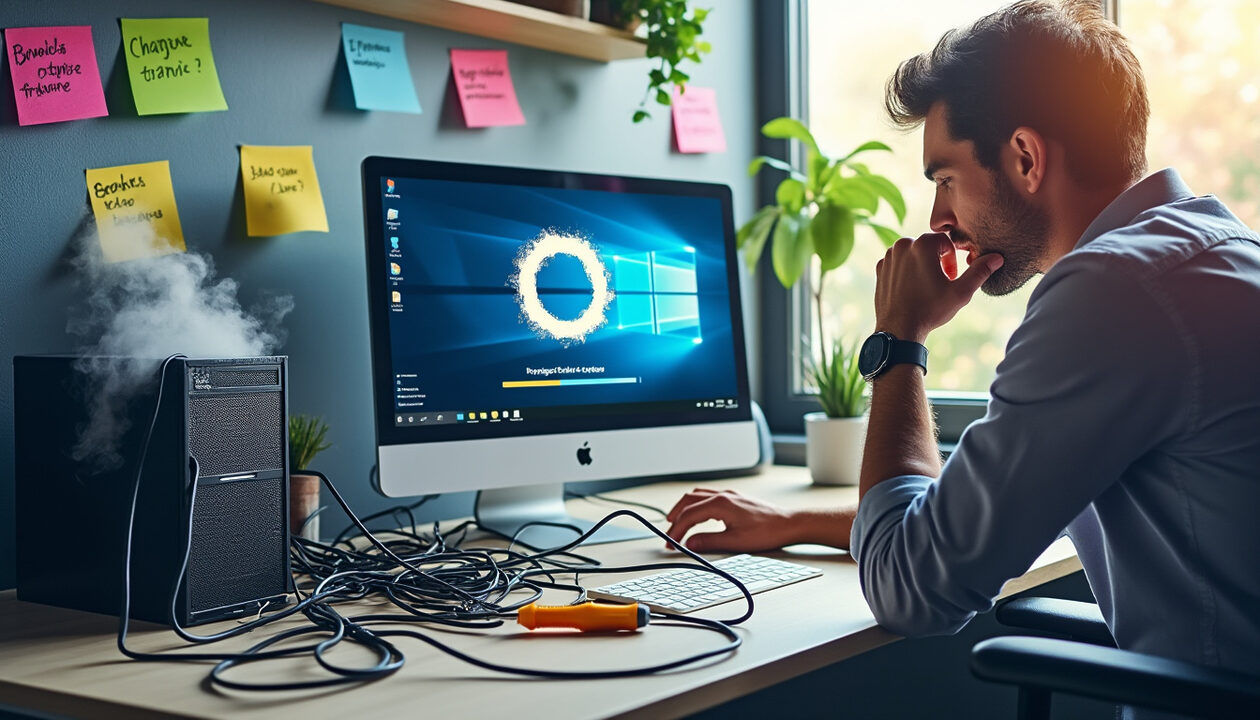
Problème : l’accumulation de poussière et de processus inutiles réduit la longévité des composants. Lorsqu’un ventilateur s’encrasse, la circulation d’air diminue. Dès lors, la température monte. En conséquence, la fiabilité des puces diminue et le risque de panne augmente.
Effet sur les performances : un système encombré perd de la réactivité. Les fichiers temporaires et les applications au démarrage accaparent les ressources. Ainsi, un ordinateur non entretenu peut perdre jusqu’à 30 % de ses performances en un an selon certaines observations terrain. Ce chiffre se vérifie souvent dans les ateliers de réparation informatiques.
Conséquences matérielles et économiques
Les composants sensibles, comme le processeur et les SSD, souffrent de la chaleur prolongée. Une surchauffe récurrente réduit la durée de vie des condensateurs et des circuits. Par conséquent, des pannes de carte mère ou des défaillances de disque peuvent suivre. Le coût d’une réparation dépasse fréquemment celui d’un entretien correctif préventif.
Exemples concrets
Cas A : un ordinateur portable utilisé sur un canapé a vu son système de ventilation obstrué. Après un nettoyage, la fréquence des arrêts inopinés a cessé. Par la suite, la machine a conservé des performances stables pendant 3 ans supplémentaires.
Cas B : un PC fixe dans un atelier poussiéreux a subi une panne de ventilateur. Le remplacement seul n’a pas suffi. Il a fallu aussi remplacer la pâte thermique après constat de températures élevées. L’opération a compromis la durée de vie du processeur, réduisant son rendement sur deux années.
- Signes d’alerte : ventilateurs bruyants, ralentissements, surchauffe, redémarrages aléatoires.
- Actions prioritaires : dépoussiérage interne, vérification des ventilateurs, contrôle des températures.
- Outils conseillés : souffleurs dédiés, chiffons microfibre, alcool isopropylique pour contacts.
| Symptôme | Cause probable | Action recommandée |
|---|---|---|
| Ventilateurs bruyants | Poussière sur les pales | Nettoyage avec souffleur ou bombe à air; lubrification si nécessaire |
| Ralentissements | Processus en arrière-plan | Désinstaller applications inutiles; vérifier démarrage |
| Surchauffe | Mauvais flux d’air; pâte thermique vieillie | Réorganiser ventilation; remplacer pâte thermique |
Pour approfondir, consultez des guides techniques en ligne. Par exemple, des pages dédiées expliquent comment éviter les pannes et prolonger la durée de vie : mesures d’entretien et prévention des pannes. Ces ressources complètent la compréhension des effets directs sur l’équipement.
Insight final : un entretien régulier transforme un équipement fragile en une machine fiable sur le long terme.
Nettoyage physique intérieur et extérieur : méthode pas à pas pour PC et Mac
Problème initial : beaucoup hésitent à ouvrir un boîtier. Pourtant, un nettoyage physique bien mené réduit risques et bruits. Il suffit de suivre des étapes simples et d’utiliser des outils adaptés. De plus, la sécurité des composants est assurée par des gestes méthodiques.
Préparation et sécurité
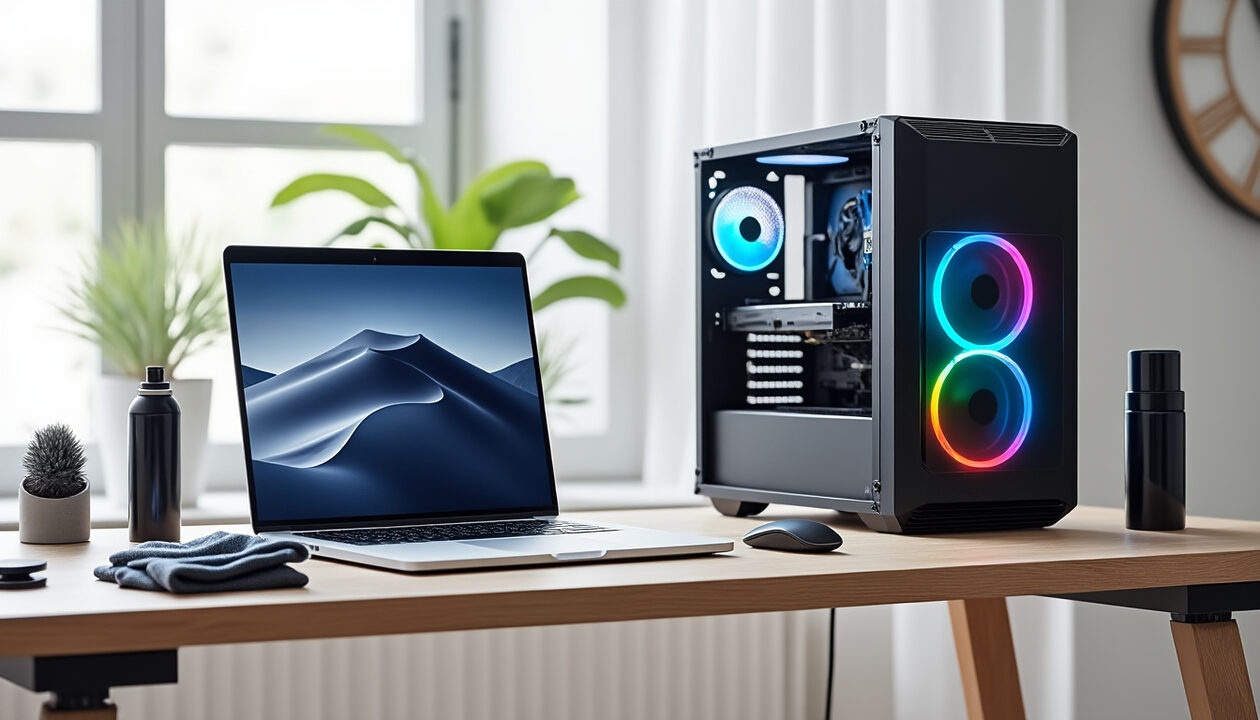
Avant toute ouverture, éteindre l’appareil et débrancher tous les câbles. Poser l’ordinateur sur une surface non conductrice. Se munir d’un bracelet antistatique si possible. Ensuite, préparer des chiffons microfibre, cotons-tiges et un souffleur dédié. Les bombes d’air comprimé traditionnelles restent utiles, mais elles peuvent contenir des gaz propulseurs. Pour cette raison, l’usage d’un souffleur électrique conçu pour l’informatique est recommandé.
Étapes pour le nettoyage interne
Ouvrir le boîtier selon les instructions du fabricant. Identifier les ventilateurs, radiateurs et les grilles d’aération. Maintenir immobile les pales lors du soufflage pour éviter d’endommager les roulements. Nettoyer les connecteurs et ports avec un souffleur ou micro-brosse. Pour les ordinateurs portables, séparer le clavier si le modèle le permet et nettoyer sous les touches.
- Éteindre et débrancher l’appareil.
- Utiliser un souffleur ou bombe à air pour enlever la poussière.
- Nettoyer les grilles et radiateurs avec une brosse douce.
- Vérifier l’état des câbles et des connecteurs.
- Replacer les panneaux et tester le démarrage.
| Zone | Méthode | Fréquence |
|---|---|---|
| Ventilateurs et radiateurs | Soufflage ciblé + brosse | Tous les 3 à 6 mois |
| Clavier et trackpad | Chiffon microfibre humide | Mensuel |
| Écran | Microfibre sèche ou légèrement humide | Hebdomadaire |
Astuce pour portables : éviter l’utilisation sur le lit ou le canapé. Ces surfaces bloquent les aérations et accélèrent l’encrassement. Par ailleurs, un support ventilé peut réduire significativement la température. Pour le matériel fixe, la pâte thermique doit être contrôlée et éventuellement remplacée tous les 2 à 3 ans selon usage intensif.
Outils recommandés : en complément des chiffons, des utilitaires comme DaisyDisk pour Mac permettent de visualiser l’espace occupé. Sur Windows, des solutions logicielles aident à compléter le nettoyage physique. Les pièces de rechange et l’assistance technique sont parfois nécessaires. Pour localiser un service de réparation local et éviter les erreurs d’intervention, il est utile de consulter une page spécialisée comme réparation à Orléans.
Insight final : un protocole simple et régulier évite des dommages coûteux et maintient les performances.
Refroidissement, ventilation et pâte thermique : préserver les composants critiques
Problème : une mauvaise dissipation thermique cause des throttlings et raccourcit la durée de vie. Il est donc essentiel d’optimiser le flux d’air et la conductivité thermique. De plus, la surveillance active des températures permet d’agir avant la panne.
Surveillance et réglages
Installer un outil de monitoring des températures. Sur Windows, des utilitaires montrent les températures CPU/GPU en temps réel. Sur Mac, des applications dédiées remplissent la même fonction. Vérifier aussi les courbes du ventilateur. Un ventilateur qui ne monte pas en régime lors d’une charge élevée indique souvent un défaut mécanique ou électronique.
Remplacement et choix de la pâte thermique
La pâte thermique perd ses propriétés avec le temps. Dans un environnement domestique, un changement tous les 2 à 5 ans est conseillé. Avec un usage intensif (jeux, rendu 3D, calculs), réduire cet intervalle à 2-3 ans. La procédure exige de retirer le dissipateur, nettoyer l’ancienne pâte à l’alcool isopropylique et appliquer une fine couche de nouvelle pâte. Un professionnel peut intervenir pour garantir une application optimale.
- Surveiller températures en charge et au repos.
- Contrôler le fonctionnement des ventilateurs via BIOS ou utilitaire.
- Remplacer pâte thermique si température élevée persistante.
- Utiliser un ventilateur de boîtier en extraction pour améliorer le flux.
| Composant | Température normale | Action si dépassement |
|---|---|---|
| CPU (au repos) | 30–45 °C | Vérifier ventilateurs; dépoussiérage |
| CPU (charge) | 60–85 °C | Contrôler pâte thermique; ventilation |
| GPU (jeu) | 65–90 °C | Optimiser flux d’air; ventilation GPU |
Exemple : une PME locale a réduit les incidents matériels de 40 % après avoir programmé une vérification annuelle de la pâte thermique et un nettoyage trimestriel des ventilateurs. L’investissement initial a été amorti en moins d’un an grâce à la réduction des heures de dépannage.
Insight final : maintenir une bonne dissipation thermique prolonge la vie des composants et stabilise les performances.
Entretien logiciel : optimisation, sécurité et outils recommandés pour PC et Mac
Problème logiciel : des fichiers inutiles et des programmes obsolètes dégradent la réactivité. Dès lors, un ménage numérique devrait entrer dans la routine. Par ailleurs, la sécurité logicielle protège contre les corruptions et la perte de données.
Actions de nettoyage logiciel essentielles
Désinstaller les applications non utilisées. Nettoyer les fichiers temporaires et caches. Gérer les programmes au démarrage pour alléger la RAM. Pour les disques HDD, la défragmentation améliore l’accès. En revanche, ne jamais défragmenter un SSD.
- Utiliser l’outil natif de nettoyage de disque ou des alternatives fiables.
- Gérer les programmes au démarrage et désactiver les services inutiles.
- Mettre à jour le système et les pilotes dès que possible.
- Sauvegarder régulièrement les fichiers importants sur disque externe ou cloud.
| Outil | Usage principal | Plateforme |
|---|---|---|
| CleanMyMac | Nettoyage fichiers et optimisation Mac | macOS |
| CCleaner | Nettoyage de fichiers et registres | Windows |
| Malwarebytes | Analyse et suppression de malwares | Windows, macOS |
| DaisyDisk | Visualisation de l’espace disque | macOS |
| AVG TuneUp / Avast Cleanup | Maintenance et optimisation | Windows |
Autres utilitaires à connaître : Onyx pour les tâches d’entretien sur Mac. Glary Utilities propose un ensemble d’outils Windows. Des solutions comme MacKeeper, Dr. Cleaner et AVG TuneUp sont aussi présentes sur le marché, avec des fonctions variées. Toutefois, il est crucial d’utiliser des outils réputés et de les configurer correctement pour éviter les suppressions intempestives.
Pour ceux qui cherchent des astuces pour accélérer un appareil, des guides pratiques existent. Par exemple : solutions pour un ordinateur lent et astuces pour gagner en vitesse. Ces ressources détaillent les optimisations logicielles et matérielles à prévoir.
Insight final : un bon couple nettoyage physique + optimisation logicielle prolonge la durée de vie et améliore la réactivité.
Bonnes pratiques quotidiennes, calendrier de maintenance et cas réels
Problème : l’absence de routine conduit souvent à l’accumulation de problèmes. Un calendrier simple évite cela. Par conséquent, intégrer quelques gestes au quotidien suffit à prévenir la plupart des défaillances.
Calendrier recommandé
Suivre des fréquences claires. Hebdomadaire : nettoyage externe et purge des fichiers temporaires. Mensuel : vérification des mises à jour, nettoyage clavier et écran. Trimestriel : nettoyage interne complet du boîtier et test des ventilateurs. Annuel : contrôle approfondi, remplacement éventuel de la pâte thermique et révision du stockage. Ajuster la fréquence en fonction de l’environnement et de la présence d’animaux domestiques.
- Hebdomadaire : suppression des fichiers temporaires, essuyage écran.
- Mensuel : vérification des logiciels de sécurité et nettoyage clavier.
- Trimestriel : dépoussiérage interne et test des ventilateurs.
- Annuel : examen complet, remplacement pâte thermique si nécessaire.
| Intervalle | Tâches | Pourquoi |
|---|---|---|
| Hebdomadaire | Nettoyage externe, vidage corbeille | Évite l’accumulation visible et les blocages d’entrée |
| Mensuel | Vérifier mises à jour, analyser malwares | Assure stabilité et sécurité |
| Trimestriel | Nettoyage interne, dépoussiérage | Optimise refroidissement et performance |
Cas réel : un particulier a suivi ce calendrier pendant deux ans. Sa machine est restée fonctionnelle et lui a évité un changement prématuré. Les économies réalisées sur les réparations ont largement compensé le temps consacré à l’entretien. Pour des interventions techniques, il est possible de recourir à des services professionnels. Par exemple, pour une mise à niveau matérielle ou une réparation localisée, voir options de mise à niveau et réparation locale.
Liste de vérification rapide avant saison chaude :
- Vérifier ventilateurs et grilles d’aération.
- Mettre à jour système et pilotes.
- Sauvegarder fichiers critiques sur disque externe ou cloud.
- Prévoir une intervention technique si anomalies détectées.
Insight final : une routine simple et un recours ciblé à des professionnels permettent de maximiser la durée de vie du matériel.
FAQ
À quelle fréquence faut-il nettoyer l’intérieur d’un PC ?
Pour un usage domestique standard, un nettoyage interne tous les 3 à 6 mois est recommandé. Si l’environnement est poussiéreux ou si des animaux sont présents, réduire cet intervalle à 1–3 mois.
Peut-on utiliser un aspirateur pour dépoussiérer un ordinateur ?
Non. Un aspirateur classique peut générer de l’électricité statique et endommager les composants. Il est préférable d’utiliser un souffleur conçu pour l’informatique ou une bombe d’air, en tenant compte des limites de ces dernières.
Faut-il remplacer la pâte thermique à chaque nettoyage ?
Pas à chaque fois. En règle générale, la pâte thermique se remplace tous les 2 à 5 ans. Toutefois, en cas de températures élevées persistantes après nettoyage, il est conseillé d’envisager un remplacement.
Quels logiciels choisir pour nettoyer et sécuriser un Mac ou un PC ?
Pour Mac, CleanMyMac et Onyx sont des options éprouvées. Pour Windows, CCleaner, Glary Utilities, AVG TuneUp ou Avast Cleanup apportent des fonctions d’optimisation. Pour la sécurité, Malwarebytes reste une référence. Sur Mac, DaisyDisk aide à gérer l’espace disque.
Où trouver de l’aide professionnelle pour un nettoyage ou une réparation ?
En cas de doute, s’adresser à un service local spécialisé. Des ressources sont listées pour orienter vers des réparateurs et des prestations de mise à niveau, par exemple : réparation, solutions pour ordinateurs lents et mise à niveau.

Passionné par l’informatique depuis l’adolescence, j’aide particuliers et entreprises à résoudre leurs soucis numériques au quotidien. Âgé de 25 ans, j’aime transmettre mes astuces et rendre la technologie plus accessible pour tous.