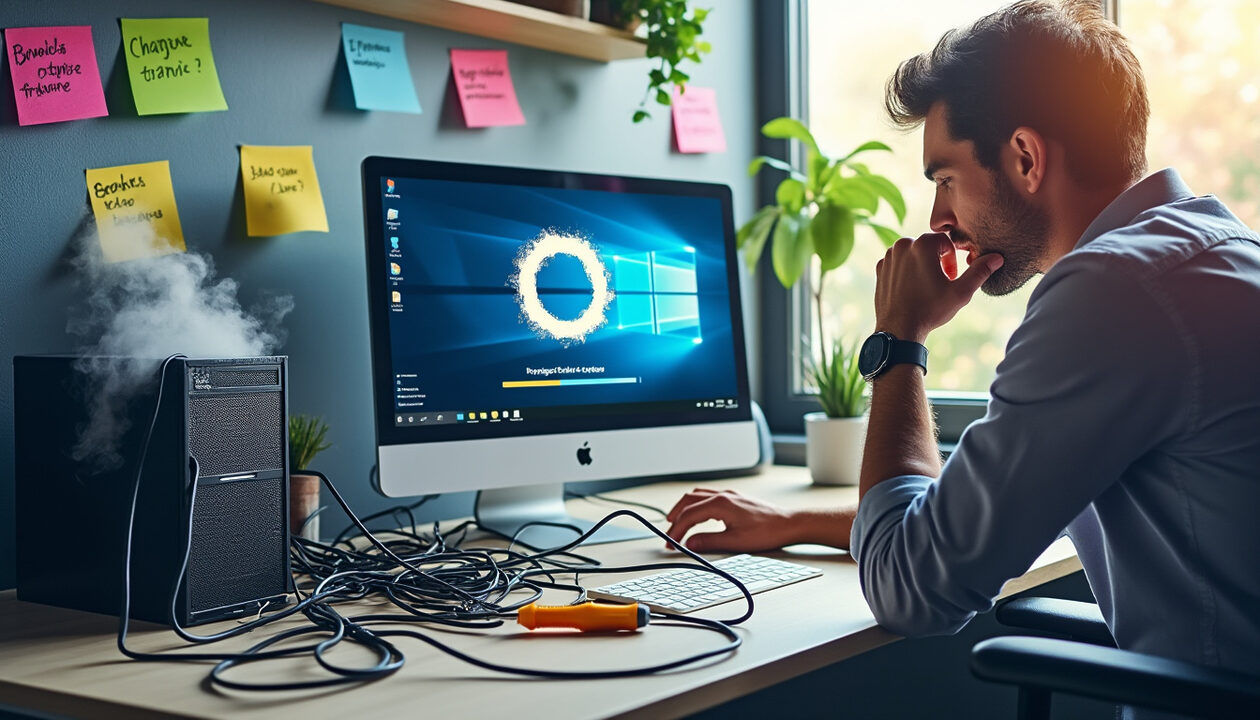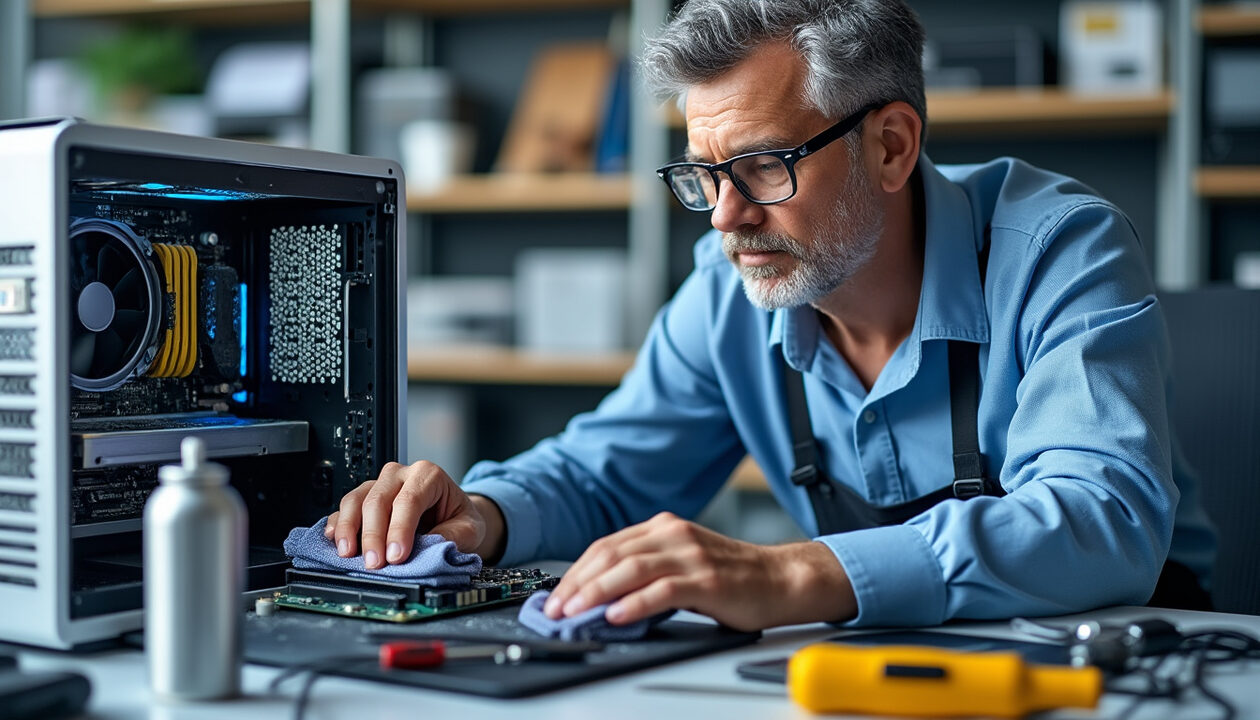
Ordinateur portable ou fixe, l’équipement informatique reste un investissement dont la longévité dépend autant des composants que des habitudes d’usage. Un entretien simple et régulier évite les pannes prématurées, limite les coûts de réparation et réduit l’impact environnemental lié au remplacement fréquent. Cet article technique présente des pratiques concrètes, des outils éprouvés et des scénarios de réparation illustrés par un atelier fictif de dépannage, afin d’aider autant les utilisateurs quotidiens que les techniciens débutants à prolonger la durée de vie de leur matériel. Les conseils couvrent la gestion de la batterie, le nettoyage thermique, la maintenance logicielle, la sauvegarde des données et les améliorations matérielles, avec des références pratiques (outils, marques et procédures) pour mettre en œuvre rapidement ces routines.
Protéger la batterie et optimiser l’alimentation pour prolonger la durée de vie de son ordinateur portable
La batterie constitue souvent l’élément le plus fragile d’un ordinateur portable. Une bonne stratégie d’alimentation réduit la dégradation chimique et évite des remplacements prématurés. Les pratiques techniques explicites permettent de conserver une capacité utile plus longtemps et d’améliorer l’autonomie au quotidien.
Les batteries lithium-ion supportent mieux un usage compris entre 20 % et 80 % que des cycles répétés de décharge complète. Les environnements professionnels, comme un atelier de réparation, recommandent d’activer les seuils de charge dans le système d’exploitation lorsque le constructeur le propose.
Bonnes pratiques d’alimentation
- Débrancher l’ordinateur lorsque la batterie atteint ≈80 % et recharger avant d’atteindre ≈20 %.
- Éviter de laisser le portable constamment branché sur le secteur pendant de longues périodes sans gestion de charge.
- Utiliser uniquement des chargeurs d’origine ou certifiés par la marque (par exemple pour Asus ou Samsung), afin de prévenir surtensions et variations de voltage.
- Réduire la chaleur : la température optimale de service prolonge la durée de vie chimique de la batterie.
- Stocker une batterie non utilisée à environ 50 % de charge dans un endroit frais et sec.
Dans un cas concret, un atelier a reçu un portable Asus dont la batterie perdait 30 % d’autonomie en un an. Après vérification, le chargeur non certifié avait endommagé les circuits de charge : la solution a été le remplacement du chargeur par un modèle d’origine et la calibration logicielle. L’appareil a retrouvé une alimentation stable et la durée de vie projetée de la batterie s’est améliorée.
Outils et paramètres recommandés
- Activer les modes de gestion d’énergie du système d’exploitation (Windows/Android/macOS).
- Vérifier les paramètres du BIOS/UEFI pour limiter la charge maximum si l’option existe.
- Contrôler l’état de la batterie via des utilitaires : par exemple les outils constructeur ou des solutions tierces reconnues.
Pour les structures disposant d’un parc, la standardisation des chargeurs et l’étiquetage des batteries aide à réduire les erreurs d’alimentation. En cas de doute, consulter une fiche technique ou un professionnel pour éviter des manipulations risquées.
Liste d’actions rapides :
- Activer seuils de charge (si disponible).
- Remplacer les chargeurs non certifiés.
- Limiter l’exposition à la chaleur directe.
- Utiliser des profils d’économie d’énergie lors d’activités bureautiques.
Insight : La gestion proactive de la charge et l’utilisation de chargeurs certifiés multiplient la durée de vie utile de la batterie et évitent souvent des remplacements coûteux.
Nettoyage physique et gestion thermique : éviter la surchauffe et les défaillances
La poussière est l’ennemi silencieux des composants : elle obstrue les ventilateurs, altère les caloducs et provoque des cycles thermiques qui fatiguent les composants. Une maintenance physique régulière améliore le flux d’air, stabilise les températures et prévient la dégradation prématurée des pièces.
Les interventions vont du simple dépoussiérage externe à l’entretien interne complet, incluant parfois le remplacement de la pâte thermique. Les techniciens recommandent une fréquence mensuelle pour les nettoyages superficiels et un nettoyage interne annuel par un professionnel lorsque l’appareil est exposé à un environnement poussiéreux.
Procédures de nettoyage efficaces
- Utiliser une Dust‑Off (bombe d’air comprimé) pour souffler la poussière des aérations et des ventilateurs. Effectuer des pulvérisations courtes et espacées pour éviter l’humidité.
- Éviter d’utiliser l’aspirateur directement sur les ventilateurs : cela peut créer une charge statique.
- Retirer la coque arrière pour un nettoyage interne si l’utilisateur est formé ; sinon confier l’opération à un professionnel.
- Remplacer la pâte thermique tous les 2 à 4 ans selon l’usage intensif (jeux, montage vidéo).
Les accessoires de refroidissement peuvent compléter l’entretien : un pad de refroidissement de marque reconnue, des boîtiers avec ventilation adaptée et des ventilateurs de qualité (Cooler Master) augmentent la dissipation thermique. Les stations de travail en atelier recommandent également des filtres à air pour limiter l’entrée de particules dans le local.
Étude de cas : panne thermique récurrente
Un portable professionnel se mettait en sécurité thermique après 20 minutes de charge de travail. Diagnostic : accumulation de poussière dans le radiateur et ventilateur girouette déformé. Remplacement du ventilateur, nettoyage du radiateur et application d’une pâte thermique de qualité ont permis de stabiliser la température CPU, supprimant les arrêts intempestifs.
- Avantage : restauration de performances et allongement de la durée de vie des composants.
- Inconvénient : coût faible comparé au remplacement d’un composant endommagé par la surchauffe.
Conseils pour l’usage au quotidien :
- Ne pas poser l’ordinateur portable sur des surfaces molles (lit, canapé).
- Surveiller les températures via des utilitaires (ex. logiciels constructeur).
- Prévoir un entretien interne annuel si l’appareil est utilisé dans un environnement poussiéreux.
Insight : Le nettoyage thermique régulier évite la plupart des pannes liées à la chaleur et prolonge significativement la durée de vie des composants.
Mises à jour logicielles, sécurité et optimisation : garder un système fluide et sûr
La maintenance logicielle est aussi critique que l’entretien physique. Des systèmes d’exploitation et pilotes à jour garantissent la compatibilité matérielle, préviennent les vulnérabilités et améliorent la stabilité des performances. La suppression des logiciels inutiles et la protection antivirus réduisent les risques de ralentissement et de compromission des données.
Les mises à jour doivent être planifiées et testées sur les environnements critiques avant déploiement global. Dans un atelier fictif, l’équipe suit un calendrier semestriel pour les pilotes et un rythme mensuel pour les correctifs de sécurité.
Actions prioritaires et outils recommandés
- Installer régulièrement les mises à jour du système d’exploitation (patchs de sécurité).
- Mettre à jour les pilotes : cartes graphiques, chipset, périphériques (p. ex. Logitech) et firmwares SSD/HDD.
- Utiliser un antivirus reconnu comme Norton pour protéger les endpoints et effectuer des scans périodiques.
- Nettoyer le système des applications inutiles avec des outils éprouvés comme CCleaner tout en restant vigilant sur les paramètres supprimés.
Quelques utilitaires dédiés aux composants : Samsung Magician pour SSD Samsung, WD Dashboard pour les disques WD (Western Digital), et les outils de Crucial pour la gestion mémoire/stockage. Ces logiciels fournissent des informations d’état et des fonctions d’optimisation spécifiques.
Tableau récapitulatif des outils, fréquence et objectif :
| Outil | Fonction | Fréquence | Marque / Exemple |
|---|---|---|---|
| Antivirus | Protection en temps réel | Install + mises à jour continues | Norton |
| Nettoyage système | Suppression de fichiers inutiles | 1×/mois | CCleaner |
| Firmware SSD/HDD | Stabilité et performance | 6–12 mois | Samsung Magician, WD Dashboard |
| Mise à jour pilotes | Compatibilité hardware | 3–6 mois | Constructeurs (ex. Asus) |
Liens utiles pour diagnostiquer et accélérer un système :
Les mises à jour combinées à un plan de protection suffisent souvent à résoudre 70–80 % des problèmes de performance rapportés par les utilisateurs. L’approche rationnelle : diagnostiquer avant d’agir, sauvegarder les données, puis appliquer les corrections.
Insight : Une politique rigoureuse de mises à jour et d’antivirus réduit les risques de ralentissement et d’infection, préservant la durée de vie utile de la machine.
Stockage, sauvegarde et gestion des données : préserver la santé des disques et sécuriser les fichiers
Le stockage est au cœur de la longévité d’un ordinateur. Un disque saturé ou mal optimisé ralentit le système et augmente le risque de corruption. Une stratégie de stockage bien pensée combine sauvegardes régulières, choix de support adapté et maintenance logicielle.
La règle de base pour les données critiques : stratégie 3-2-1 — trois copies des données sur deux supports différents, avec une copie hors site (cloud ou disque externe). Ce principe protège contre la perte due aux pannes physiques ou aux ransomwares.
SSD vs HDD : choix et optimisation
- SSD : latence faible, meilleures performances, mais sensibilité aux cycles d’écriture ; privilégier des marques fiables comme Samsung ou Crucial.
- HDD : coût par gigaoctet inférieur ; adapté aux sauvegardes massives, solutions de type WD (Western Digital) réputées pour la fiabilité.
- Ne pas saturer un SSD — laisser au moins 10–20 % d’espace libre pour maintenir les performances.
Maintenance et optimisation :
- Programmer des sauvegardes automatiques vers un disque externe ou le cloud.
- Utiliser un disque dur externe pour archiver les fichiers lourds et libérer de l’espace système.
- Défragmenter les HDD et exécuter les commandes d’optimisation pour SSD selon recommandations constructeur.
Exemple pratique : déplacement d’un projet vidéo de 200 Go sur un disque externe WD a permis de restaurer 30 % de performance globale sur une station de montage. Le gain immédiat : réduction des I/O concurrents et meilleure réactivité des logiciels de montage.
Ressources utiles :
- Services de réparation locaux pour diagnostic avancé.
- Solutions de connexion pour zones blanches (synchronisation et sauvegarde cloud).
- Diagnostic MacBook et réparations si besoin de transfert de données.
Conseil: mettre en place une procédure simple pour vérifier l’espace disque et l’état SMART des disques au moins une fois par trimestre pour anticiper les défaillances.
Insight : Gérer le stockage de façon proactive et automatiser les sauvegardes évite la plupart des pertes de données et prolonge la durée de vie des supports.
Réparations, upgrades et accessoires : prolonger la vie par la mise à niveau et la sécurisation
La réparation et la mise à niveau ciblées permettent de redonner une seconde vie à un ordinateur. La stratégie d’upgrade est souvent plus rentable que le remplacement complet. Les interventions fréquentes incluent l’augmentation de la RAM, le passage à un SSD, la réparation de connecteurs ou le remplacement de la batterie.
Un fil conducteur pour illustrer : l’atelier « Orion » (fictif) reçoit un portable âgé de 6 ans. Après diagnostic, le passage à 16 Go de RAM Crucial et l’installation d’un SSD moderne ont doublé la réactivité et repoussé l’obsolescence de trois années supplémentaires.
Upgrades courants et accessoires utiles
- Remplacement mémoire : installer de la RAM certifiée (Crucial) pour augmenter la capacité multitâche.
- Migration disque : remplacer HDD par un SSD (Samsung/Crucial) pour réactivité, ou ajouter un SSD NVMe pour les tâches intensives.
- Accessoires : cadenas Kensington pour sécuriser physiquement, souris/clavier performants Logitech, refroidissement additionnel Cooler Master.
- Utiliser des pièces d’origine pour pièces critiques (connecteurs, chargeurs) pour fiabilité maximale.
Réparation vs remplacement : l’évaluation technique doit considérer le coût des pièces, le temps de travail et l’espérance de vie restante. Dans certains cas, la réparation (ex. remplacement de carte mère ou microsoudure) est justifiée ; dans d’autres, une mise à niveau ciblée offre un meilleur retour sur investissement.
| Intervention | Effet attendu | Temps estimé |
|---|---|---|
| Remplacement RAM | Amélioration multitâche | 30–60 min |
| Migration HDD→SSD | Réduction des temps de chargement | 1–2 h |
| Remplacement batterie | Restaure autonomie | 30–90 min |
Pour apprendre la réparation avancée, la formation en microsoudure et en diagnostic carte mère est recommandée. Des sessions spécialisées permettent d’acquérir des compétences concrètes et de réduire la dépendance aux remplacements coûteux.
Points pratiques :
- Préférer pièces certifiées pour préserver la compatibilité.
- Documenter les modifications et conserver les anciennes pièces en cas de retour arrière.
- Consulter un professionnel pour les interventions complexes (soudure, carte mère).
Insight : Des upgrades ciblés et des réparations bien choisies offrent une alternative économique et durable au remplacement complet d’un ordinateur.
Questions fréquentes et réponses pratiques
Comment savoir si la batterie est à remplacer ?
Vérifier l’état via les outils système ou utilitaires constructeur ; une perte d’autonomie importante (>20–30 % en un an) ou des cycles de charge anormaux indiquent souvent une usure avancée.
À quelle fréquence nettoyer l’intérieur d’un portable ?
Nettoyage externe mensuel (vents), nettoyage interne annuel si usage normal ; intervalle réduit si l’appareil est utilisé en environnement poussiéreux.
Quelles sauvegardes mettre en place ?
Appliquer la règle 3-2-1 : trois copies, deux supports différents (local + externe) et une copie hors site (cloud) ; automatiser les sauvegardes pour éviter l’oubli.
Quels outils logiciels pour accélérer un PC lent ?
Combiner mise à jour des pilotes, nettoyage des fichiers temporaires (CCleaner en usage contrôlé), vérification antivirus (Norton) et optimisation du stockage (défragmentation HDD ou optimisation SSD).
Quand faire appel à un professionnel ?
Pour les réparations impliquant la carte mère, la microsoudure, ou lorsque le diagnostic hardware est incertain. Les professionnels locaux proposent diagnostics et interventions : réparation ordinateur Orléans.

Passionné par l’informatique depuis l’adolescence, j’aide particuliers et entreprises à résoudre leurs soucis numériques au quotidien. Âgé de 25 ans, j’aime transmettre mes astuces et rendre la technologie plus accessible pour tous.