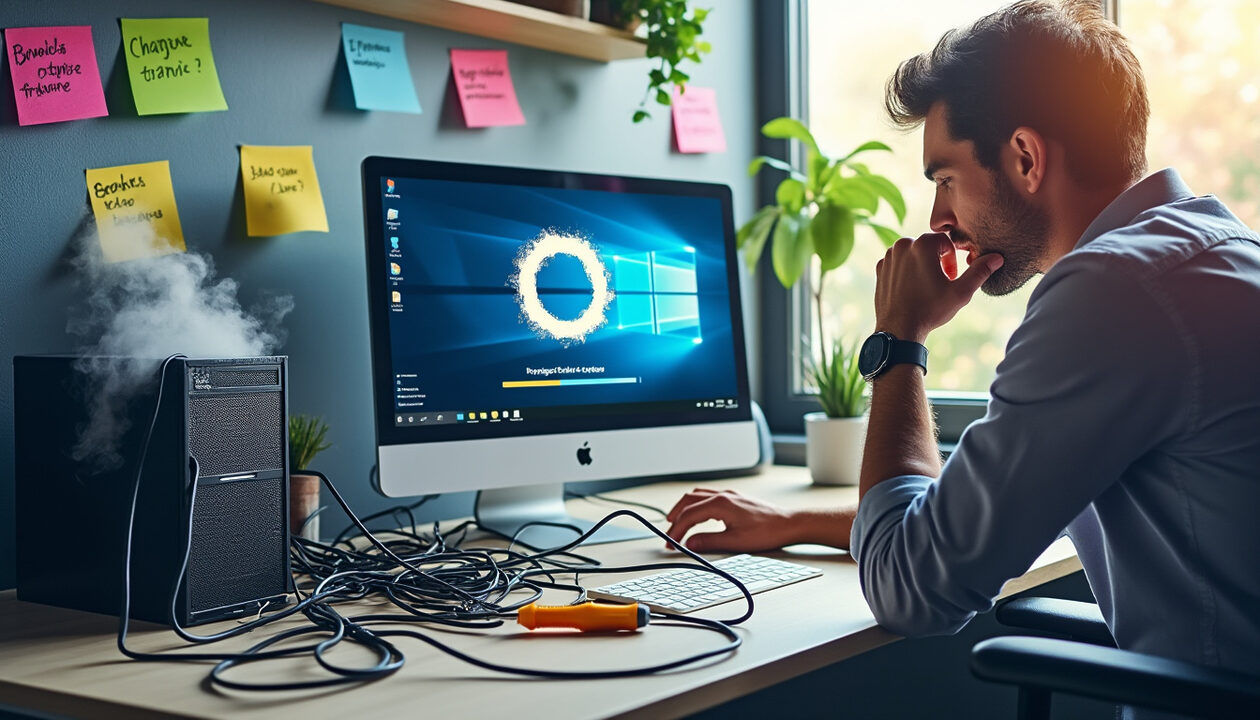
Publié le samedi 23 novembre 2024 dans la catégorie High Tech, cet article rassemble les pannes informatiques les plus rencontrées en atelier et à domicile, ainsi que des méthodes concrètes pour les éviter. Face à des machines de marques variées — Dell, HP, Lenovo, Asus, Acer, Apple ou Samsung — les symptômes se répètent : démarrage impossible, écran noir, lenteur, bruit suspect, surchauffe, ou compromission par des malwares. Chaque cas est décrypté avec des procédures de diagnostic simples et des actions préventives pragmatiques. Les recommandations portent autant sur le matériel (batterie, alimentation, ventilateurs, disques Western Digital ou Crucial) que sur le logiciel (mises à jour Microsoft, sauvegardes, antivirus). Le fil conducteur présente le quotidien d’un petit atelier fictif, NovaTech Repairs, confronté à ces pannes et aux choix techniques qui permettent de restaurer la stabilité des systèmes. Ce guide technique privilégie des solutions vérifiables, des listes de contrôle et des exemples concrets pour que tout utilisateur, professionnel ou passionné, gagne en autonomie et en efficacité.
Problèmes d’alimentation et d’écran noir : diagnostic et prévention du démarrage impossible
Parmi les pannes les plus fréquentes, l’ordinateur qui ne s’allume pas ou qui affiche un écran noir occupe une place centrale. Les causes premières se situent souvent au niveau de l’alimentation, des connecteurs, ou du circuit interne sur les portables. Un diagnostic méthodique évite bien des coûts inutiles et limite le temps d’immobilisation de la machine.
Le cas type observé chez NovaTech Repairs : un portable Lenovo qui ne réagit plus après une chute. Les vérifications élémentaires ont permis d’écarter la prise et le câble, en confirmant une batterie endommagée. Une batterie de remplacement compatible ou un test approfondi de la carte mère ont été nécessaires pour conclure.
Procédure de diagnostic rapide (étapes à suivre)
Commencer avec des contrôles simples et progressifs permet d’identifier la panne sans démontage inutile. Voici une séquence recommandée :
- Vérifier la prise et la multiprise : tester la prise avec un autre appareil pour exclure un défaut d’alimentation.
- Contrôler le câble d’alimentation et le bloc secteur : essayer un câble ou un adaptateur connu fonctionnel.
- Retirer la batterie (si possible) et démarrer sur secteur uniquement pour isoler une batterie défaillante.
- Observer les voyants et écouter pour détecter des bruits de ventilateur ou de disque dur au démarrage.
- Essayer un écran externe pour isoler une panne d’affichage sur les portables ou un problème de moniteur externe sur un PC de bureau.
Cas d’écran noir mais machine sous tension
Si la machine démarre mais l’écran reste noir, le problème se situe souvent entre la carte graphique, le câble d’affichage, ou la connectique écran. Un écran externe ou un câble HDMI de secours permet d’isoler la panne.
- Tester un câble HDMI/DisplayPort différent pour éliminer un câble défectueux.
- Basculer l’affichage vers un moniteur externe via les touches du portable (ex. Fn + F4 selon les modèles).
- Vérifier la présence d’alimentation sur le moniteur (voyant d’alimentation) ; contrôler le réglage d’entrée (HDMI/DVI/DP).
- Pour les portables Apple et autres ultrabooks, suspecter des nappes d’écran ou la carte mère si l’extinction demeure inexpliquée.
| Symptôme | Cause fréquente | Action immédiate |
|---|---|---|
| Pas d’alimentation | Prise / câble / bloc secteur défectueux | Tester prise, essayer autre chargeur |
| Écran noir, machine sous tension | Câble d’affichage / carte graphique / nappe écran | Brancher écran externe, changer câble |
| Démarrage puis extinction subite | Surchauffe / alimentation instable | Vérifier ventilateurs, tester alimentation |
Recommandations préventives pour l’alimentation et l’écran
Quelques gestes simples diminuent le risque de panne d’alimentation ou d’écran : maintenir les connecteurs propres, éviter les multiprises de mauvaise qualité et stocker les batteries à mi-charge si l’appareil reste inactif. Les fabricants comme Dell, HP ou Asus imposent parfois des règles spécifiques pour les mises à jour du firmware d’alimentation ; respecter ces recommandations améliore la fiabilité.
- Utiliser des chargeurs et batteries d’origine ou certifiés compatibles (Crucial pour la mémoire, mais choisir aussi des accessoires certifiés pour l’alimentation).
- Éviter les chocs et surveiller l’état des nappes d’écran sur les portables.
- Mettre à jour le BIOS/UEFI quand les fabricants l’indiquent, en suivant les consignes de Microsoft et des constructeurs.
- Prévoir un onduleur pour les postes sensibles si l’alimentation électrique locale est instable.
Insight : vérifier l’alimentation et tester un écran externe résout la majorité des cas d’ordinateur qui ne démarre pas ou affiche un écran noir.
Bug système et logiciels non réactifs : procédures de récupération et bonnes pratiques Windows et macOS
Les blocages logiciels et les systèmes d’exploitation qui ne répondent plus sont des motifs d’appel fréquents pour les dépanneurs. Les solutions vont du simple redémarrage aux interventions plus poussées, comme l’utilisation d’un disque de récupération ou la restauration système. L’essentiel est d’agir méthodiquement pour limiter les risques de perte de données.
Le scénario fréquent : un PC Windows 10/11 qui se fige après installation d’un pilote. Le technicien du fil conducteur, NovaTech Repairs, a d’abord démarré en mode sans échec pour désinstaller le pilote problématique, puis utilisé l’outil de restauration pour ramener le système à un point antérieur.
Redémarrage, mode sans échec et diagnostic
En cas de logiciel qui plante, le redémarrage reste la première option. Si le blocage persiste, le mode sans échec permet de démarrer avec un ensemble minimal de drivers et services, facilitant l’identification du composant fautif.
- Forcer l’arrêt en maintenant le bouton marche/arrêt pendant 10 secondes.
- Démarrer en mode sans échec (Windows : F8/Shift+Restart ; macOS : maintenir Shift au démarrage).
- Vérifier le gestionnaire de périphériques pour détecter des pilotes en erreur.
- Exécuter un scan antivirus complet pour éliminer l’hypothèse d’un malware.
Windows qui ne démarre pas : disque de récupération et sauvegarde
Quand Windows refuse de se lancer, le disque de récupération ou une clé USB bootable créés par l’outil de Microsoft offrent des options de réparation. La réparation du démarrage, la restauration d’image système et la réparation des fichiers système (SFC /scannow) sont des outils puissants.
- Préparer une clé USB de récupération : utile pour réparer un système sans perdre de données.
- Utiliser l’outil SFC et DISM pour réparer les fichiers système corrompus.
- Conserver des sauvegardes régulières sur disque externe ou cloud pour éviter la perte de données.
- Privilégier les sauvegardes incrémentales si les volumes de données sont importants.
Cas pratiques et exemples
Exemple 1 : un MacBook Pro récent affichant un comportement instable après une mise à jour macOS. Démarrage en mode sans échec, suppression d’une extension tiers incompatible, puis réinstallation propre du système a restauré la stabilité.
Exemple 2 : un poste Windows d’une PME alimentant plusieurs logiciels métiers. Après un crash récurrent, la création d’une image système et d’un plan de restauration a permis de réduire le temps d’indisponibilité.
| Problème | Outil | Action recommandée |
|---|---|---|
| Système gelé | Mode sans échec | Désinstaller le logiciel récemment ajouté |
| Windows ne démarre pas | Clé de récupération / SFC / DISM | Réparer le démarrage, restaurer point antérieur |
| Infection suspectée | Antivirus complet | Isoler le poste, analyser hors-ligne si possible |
- Maintenir le système à jour : appliquer les patchs Microsoft et des constructeurs (HP, Dell, etc.) réduit les risques de bogues connus.
- Utiliser des images disque pour restaurer rapidement une machine de production.
- Documenter les configurations critiques pour accélérer la remise en route après panne.
Insight : le mode sans échec et les outils de récupération permettent souvent de résoudre les incidents sans réinstallation complète, à condition d’avoir des sauvegardes et une procédure claire.
Performances, disques et bruits suspects : améliorer la réactivité et anticiper les défaillances matérielles
La lenteur et les bruits anormaux sont des signaux d’alerte essentiels pour anticiper une panne matérielle. Les systèmes équipés de disques durs mécaniques (notamment certains modèles avec Western Digital) émettent souvent des bruits avant une défaillance, tandis que les SSD peuvent montrer des ralentissements en fin de vie ou en cas de saturation.
Dans l’atelier fictif, un PC de bureau équipé d’un HDD bruyant appartenant à un graphiste a été diagnostiqué : les tests SMART ont montré des secteurs réalloués, et la migration vers un SSD a préservé les données et considérablement amélioré les temps d’ouverture d’applications.
Identifier un disque défaillant et les signes avant-coureurs
Les signes typiques d’un disque qui faiblit : bruits mécaniques inhabituels, accès disque très long, erreurs d’E/S, et rapports SMART indiquant des secteurs défaillants. La première étape consiste à sauvegarder immédiatement les données critiques.
- Surveiller les logs système (Event Viewer sous Windows) pour repérer les erreurs liées au contrôleur de disque.
- Utiliser des outils SMART pour obtenir un état de santé du disque.
- Faire une sauvegarde complète et planifier une migration vers un support plus fiable (SSD ou disque neuf).
Optimisation pour un PC lent : actions clés
La lenteur peut être due à un disque saturé, à une mémoire vive insuffisante, ou à des processus mal configurés au démarrage. Un plan d’optimisation simple implique un nettoyage logiciel, des mises à jour pilotes, et éventuellement un upgrade matériel.
- Nettoyage de disque : suppression des fichiers temporaires, vidage du cache et désinstallation des applications inutilisées.
- Gestion des programmes de démarrage : limiter les services qui se lancent automatiquement.
- Extension de la mémoire vive (RAM) : choisir des modules compatibles selon la marque (ex. modules Crucial pour de nombreuses configurations).
- Mise à niveau vers un SSD pour obtenir des temps d’accès et de démarrage nettement réduits.
Entretien des ventilateurs et du refroidissement
Les ventilateurs bruyants amplifient les risques de surchauffe et peuvent indiquer un encombrement par la poussière. Le dépoussiérage régulier et le remplacement des ventilateurs défectueux sont des opérations préventives à intégrer dans la maintenance.
- Nettoyer les évents et ventilateurs tous les 6 à 12 mois en environnement domestique.
- Remplacer les pads thermiques ou la pâte thermique du processeur si la température reste élevée.
- Considérer des solutions de refroidissement supplémentaires pour les stations de travail fortement sollicitées.
Insight : un bruit suspect ou une baisse progressive de performance justifie une sauvegarde immédiate et une vérification SMART pour éviter une perte de données irréversible.
Réseau, internet lent et sécurité : optimiser la connectivité et se protéger contre les malwares
Les problèmes de réseau se manifestent par une navigation lente, des déconnexions fréquentes ou des lenteurs sur des services cloud. Les causes peuvent être locales (paramètres du navigateur, cookies, ou surcharge de la box) ou externes (fournisseur d’accès ou serveur distant).
Dans une petite structure cliente, NovaTech a identifié qu’un routeur mal configuré combiné à un DNS public lent causait des temps de réponse élevés. Après réglage du QoS et changement de DNS, la latence a été réduite de manière significative.
Optimisation rapide d’une connexion lente
Nettoyer le navigateur, supprimer les cookies et vider le cache peut améliorer instantanément l’expérience utilisateur. L’utilisation d’outils de diagnostic réseau comme ping, tracert et tests de débit aide à localiser la source du ralentissement.
- Effacer les fichiers temporaires et les cookies via les paramètres du navigateur.
- Vérifier la bande passante réelle avec un test de débit depuis différents appareils.
- Redémarrer la box et le routeur ; appliquer les mises à jour firmware recommandées par le fabricant.
Sécurité réseau et lutte contre les malwares
Un poste infecté peut ralentir l’ensemble d’un réseau et exposer des données sensibles. Déconnecter la machine suspecte du réseau, lancer une analyse antivirus complète et, si nécessaire, isoler le système sont des étapes indispensables.
- Installer et maintenir un antivirus fiable, surtout pour les environnements utilisant des services Microsoft et des solutions cloud.
- Effectuer des scans réguliers et automatiser les mises à jour de sécurité.
- Former les utilisateurs aux risques de phishing et à la gestion des pièces jointes.
Matériel réseau et compatibilité
Des routes conflictuelles entre équipements de marques différentes — par exemple une box opérateur avec un routeur additionnel TP-Link ou des points d’accès d’un constructeur tiers — peuvent créer des instabilités. Vérifier la compatibilité et centraliser la configuration évite les problèmes liés aux doubles NAT ou aux adresses IP en conflit.
- Documenter l’architecture réseau pour identifier rapidement les points de défaillance.
- Utiliser des switches et points d’accès de qualité en fonction des besoins métiers.
- Configurer un DNS local performant ou utiliser des résolveurs publics réputés pour améliorer la résolution des noms.
Insight : isoler une machine infectée, effectuer une analyse complète et corriger la configuration réseau réduisent nettement les interruptions de service et les risques de compromission.
Surchauffe, maintenance préventive et sauvegarde : stratégies pour éviter les pannes graves
La maintenance préventive est l’investissement le plus rentable pour limiter les arrêts machine. La surchauffe, liée à un flux d’air obstrué ou à des ventilateurs défaillants, réduit la durée de vie des composants et provoque des arrêts soudains.
NovaTech a mis en place des contrats de maintenance pour des PME locales afin d’effectuer des nettoyages périodiques, des contrôles SMART sur les disques (Western Digital inclus), et des tests de charge thermique. Ces actions ont drastiquement réduit le nombre de pannes critiques en service client.
Entretien régulier : quoi vérifier et quand
La fréquence d’entretien dépend de l’environnement : ateliers poussiéreux nécessitent des contrôles plus fréquents. En général, un nettoyage semestriel et une révision annuelle des composants thermiques sont recommandés.
- Nettoyage des ventilateurs et des grilles tous les 6 à 12 mois.
- Vérification de la pâte thermique et remplacement si nécessaire.
- Contrôle des températures au repos et en charge via des outils de monitoring.
Plan de sauvegarde et récupération des données
La sauvegarde est la première barrière contre la perte de données. Des solutions hybrides (local + cloud) assurent une résilience élevée et une restauration rapide en cas de panne matérielle. Les disques externes pour sauvegarde doivent être testés régulièrement et remplacés s’ils présentent des signes d’usure.
- Mettre en place une politique de sauvegarde automatique : journalière pour les données critiques, hebdomadaire pour le reste.
- Tester régulièrement la restauration d’une sauvegarde pour s’assurer de sa fiabilité.
- Préférer des SSD fiables pour des sauvegardes de travail et des disques durs performants de marques reconnues (ex. Western Digital) pour les archives.
Matériel recommandé et upgrades pertinents
Pour augmenter la fiabilité, choisir des composants fiables est essentiel. Les SSD accélèrent les systèmes d’exploitation et réduisent les temps d’accès ; la mémoire de marques comme Crucial assure une compatibilité et une longévité supérieures.
- Remplacer les disques mécaniques anciens par des SSD pour les systèmes d’exploitation et les applications principales.
- Augmenter la RAM pour les tâches exigeantes ; choisir des modules testés pour la plateforme.
- Pour les postes critiques, privilégier des marques offrant un bon support constructeur (Dell, HP, Lenovo).
Insight : la prévention passe par un entretien régulier et une stratégie de sauvegarde testée ; cela réduit durablement le risque d’urgence et le coût global des interventions.
Questions fréquentes sur les pannes informatiques et réponses pratiques
Comment savoir si la panne vient du disque dur ou du système d’exploitation ?
Observer les symptômes : bruits mécaniques, erreurs d’E/S et SMART dégradé indiquent un disque en fin de vie. Si le disque passe les tests SMART mais que le système montre des corruptions de fichiers, privilégier la réparation système (SFC/DISM ou réinstallation propre). Toujours sauvegarder avant toute manipulation.
Quelle fréquence pour les sauvegardes et quel support privilégier ?
Pour une activité professionnelle, une sauvegarde quotidienne des données critiques et hebdomadaire pour le reste est recommandée. Combiner un stockage local (disque externe ou NAS) et une copie cloud assure la résilience. Tester la restauration au moins une fois par trimestre.
Un ordinateur surchauffe souvent : que vérifier en priorité ?
Vérifier l’accumulation de poussière, l’état des ventilateurs et la pâte thermique du processeur. Mesurer les températures au repos et en charge pour identifier une anomalie. Si la ventilation est insuffisante, envisager un refroidisseur pour portable ou un flux d’air amélioré pour les boîtiers de bureau.
Comment protéger une PME contre les malwares sans impacter la productivité ?
Mettre en place une politique de sécurité minimale : antivirus centralisé, mises à jour automatisées des systèmes et applications, filtrage des pièces jointes et formation des utilisateurs. Planifier des fenêtres de mise à jour pour limiter l’impact sur la production.
Est-il préférable de remplacer un HDD bruyant ou tenter une réparation ?
Un disque dur mécanique qui devient bruyant signale généralement une défaillance mécanique imminente. Il est préférable de sauvegarder immédiatement et de remplacer le disque plutôt que de tenter une réparation, qui reste rarement durable. Migrer vers un SSD offre un gain de performance et une fiabilité accrue.

Passionné par l’informatique depuis l’adolescence, j’aide particuliers et entreprises à résoudre leurs soucis numériques au quotidien. Âgé de 25 ans, j’aime transmettre mes astuces et rendre la technologie plus accessible pour tous.