Un ordinateur qui saccade, des applications qui se ferment sans prévenir ou un démarrage anormalement long : ces signes peuvent traduire un souci de mémoire RAM. Ce dossier technique fournit des méthodes de repérage rapides, des outils de diagnostic fiables et des actions correctives adaptées. Le contenu s’adresse aux utilisateurs exigeants et aux techniciens. Il combine procédures pas à pas, exemples concrets tirés d’un atelier de dépannage local, et recommandations de matériel. De la lecture des signes avant-coureurs à l’achat de modules compatibles, tout est expliqué pour permettre une intervention rapide et sûre.
- Identifier les symptômes et les prioriser
- Diagnostiquer avec des outils natifs et tiers
- Corriger par logiciel, réglage ou upgrade matériel
- Prévenir par entretien et bonnes pratiques
- Choisir des modules RAM compatibles (Corsair, Crucial, Kingston, etc.)
Comment repérer un problème de mémoire RAM sur PC : symptômes et impacts
Repérer un problème de mémoire RAM commence par l’observation des symptômes système. Plusieurs signes sont fréquents et doivent déclencher une vérification immédiate. Parmi eux, des temps de réponse allongés, des applications qui se ferment brutalement, ou encore un usage anormal du disque dur en guise de mémoire virtuelle. Ces phénomènes nuisent fortement à la productivité et peuvent causer des pertes de données.
Signes visibles et comportement du système
Le principal indicateur est la lenteur générale. Ensuite, des applications qui gèlent ou ferment sans message d’erreur traduisent souvent une corruption mémoire ou un épuisement des ressources. Un autre signal à ne pas négliger est le démarrage prolongé du système. Enfin, des redémarrages imprévus ou un écran bleu (BSOD) indiquent souvent un défaut matériel grave.
- Temps de réponse augmentés lors du multitâche
- Applications qui plantent ou se ferment
- Utilisation disque élevée due à la mémoire virtuelle
- Démarrages plus lents et redémarrages inattendus
- Rendu graphique saccadé dans les interfaces
Un exemple concret illustre la gravité. Dans l’atelier fictif Orléans Dépannage, un client professionnel se présentait avec des plantages fréquents lors de sessions de montage vidéo. Après analyse, les techniciens ont constaté une saturation de la RAM à 98 % et une forte activité sur le disque. La solution immédiate a été de fermer les processus en surnombre, puis d’augmenter la mémoire virtuelle temporairement. À long terme, un ajout de modules a résolu le problème.
| Symptôme | Cause probable | Première action |
|---|---|---|
| Applications qui se ferment | Corruption mémoire ou saturation | Fermer les apps non essentielles via Gestionnaire des tâches |
| Démarrage lent | Mémoire insuffisante, trop de services | Désactiver programmes au démarrage, augmenter mémoire virtuelle |
| BSOD / redémarrages | Module défectueux ou conflits matériels | Lancer un diagnostic mémoire, tester module par module |
| Disque actif en permanence | Swap / fichier d’échange surutilisé | Libérer RAM, vérifier état du disque |
Il est essentiel de ne pas ignorer ces signaux. Dans beaucoup de cas, l’intervention rapide évite une panne plus grave. Pour les utilisateurs qui cherchent des solutions locales ou une aide professionnelle, des ressources existent, notamment des guides de maintenance et des services de réparation comme réparation-ordinateur-orleans ou des articles pour optimiser les performances sur poste de travail optimisation-pc-mac-performances. La phrase-clé à retenir : observer, diagnostiquer, agir. Ce diagnostic initial prépare aux étapes de test et de correction qui suivent.
Tests et outils pour diagnostiquer la RAM : méthodes pratiques et procédures
Un diagnostic précis nécessite des outils natifs et des utilitaires tiers. Le premier réflexe consiste à vérifier l’utilisation via le Gestionnaire des tâches. Ensuite, des outils comme Windows Memory Diagnostic et MemTest86 permettent d’examiner l’intégrité des modules. Les tests peuvent être automatisés pour un rapport fiable.
Utilisation du Gestionnaire des tâches et du Diagnostic Windows
Ouvrir le Gestionnaire des tâches (Ctrl + Maj + Échap) et surveiller l’onglet « Performances » est simple et rapide. Il permet de détecter une utilisation proche de 100 % et de localiser les processus gourmands. Pour un contrôle plus approfondi, lancer l’outil « Diagnostic de la mémoire Windows » depuis la recherche du menu Démarrer. Choisir « Redémarrer maintenant et rechercher les problèmes » déclenche une vérification au prochain boot et fournit un rapport.
- Vérifier l’utilisation mémoire en temps réel
- Identifier les processus consommateurs et les fermer
- Lancer Windows Memory Diagnostic pour un test automatique
- Utiliser MemTest86 pour un test avancé et exhaustif
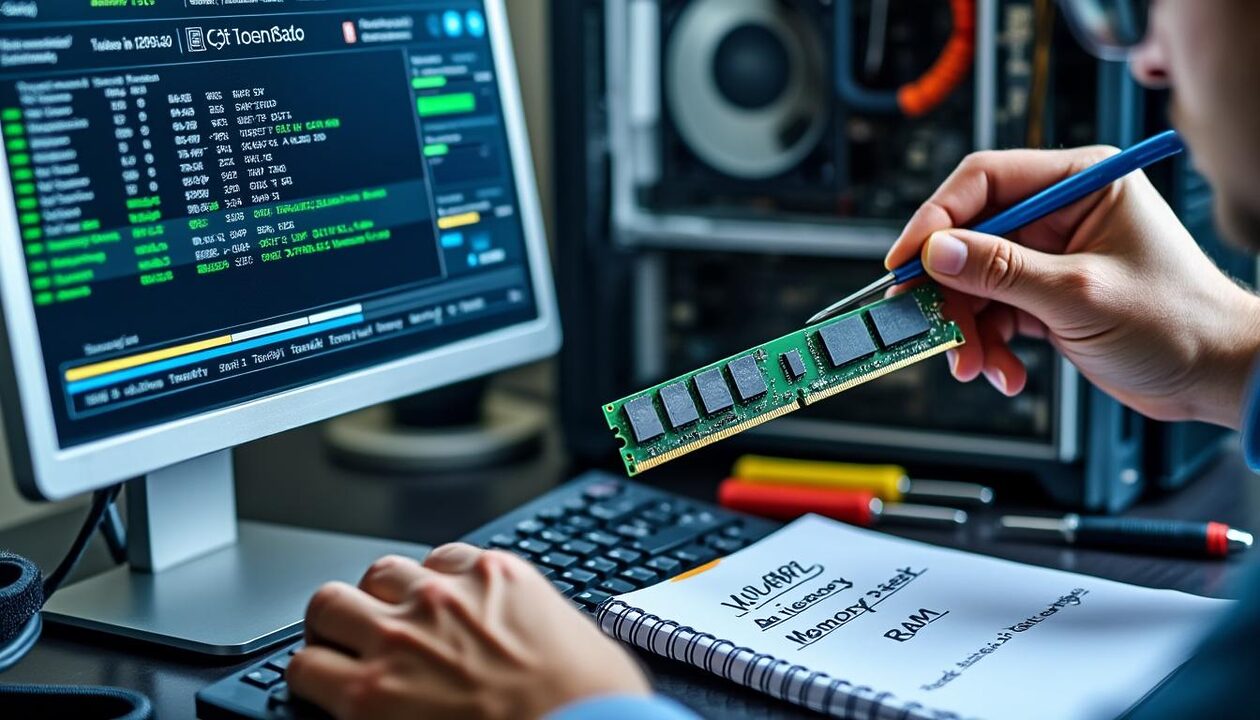
MemTest86 demeure la référence pour un diagnostic approfondi. Il s’amorce depuis une clé USB et effectue plusieurs passes pour repérer bits corrompus ou instabilités dues à la fréquence. Son exécution pendant quelques heures permet souvent de déceler des erreurs subtiles. À l’atelier, le protocole standard consiste à tester chaque module individuellement pour isoler le composant défectueux.
Après un test, il est fréquent d’obtenir un code d’erreur ou des trente-cinq erreurs détectées. Ces informations guident la décision : remplacement d’une barrette, ajustement des timings, ou retour aux réglages BIOS par défaut. De plus, certaines anomalies logicielles peuvent imiter des problèmes de RAM. Il convient donc de vérifier les mises à jour système et pilotes avant d’accuser le matériel.
| Outil | Utilisation | Avantage |
|---|---|---|
| Gestionnaire des tâches | Surveillance en temps réel | Rapide et intégré |
| Windows Memory Diagnostic | Test automatique au démarrage | Facile d’accès |
| MemTest86 | Test approfondi depuis USB | Détection d’erreurs matérielles fines |
Pour les techniciens, documenter chaque étape est crucial. Noter la température, la fréquence de la RAM, et la configuration (single/dual channel) aide lors des échanges avec le fabricant. En cas de panne persistante, consulter des ressources spécialisées ou des guides de dépannage avancé peut être utile, par exemple les pages traitant de démarrage ou d’optimisation : ordinateur-ne-demarre-pas et ordinateur-lent-orleans-solutions. Insight : tester méthodiquement évite des remplacements coûteux et inutiles.
Corrections rapides : logiciels, mémoire virtuelle et mises à jour
Avant d’ouvrir le boîtier, plusieurs mesures logicielles permettent d’améliorer les performances et de corriger des problèmes temporaires. Cette section détaille des actions rapides et efficaces, valables pour un grand nombre de cas. Elles sont particulièrement utiles pour les environnements professionnels et éducatifs où un délai d’intervention court est nécessaire.
Fermer et gérer les applications gourmandes
Le premier réflexe consiste à identifier et fermer les applications qui consomment trop de mémoire. Le Gestionnaire des tâches permet de classer par usage mémoire et de forcer la fermeture. Supprimer les programmes inutiles et limiter les applications au démarrage s’avère souvent suffisant pour restaurer une réactivité acceptable.
- Utiliser Gestionnaire des tâches pour fermer les processus gourmands
- Désinstaller logiciels peu utilisés pour libérer de la RAM
- Limiter les éléments au démarrage via l’onglet démarrage
- Appliquer des mises à jour logicielles et pilotes
Si la RAM est souvent saturée, augmenter la mémoire virtuelle peut apporter un soulagement immédiat. Pour Windows, accéder à « Propriétés système » > « Paramètres système avancés » > « Performances » > « Paramètres » > « Options avancées » > « Mémoire virtuelle » permet d’ajuster la taille. Il est conseillé de fixer une valeur initiale et maximale entre 1.5 et 3 fois la RAM installée. Cela réduit la pression sur le disque, mais ne remplace pas une augmentation physique si la charge est récurrente.
| Action | Effet | Durée d’effet |
|---|---|---|
| Fermer apps gourmandes | Libération immédiate de RAM | Court terme |
| Augmenter mémoire virtuelle | Réduit swap disque | Moyen terme |
| Mise à jour OS / pilotes | Correction de fuites mémoire | Long terme |
La mise à jour du système d’exploitation et des pilotes est une étape souvent négligée. Une gestion mémoire défaillante peut provenir d’un pilote graphique obsolète ou d’un bug dans le noyau. Il est conseillé d’effectuer les mises à jour via « Paramètres » > « Mise à jour et sécurité » et de télécharger les pilotes depuis le site du fabricant. Pour les options avancées, consulter des ressources sur l’optimisation et le nettoyage permettant d’éviter des pannes récurrentes, comme nettoyage-ordinateur-pannes et optimiser-pc-astuces-performances.
En cas d’échec des mesures logicielles, le remplacement ou l’ajout de modules reste la solution pérenne. Toujours sauvegarder avant toute manipulation délicate et prévoir un plan de restauration. Insight final : les corrections rapides offrent un gain immédiat; elles doivent être couplées à une stratégie de long terme pour éviter les récidives.
Remplacement et upgrade de la RAM : choisir des modules compatibles et installer
Quand la RAM installée ne suffit plus, un upgrade est la solution la plus efficace. Le choix des modules doit respecter la compatibilité avec la carte mère. Fréquence, tension, timings et nombre de canaux influencent la stabilité. Les fabricants courants à considérer incluent Corsair, Crucial, Kingston, G.Skill, Samsung, HyperX, ADATA, Patriot, PNY et Team Group.
Critères de choix : fréquence, latence et compatibilité
La première étape est de vérifier la capacité maximale supportée par la carte mère et les slots disponibles. Ensuite, choisir une fréquence compatible. Par exemple, une carte mère acceptant du DDR4-3200 fonctionnera souvent avec des modules DDR4-2400 mais à une vitesse réduite. Les timings (CL) indiquent la latence ; des valeurs plus basses sont préférables pour la réactivité. Enfin, préférer des kits appairés pour conserver le dual-channel ou quad-channel.
- Vérifier la capacité maximale de la carte mère
- Choisir la fréquence et la tension compatibles
- Préférer kits appairés pour la mémoire en double canal
- Considérer marques fiables (Corsair, Crucial, Samsung, etc.)
Procédure d’installation rapide : couper l’alimentation, ouvrir le boîtier, déverrouiller les clips du slot, insérer la barrette en respectant l’encoche, puis refermer. Pour les ordinateurs portables, l’accès diffère selon les modèles ; consulter le manuel ou confier l’opération à un professionnel si incertitude. Dans l’atelier Orléans Dépannage, l’installation se fait toujours avec des tests post-insertion : une passe MemTest86 et un démarrage prolongé sous charge.
| Marque | Points forts | Usage conseillé |
|---|---|---|
| Corsair | Fiabilité, modèles hautes performances | Gaming / station de travail |
| Crucial | Bon rapport qualité/prix | Usage bureautique et upgrade général |
| Kingston | Large compatibilité | Environnements variés |
| G.Skill / Samsung | Performances et overclocking | Overclockers et créatifs |
| HyperX / ADATA / Patriot / PNY / Team Group | Gammes variées, prix compétitifs | Budget et performances ciblées |
Après installation, vérifier le bon fonctionnement via le BIOS/UEFI et exécuter un test long. Si le système reste instable, tester chaque barrette séparément pour isoler le défaut. Pour ceux qui préfèrent externaliser, des services de mise à niveau et réparation existent, avec des guides en ligne tels que mise-a-niveau-ordinateur ou des prestations locales mentionnées sur reparation-mise-a-niveau-orleans. Insight : un upgrade bien choisi apporte un gain significatif et durable.
Cas pratiques, maintenance préventive et dépannage avancé de la mémoire RAM
La maintenance préventive réduit la probabilité de panne. Elle inclut nettoyage, tests périodiques et mises à jour. Le fil conducteur utilisé ici est l’histoire d’un petit studio de création ayant rencontré des BSOD répétés pendant des rendus. Le diagnostic progressif a révélé une barrette défectueuse combinée à des profils XMP trop agressifs.
Protocole de dépannage avancé et bonnes pratiques
Étapes recommandées : sauvegarder les données, tester chaque barrette séparément, vérifier les sockets pour corrosion ou poussière, et tester les tensions dans le BIOS. En cas d’overclocking, supprimer les profils XMP ou réinitialiser le CMOS pour revenir aux paramètres sûrs. Si un module est invalide, remplacer par une marque compatible selon le budget et les besoins.
- Tester chaque barrette séparément pour localiser la défaillance
- Nettoyer contacts et emplacements pour éviter faux contacts
- Réinitialiser CMOS pour annuler overclockings risqués
- Effectuer des tests MemTest après chaque modification
- Planifier une mise à niveau si la charge augmente régulièrement
Un cas concret : un poste de travail affichait des BSOD aléatoires. Après démontage, une barrette présentait des traces d’oxydation. Un nettoyage au contact cleaner et une seconde passe de test ont validé la réparation temporaire. Finalement, le client a opté pour un kit Corsair 32 Go en dual channel afin d’assurer stabilité et marge. Pour les lecteurs souhaitant approfondir le nettoyage ou l’optimisation, des ressources pratiques existent, dont des guides sur le stockage et l’entretien des composants : stockage-interne-disque-nas et entretien-duree-vie-ordinateur.
| Problème détecté | Action avancée | Résultat attendu |
|---|---|---|
| BSOD aléatoires | Test barrette par barrette, MemTest | Identification du module défectueux |
| Saturation régulière | Upgrade RAM, optimisation de la mémoire virtuelle | Réduction du swap disque |
| Performance graphique saccadée | Mise à jour pilotes GPU et vérification VRAM | Rendu plus fluide |
Enfin, pour des problèmes hors périmètre matériel, des services spécialisés ou des guides en ligne aident à débloquer des situations spécifiques, comme le déblocage d’un PC ou la résolution d’un disque à 100 % : debloquer-ordinateur-solutions et disque-dur-100pourcent. Insight : combiner maintenance préventive et procédures avancées maximisera la durée de vie du système et la stabilité.
Comment savoir si ma RAM est défectueuse sans outil tiers ?
Observer les symptômes : applications qui plantent, lenteurs extrêmes, redémarrages et écrans bleus. Ensuite, vérifier l’utilisation via le Gestionnaire des tâches et lancer le Diagnostic de la mémoire Windows pour un test initial.
Est-il possible d’augmenter temporairement la RAM sans acheter de nouvelles barrettes ?
Oui. Fermer les applications inutiles, augmenter la mémoire virtuelle et optimiser les programmes au démarrage permettent un soulagement temporaire. Cependant, pour un gain durable, l’upgrade matériel reste la solution.
Quels fabricants de RAM sont recommandés pour une station de travail ?
Des marques comme Corsair, Crucial, Kingston, G.Skill et Samsung sont souvent recommandées pour leur fiabilité et leurs performances. ADATA, Patriot, PNY et Team Group proposent aussi de bons rapports qualité-prix selon les besoins.
Que faire si le PC ne démarre pas après l’installation de nouvelles barrettes ?
Vérifier le positionnement des modules, réinitialiser le BIOS/CMOS, tester chaque barrette séparément et s’assurer de la compatibilité avec la carte mère. En cas de doute, consulter un dépanneur ou une documentation technique.

Passionné par l’informatique depuis l’adolescence, j’aide particuliers et entreprises à résoudre leurs soucis numériques au quotidien. Âgé de 25 ans, j’aime transmettre mes astuces et rendre la technologie plus accessible pour tous.