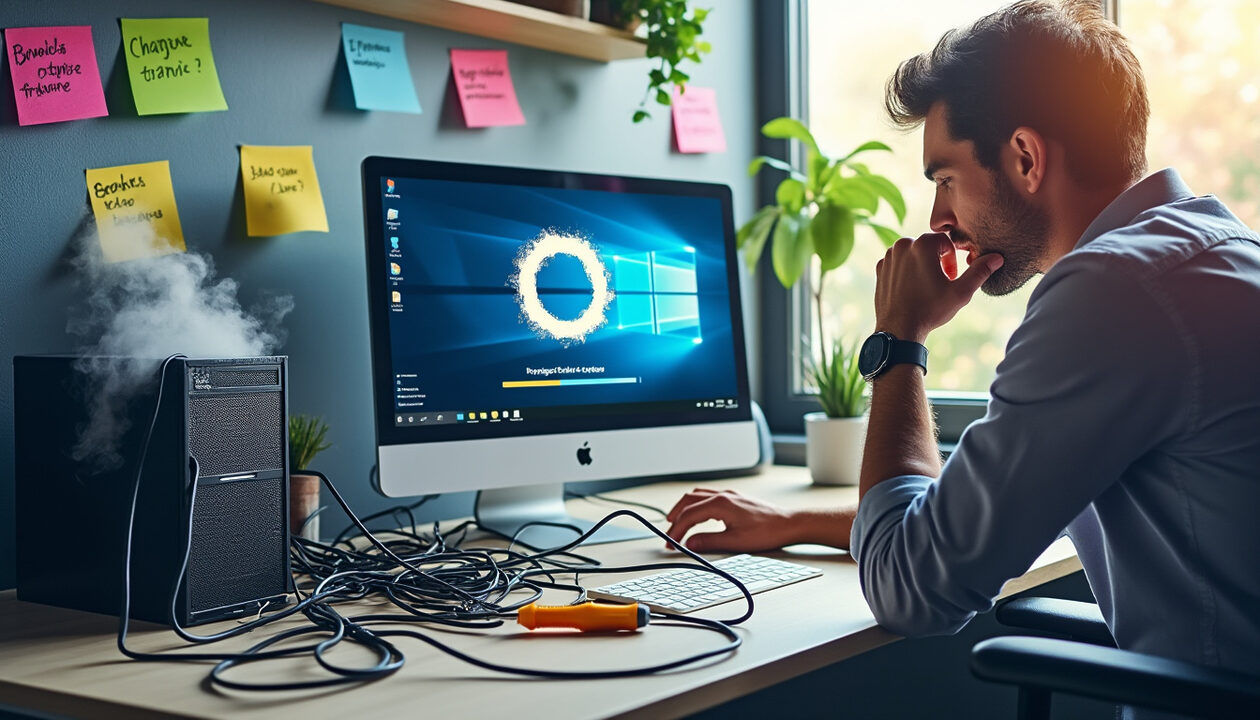
Ordinateurs et portables sont des outils omniprésents, tant au travail qu’à la maison. Pourtant, l’usage quotidien et l’environnement laissent des traces visibles et invisibles : poussière, fichiers accumulés, pilotes obsolètes ou batteries mal gérées. Ces facteurs finissent par provoquer des ralentissements, des surchauffes ou des pannes matérielles. Cet article présente des actions concrètes et régulières pour protéger l’ordinateur contre ces risques. Les conseils tiennent compte des différences entre HDD et SSD, ainsi que des bonnes pratiques adaptées aux marques courantes comme Dell, HP, Asus, Acer, Apple, Microsoft, Lenovo, MSI, Toshiba et Samsung. Chaque section propose des procédures, des listes d’outils et des exemples concrets observés en atelier de réparation. Enfin, des ressources utiles sont liées tout au long du texte pour approfondir chaque point et planifier un entretien périodique fiable.
Maintenance préventive et nettoyage logiciel pour éviter les pannes
La maintenance logicielle constitue la première ligne de défense contre les pannes. Sans nettoyage régulier, les fichiers temporaires s’accumulent et l’installation des mises à jour devient difficile. Par conséquent, le système finit par gagner en instabilité. Il convient donc d’adopter une routine simple et répétée.
Premièrement, supprimer les fichiers inutiles libère immédiatement de l’espace. Ensuite, désinstaller les applications non utilisées réduit la charge au démarrage. Enfin, activer les outils intégrés de gestion de stockage contribue à automatiser le processus.
Étapes pratiques de nettoyage logiciel
Voici les opérations à réaliser régulièrement pour maintenir la stabilité :
- Vérifier l’espace de stockage et supprimer les fichiers volumineux inutiles.
- Utiliser l’assistant de stockage ou l’équivalent système pour automatiser la suppression.
- Nettoyer le dossier de téléchargement et la corbeille.
- Désinstaller les programmes obsolètes et vérifier les modules au démarrage.
- Faire des sauvegardes régulières des données importantes.
Ces actions ont un effet rapide. Par exemple, sur un PC Windows mal entretenu, la suppression d’une centaine de gigaoctets de données inutiles peut réduire le temps de démarrage de plusieurs dizaines de secondes. De plus, un disque moins encombré facilite l’installation des correctifs. Pour plus de conseils sur l’optimisation logicielle, consulter des guides détaillés tels que ceux disponibles sur lg2-soft.fr/astuces-vitesse-pc-mac.
Outils et fréquence recommandée
Des outils natifs et tiers aident à garder le système propre. Ainsi, il est conseillé d’utiliser l’utilitaire de nettoyage intégré au système, puis d’ajouter un logiciel de gestion si nécessaire. La fréquence dépend de l’usage :
- Usage léger (navigation, mails) : vérification mensuelle.
- Usage intensif (montage vidéo, jeux) : vérification bi-mensuelle.
- Environnements professionnels : automatisation et revue hebdomadaire.
En parallèle, la suppression des programmes lancés au démarrage améliore la réactivité. Si un ordinateur Dell ou Lenovo démarre lentement, il est souvent suffisant de désactiver quelques entrées superflues dans le Gestionnaire des tâches.
Tableau récapitulatif des tâches et impact
| Tâche | Fréquence | Impact sur les pannes |
|---|---|---|
| Nettoyage espace disque | Mensuel | Réduit les erreurs d’installation et ralentissements |
| Désinstallation des programmes inutiles | Trimestriel | Limite conflits et occupation mémoire |
| Mise à jour du système et des applications | Après chaque patch majeur | Corrige les failles et améliore la stabilité |
| Vérification des points de restauration | Mensuel | Permet une reprise rapide en cas d’erreur |
Pour approfondir les méthodes d’entretien logiciel et comprendre l’impact sur la durée de vie, il est utile de lire des ressources spécialisées. Un article sur lg2-soft.fr/nettoyage-pc-mac-duree-vie détaille comment une routine logicielle prolonge sensiblement l’usage d’un appareil. Enfin, garder un calendrier d’entretien simplifie la mise en œuvre et prévient les pannes avant qu’elles ne surviennent.
Insight : un entretien logiciel régulier réduit nettement le risque de pannes dues à l’encombrement et aux incompatibilités.
Nettoyage physique : dépoussiérer pour prévenir la surchauffe et les défaillances
La poussière est un ennemi silencieux. Elle s’infiltre dans les ventilateurs, les dissipateurs et les grilles d’aération. En conséquence, la circulation d’air diminue et la température interne monte. Une température élevée accélère l’usure des composants et peut entraîner des pannes majeures.
Pour cette raison, le nettoyage physique est indispensable. Il doit être méthodique et suivi de contrôles simples. Les interventions varient selon que l’appareil soit un ordinateur de bureau ou un portable.
Techniques de dépoussiérage sûres
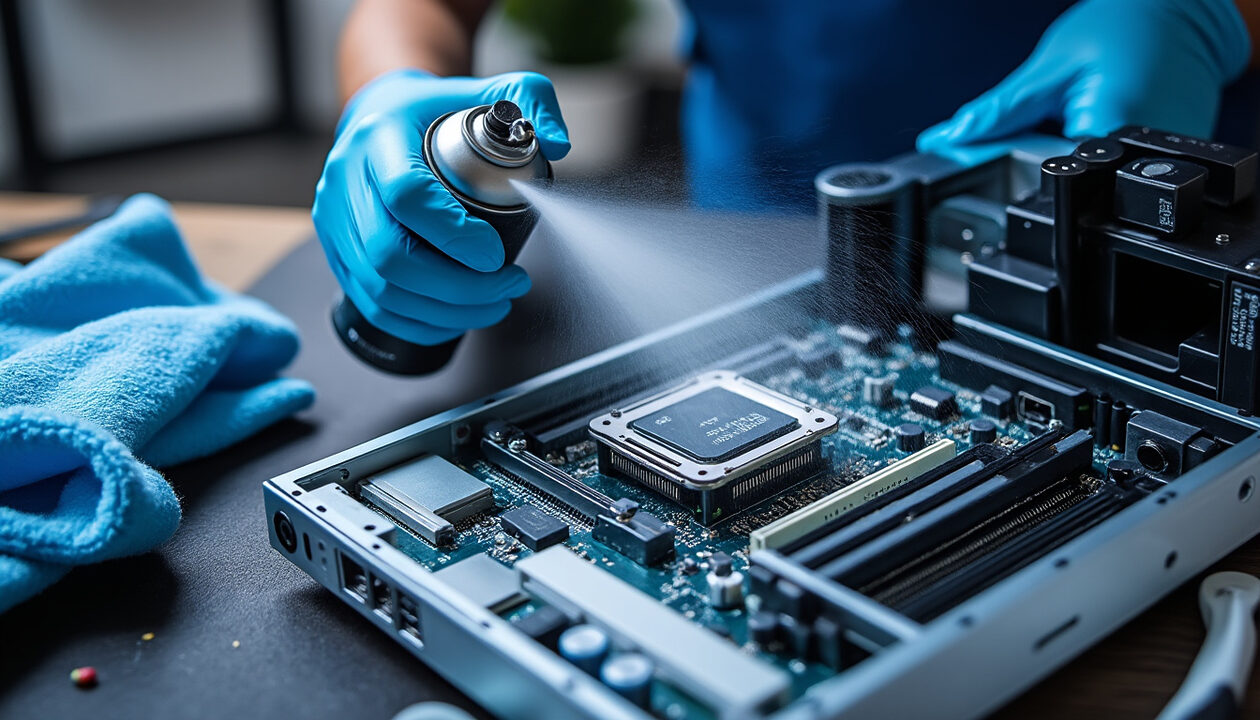
Avant toute manipulation, couper l’alimentation. Retirer la batterie si possible sur les modèles compatibles. Ensuite, utiliser des outils adaptés :
- Aspirateur à main pour l’extérieur et le clavier.
- Bombe d’air sec pour souffler la poussière hors des ventilateurs.
- Pinceau antistatique pour les ailettes du radiateur.
- Chiffon en microfibre pour l’écran et les surfaces.
Sur un PC de bureau, ouvrir le boîtier permet un nettoyage en profondeur. Pour un portable, l’accès est souvent plus restreint. Dans ce cas, nettoyer les bouches d’aération et le clavier suffit souvent à retrouver un fonctionnement normal. Pour les machines sous garantie, il est préférable de vérifier les conditions avant d’ouvrir le châssis.
Exemples concrets et anecdotes d’atelier
Un atelier de réparation a récemment reçu un portable Asus dont le ventilateur était bloqué par des fibres textiles. L’utilisateur avait l’habitude d’utiliser l’appareil sur un canapé. Après nettoyage, la température a chuté de plus de 20 °C en charge. Par ailleurs, un poste de travail Dell, exposé près d’un conduit de ventilation, présentait des traces de surchauffe sur le disque dur. Un simple dépoussiérage et un repositionnement ont évité le remplacement du composant.
Ces cas montrent que des gestes simples évitent des réparations coûteuses. Notamment pour les marques sensibles à la chaleur comme certains modèles MSI ou Apple fins, la surveillance de la ventilation est cruciale.
Liste de contrôle avant et après nettoyage
Voici un checklist pratique à suivre :
- Couper alimentation et débrancher périphériques.
- Retirer la batterie si possible.
- Nettoyer clavier et pavé tactile.
- Souffler doucement les ventilateurs et radiateurs.
- Vérifier l’état des câbles et des connecteurs.
- Remonter et tester la machine en charge légère.
Après cette procédure, il est recommandé de surveiller la température sous charge pendant quelques jours. Des outils comme HWMonitor ou les utilitaires intégrés des constructeurs (par exemple les outils Lenovo ou HP) aident à vérifier l’efficacité du nettoyage.
Pour des guides pratiques et des options de réparation locale, consulter des services spécialisés tels que lg2-soft.fr/reparation-ordinateur-orleans et lg2-soft.fr/reparation-mise-a-niveau-orleans. Ces pages donnent des indications sur les prestations de maintenance physique et préventive.
Insight : un dépoussiérage régulier protège l’électronique et prolonge la durée de vie des composants en réduisant la surchauffe.
Garder un œil sur le disque : HDD vs SSD et stratégies de prévention des pannes
Les disques représentent le stockage des données et la source de nombreuses pannes. Il existe deux familles principales : les disques durs mécaniques (HDD) et les disques à mémoire flash (SSD). Chacun impose des précautions spécifiques pour éviter les pertes de données et les défaillances matérielles.
Il est essentiel de connaître le type de disque installé. Cette information guide les bonnes pratiques de manipulation et de sauvegarde.
Différences techniques et conséquences pratiques
Les HDD reposent sur des plateaux rotatifs et des têtes de lecture. Ainsi, ils sont sensibles aux chocs mécaniques. Par conséquent, déplacer un ordinateur portable en fonctionnement peut provoquer une casse physique. En revanche, les SSD utilisent de la mémoire NAND sans pièces mobiles. Ils résistent mieux aux chocs et aux vibrations.
- HDD : vulnérables aux chocs, nécessitent précautions au déplacement.
- SSD : robustes aux chocs, toutefois sensibles à la dégradation liée aux cycles d’écriture.
- Sauvegarde : indispensable pour tous les supports.
Bonnes pratiques pour chaque type de disque
Pour les HDD, il convient d’éteindre la machine avant tout transport. De plus, éviter les vibrations intenses protège le mécanisme. Pour les SSD, activer TRIM et laisser un espace libre d’environ 10 à 20 % optimise la longévité. Enfin, vérifier l’état SMART du disque permet d’anticiper les défaillances.
- Effectuer des sauvegardes régulières (locales et cloud).
- Surveiller les paramètres SMART et les températures.
- Eviter de remplir le disque à ras bord pour maintenir les performances.
Par exemple, un utilisateur Acer a constaté des ralentissements liés à un HDD ayant des secteurs défectueux. Après sauvegarde et remplacement par un SSD, la machine a retrouvé de la réactivité et une fiabilité accrue. Pour des solutions d’optimisation rapide en cas d’ordinateur lent, consulter lg2-soft.fr/ordinateur-lent-orleans-solutions.
Stratégies de sauvegarde et plan de récupération
La meilleure défense contre la perte de données reste la sauvegarde. Une stratégie en 3 points est pratique :
- Sauvegarde locale régulière sur disque externe.
- Sauvegarde cloud automatisée pour les fichiers critiques.
- Point de restauration système avant les mises à jour majeures.
Il est recommandé d’effectuer des tests de restauration périodiques pour s’assurer de la validité des sauvegardes. Dans un environnement professionnel, une politique de sauvegarde planifiée réduit les interruptions et protège la productivité.
Insight : connaître le type de disque permet d’adapter la prévention et d’éviter des pannes irréversibles.
Batterie, alimentation et bonnes pratiques d’usage pour prolonger la durée de vie
La batterie et l’alimentation sont souvent négligées. Pourtant, une gestion inadaptée réduit l’autonomie et peut provoquer des défaillances. Quelques gestes simples optimisent la durée de vie de la batterie et limitent le risque de panne.
En outre, les charnières et le châssis méritent de l’attention, surtout sur les modèles fins d’Apple ou d’Asus où la mécanique est plus fragile.
Conseils pour économiser la batterie et préserver l’alimentation
Éteindre l’ordinateur lorsque non utilisé reste la mesure la plus efficace pour économiser l’énergie. Ensuite, configurer les paramètres d’alimentation pour mettre l’écran en veille après des périodes d’inactivité réduit la consommation. Il est aussi recommandé d’éviter que la batterie descende constamment en dessous de 20 %.
- Activer la gestion d’alimentation avec veille automatique.
- Limiter les applications en arrière-plan.
- Ne pas exposer la batterie à des températures extrêmes.
Limiter le nombre de programmes lancés au démarrage réduit la sollicitation initiale du système et, par conséquent, la consommation. Les marques comme Microsoft, Lenovo ou HP proposent des profils d’économie d’énergie intégrés pour optimiser ces réglages.
Prévenir l’usure mécanique : charnières et manutention
Les charnières des portables s’usent si l’écran est fermé de manière déséquilibrée. Pour éviter une rupture, fermer l’écran en appuyant au centre du bord supérieur. De plus, transporter l’ordinateur dans un sac résistant et adapté réduit les risques de chocs.
- Fermer l’écran avec une main au centre pour répartir la pression.
- Utiliser des housses rembourrées pour le transport.
- Éviter d’exercer une pression sur l’écran ou la coque durant le transport.
Un cas fréquent en atelier concerne les modèles Toshiba dont les charnières se fissurent après des années d’usage intensif. Une manutention soignée prolonge significativement la durée de vie mécanique.
Pour des opérations de réparation ou de mise à niveau professionnelles, consulter les offres spécialisées sur lg2-soft.fr/mise-a-niveau-ordinateur et sur lg2-soft.fr/entretien-duree-vie-ordinateur. Ces services incluent souvent le remplacement de batteries et la vérification des alimentations.
Insight : une gestion correcte de la batterie et une manutention soignée évitent les pannes électriques et mécaniques.
Sécurité logicielle, antivirus et mise à jour des pilotes pour une machine fiable
La menace logicielle reste une cause majeure d’ordinateurs non fonctionnels. Les systèmes infectés deviennent souvent lents ou instables. Ainsi, installer et maintenir un antivirus performant s’impose. Parallèlement, les pilotes et le système doivent être gardés à jour pour corriger les failles et améliorer la compatibilité.
Les constructeurs tels que Microsoft, Apple et Samsung publient régulièrement des correctifs qui doivent être appliqués rapidement.
Antivirus : choisir et maintenir une protection efficace
Les solutions antivirus modernes combinent détection comportementale et mise à jour des signatures. De ce fait, l’utilisation d’un antivirus reconnu réduit fortement le risque d’infection. Toutefois, la vigilance humaine reste essentielle : ne pas télécharger de fichiers douteux et éviter les liens suspects prévient beaucoup d’incidents.
- Installer un antivirus à jour et effectuer des analyses régulières.
- Appliquer les mises à jour du système et des applications dès leur disponibilité.
- Adopter des habitudes de navigation sûres et gérer soigneusement les pièces jointes.
Mise à jour des pilotes : comment et pourquoi
Les pilotes garantissent le bon fonctionnement des composants. Les fabricants publient des versions améliorées pour corriger des bugs et optimiser les performances. Par conséquent, mettre à jour les pilotes supprime parfois des sources de plantage et de conflit.
- Accéder à Windows Update pour les mises à jour recommandées.
- Utiliser le Gestionnaire de périphériques pour une recherche manuelle des pilotes.
- Télécharger les pilotes depuis le site du fabricant pour les périphériques spécifiques.
Par exemple, après mise à jour d’un pilote graphique sur une machine MSI ou Asus, les artefacts visuels et les plantages en jeu peuvent disparaître. Pour des conseils pratiques sur la prévention des pannes, voir lg2-soft.fr/pannes-informatiques-eviter.
En complément, surveiller les permissions des applications et utiliser des comptes non administrateurs pour les usages quotidiens réduit l’impact d’éventuelles infections. Enfin, planifier des analyses complètes hebdomadaires garantit une défense proactive.
Insight : une politique robuste de sécurité logicielle et de mises à jour réduit considérablement les pannes liées aux logiciels malveillants et aux bugs.
Questions fréquentes
Comment savoir si mon disque est HDD ou SSD ?
Sur Windows, la rubrique « Informations système » ou les utilitaires comme CrystalDiskInfo indiquent le type de disque. Sur macOS, l’option « À propos de ce Mac » puis « Stockage » fournit des informations utiles.
À quelle fréquence dépoussiérer un ordinateur ?
Pour un usage domestique, un dépoussiérage léger tous les 3 à 6 mois suffit. En environnement poussiéreux ou pour un PC de gaming, un nettoyage tous les 1 à 3 mois est conseillé.
Est-il nécessaire d’utiliser un antivirus si on fait attention ?
Oui. La vigilance réduit le risque, mais un antivirus fournit une protection automatisée contre des menaces nouvelles ou cachées. Il constitue une couche de sécurité complémentaire importante.
Que faire si l’ordinateur surchauffe après nettoyage ?
Vérifier le remontage des ventilateurs et la pâte thermique sur les processeurs. Si le problème persiste, consulter un professionnel pour un diagnostic plus poussé.
Comment planifier une maintenance complète ?
Établir un calendrier combinant vérifications mensuelles (logiciel), dépoussiérage trimestriel et sauvegardes hebdomadaires. De cette façon, la maintenance devient une habitude qui préserve la fiabilité.

Passionné par l’informatique depuis l’adolescence, j’aide particuliers et entreprises à résoudre leurs soucis numériques au quotidien. Âgé de 25 ans, j’aime transmettre mes astuces et rendre la technologie plus accessible pour tous.