
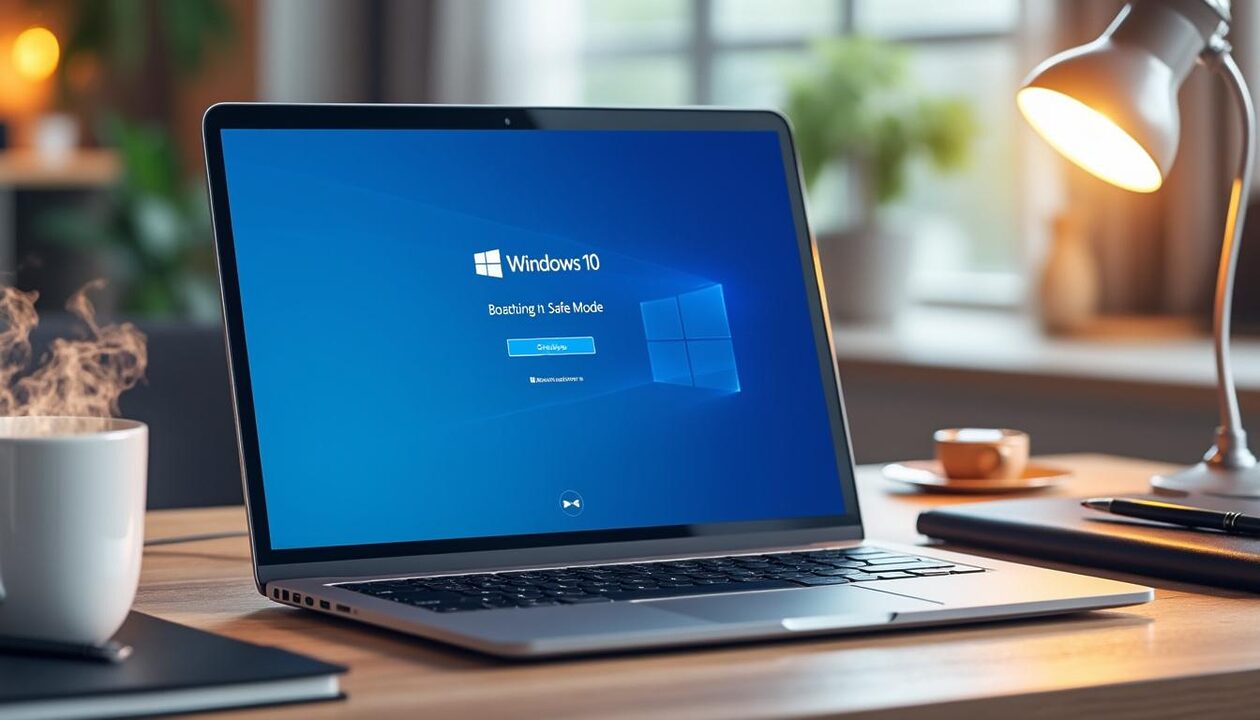
Démarrer en mode sans échec sous Windows 10 : le guide express à connaître — Ce dossier technique décortique les méthodes fiables pour lancer Windows 10 en mode sans échec, étape par étape. Conçu pour les techniciens et les utilisateurs avertis, il détaille les scénarios où le mode sans échec s’impose : erreurs de pilotes, infections persistantes, écrans noirs ou bleus, et procédures de récupération sans perte de données. Le texte compare les approches via Paramètres, écran de connexion, msconfig, touches fonction et réinitialisation BCD, en incluant des exemples concrets provenant d’un atelier de dépannage fictif basé à Orléans. Il mentionne aussi les marques courantes comme Microsoft, Windows, Dell, HP, Lenovo, Acer, Asus, Surface, Toshiba et Samsung, afin de contextualiser les différences matérielles et firmware. Enfin, des pistes pour la récupération de données, la suppression de malwares et le recours à des réparateurs locaux sont proposées. Le ton reste technique et motivé, avec des consignes claires pour chaque situation. Ce guide s’adresse aussi bien aux dépanneurs indépendants qu’aux utilisateurs qui veulent comprendre les risques et les actions à mener sans improvisation.
- En bref :
- Le mode sans échec charge uniquement les composants essentiels de Windows 10.
- Trois variantes utiles : minimal, avec réseau, avec invite de commandes.
- Accès via Paramètres, écran de connexion, msconfig, force reboot, ou réactivation de F8.
- Utiliser le mode sans échec pour désinfecter, désinstaller des pilotes, ou sauvegarder des données.
- Si les méthodes échouent, envisager une restauration ou une réinitialisation sans pertes de fichiers.
- Consulter un professionnel si le problème semble matériel ou si des corruptions subsistent.
Mode sans échec Windows 10 : définition, variantes et cas d’usage
Le mode sans échec de Windows est une option de démarrage destinée au diagnostic. Il limite le système aux services et pilotes essentiels. Ainsi, les composants non indispensables, les pilotes graphiques ou audio tiers, et les programmes de démarrage sont désactivés. Ce cadre réduit les interférences et facilite l’identification des causes d’instabilité.
Trois variantes principales existent et conviennent à des besoins différents. Premièrement, le mode minimal (appelé simplement « mode sans échec ») ne charge que l’essentiel. Deuxièmement, le mode avec réseau ajoute les pilotes et services nécessaires à l’accès Internet. Troisièmement, le mode avec Invite de commandes fournit une console texte pour exécuter des commandes avancées.
Quand choisir chaque variante
En présence d’un virus qui bloque l’interface, il est conseillé d’utiliser le mode minimal ou le mode avec réseau si un téléchargement d’outil antivirus est nécessaire. Pour des problèmes de pilotes, démarrer en mode minimal permet souvent de désinstaller le pilote problématique en toute sécurité. Par conséquent, le mode avec Invite de commandes s’adresse aux techniciens qui maîtrisent les commandes système.
- Mode minimal : diagnostic rapide et suppression locale.
- Mode avec réseau : téléchargement d’outils de réparation ou mises à jour.
- Mode Invite de commandes : réparations avancées par ligne de commande.
| Variante | Utilité | Risques/Limitations |
|---|---|---|
| Mode minimal | Réinstaller/désinstaller pilotes et programmes | Pas d’accès réseau |
| Mode avec réseau | Télécharger outils ou mises à jour | Surface d’attaque réseau plus large |
| Mode Invite de commandes | Réparations avancées (chkdsk, sfc) | Complexe pour débutants |
Exemple pratique : un client apporte un portable Dell avec écran bleu après mise à jour de pilote GPU. Le technicien démarre en mode minimal, désinstalle le pilote et réinstalle une version compatible. Le PC redémarre normalement. Ainsi, la méthode évite une réinstallation complète et préserve les données.
Enfin, retenir que le mode sans échec n’est pas une réparation automatique. Il isole le problème. Par conséquent, il permet d’appliquer des correctifs en sécurité. Insight : le mode sans échec est un environnement contrôlé pour dénouer des problèmes sans risquer d’aggraver la situation.
Démarrer en mode sans échec depuis Windows 10 : Paramètres, écran de connexion et menu Démarrage
Accéder au mode sans échec depuis un système fonctionnel reste la méthode la plus simple. D’abord, ouvrir les Paramètres de Windows via le menu Démarrer ou le raccourci Windows+I. Ensuite, se rendre dans Système → Récupération et cliquer sur Redémarrer maintenant sous Démarrage avancé. Après redémarrage, choisir Dépannage → Options avancées → Paramètres de démarrage → Redémarrer.
Sur l’écran de Paramètres de démarrage, appuyer sur F4 pour le mode minimal, sur F5 pour le mode avec réseau, ou sur F6 pour l’Invite de commandes. Cette méthode est fiable pour les ordinateurs de marques variées, y compris Acer, Asus ou Lenovo, car elle ne dépend pas des BIOS/UEFI spécifiques.
Procédure depuis l’écran de connexion
Si l’accès au compte est impossible mais que l’écran de connexion s’affiche, maintenir la touche Maj et cliquer sur Redémarrer. Le PC bascule vers l’environnement de récupération. De là, la séquence reste identique : Dépannage → Options avancées → Paramètres de démarrage → Redémarrer, puis choisir la touche F appropriée.
- Ouvrir Paramètres → Système → Récupération → Redémarrer maintenant.
- Écran de connexion : maintenir Maj + Redémarrer.
- Choisir F4/F5/F6 selon le besoin.
| Étape | Action | Conseil pratique |
|---|---|---|
| Paramètres | Redémarrage avancé depuis Récupération | Utiliser Windows+I pour ouvrir rapidement |
| Écran de connexion | Maintenir Maj puis Redémarrer | Utile si les sessions ne s’ouvrent pas |
| Sélection F | F4/F5/F6 selon l’option | F5 permet d’accéder au réseau pour outils |
Cas pratique : un utilisateur d’un Surface signalait un malware bloquant l’ouverture d’applications. Depuis l’écran de connexion, le démarrage en mode sans échec avec réseau a permis de lancer un antivirus et d’éliminer la menace. En outre, le technicien a sauvé les profils utilisateurs avant toute réinstallation.
Les outils intégrés rendent la procédure accessible. Cependant, si le PC affiche un écran noir, d’autres astuces existent. Le guide suivant explique ces cas plus résistants. Insight : préférer l’accès via Paramètres ou écran de connexion pour un contrôle propre et sans altérations du BCD.
Démarrer en mode sans échec depuis un écran noir, msconfig et en réactivant la touche F8
Les scénarios les plus complexes surviennent lorsque l’écran devient noir, le système ne démarre pas, ou que la session est inaccessible. Pour ces cas, forcer l’arrêt et répéter le démarrage trois fois amène l’ordinateur dans l’environnement de récupération Windows (WinRE). Cette technique fonctionne souvent sur des machines HP, Toshiba, ou Samsung où les firmwares peuvent bloquer le boot normal.
Procédure : éteindre avec le bouton d’alimentation, rallumer, puis couper à l’apparition du logo, répéter trois fois. Au redémarrage, Windows détecte une anomalie et propose la Réparation automatique. Cliquer sur Options avancées pour atteindre Paramètres de démarrage puis choisir l’option sans échec souhaitée.
Utiliser msconfig pour forcer le mode sans échec
Si l’accès au système est possible, ouvrir l’outil Configuration du système avec Windows+R puis msconfig. Dans l’onglet Démarrage, cocher Démarrage sécurisé et choisir Minimal, Réseau ou Invite de commandes. Appliquer et redémarrer pour entrer directement en mode sans échec. Attention : cette option peut forcer le PC à démarrer en boucle en mode sans échec jusqu’à désactivation.
- Forcer WinRE : trois coupures au démarrage.
- msconfig : configurer Démarrage sécurisé depuis Windows.
- F8 legacy : activer avec bcdedit si le PC démarre normalement.
| Méthode | Quand l’utiliser | Avantage |
|---|---|---|
| Forcer WinRE | Écran noir ou boot bloqué | Accès sans session |
| msconfig | Accès complet à Windows | Démarrage direct en sans échec |
| Réactiver F8 | Souhait d’un accès classique | Pratique pour techs habitués au legacy |
Réactiver la touche F8 : ouvrir une invite admin et exécuter bcdedit /set {default} bootmenupolicy legacy. Redémarrer, puis maintenir F8 avant l’apparition du logo pour afficher les options. Pour revenir à l’état standard, exécuter bcdedit /set {default} bootmenupolicy standard. Cette astuce est utile pour les pros qui préfèrent la méthode traditionnelle.
Exemple concret : un client avec un PC Acer avait un écran noir après l’installation d’un utilitaire tiers. La méthode des trois coupures a permis d’entrer en WinRE et de restaurer un point antérieur. Ainsi, la panne a été résolue sans réinstaller Windows. Insight : maîtriser WinRE et msconfig réduit drastiquement le temps de dépannage.
Que faire en mode sans échec : suppression de malwares, récupération de données et gestion des pilotes
Entré en mode sans échec, il faut planifier les actions. D’abord, sauvegarder les données critiques si elles sont accessibles. Ensuite, exécuter des scans antivirus complets, désinstaller les logiciels installés récemment, et corriger les pilotes défectueux. Cette logique de priorité évite des pertes et permet d’isoler la cause racine.
Pour récupérer des fichiers, il est conseillé d’utiliser des outils éprouvés. Par exemple, des utilitaires gratuits peuvent analyser les partitions et extraire des données. Si le PC ne démarre pas du tout, des solutions externes comme un boîtier USB pour disque ou une clé Linux peuvent aider à cloner la partition avant toute manipulation.
Étapes concrètes à suivre en mode sans échec
1) Sauvegarde immédiate des documents essentiels sur un disque externe. 2) Lancer un scan avec Windows Defender ou un outil tiers. 3) Désinstaller les programmes suspects via le Panneau de configuration. 4) Utiliser chkdsk et sfc /scannow pour vérifier l’intégrité du disque et des fichiers système.
- Sauvegarde : prioriser documents, photos, bases de données.
- Antivirus : mise à jour et scan complet.
- Pilotes : désinstaller et réinstaller depuis sites officiels (Dell, Asus, Lenovo).
- Restauration : utiliser points de restauration si disponibles.
| Action | Commande/Outil | But |
|---|---|---|
| Vérification système | sfc /scannow | Réparer fichiers système corrompus |
| Contrôle disque | chkdsk /f | Corriger erreurs du disque |
| Restauration | Restauration du système | Revenir à un état stable antérieur |
Cas d’usage : l’atelier local d’Orléans a utilisé le mode sans échec pour un MacBook BootCamp présentant des corruptions sur la partition Windows. Après sauvegarde, l’équipe a lancé sfc et a remplacé un pilote graphique incompatible fourni par un package tiers. Le PC a retrouvé sa stabilité.
Pour la récupération avancée, consulter un guide spécialisé peut aider. Par exemple, les services de réparation et mise à niveau locaux proposent des interventions physiques et logicielles. Références pratiques : réparation-ordinateur-orleans, réparation-mise-a-niveau-orleans et mise-a-niveau-ordinateur.
Insight : le mode sans échec est une fenêtre de sécurité pour nettoyer et restaurer un système avant toute action invasive.
Sortir du mode sans échec, réinitialiser Windows 10 et quand faire appel à un professionnel
Sortir du mode sans échec est simple si la configuration a été faite via msconfig. Ouvrir msconfig, décocher Démarrage sécurisé et redémarrer. Si le mode a été initié via Paramètres ou WinRE, un redémarrage normal suffit généralement. Vérifier ensuite la stabilité du système et la présence d’erreurs systèmes résiduelles.
Lorsque les actions en mode sans échec n’ont pas suffi, envisager une restauration système. Cette option ramène Windows à un point antérieur stable. Si la restauration échoue ou si des corruptions persistent, la réinitialisation de Windows 10 sans perte de fichiers reste une alternative. Elle réinstalle le système tout en conservant les données personnelles.
Quand contacter un professionnel
Plusieurs signaux justifient le recours à un expert : échecs répétés de la restauration, corruption importante du disque, bruits mécaniques suspects, ou erreurs matérielles sur des portables de marques comme HP, Lenovo ou Samsung. De plus, les cas impliquant des données critiques ou des environnements d’entreprise requièrent une prise en charge professionnelle pour éviter des pertes irréversibles.
- Restauration échouée plusieurs fois.
- Corruption de fichiers système après sfc/chkdsk.
- Composants matériels défaillants (disque, RAM, alimentation).
- Besoins de récupération de données sensibles.
| Problème | Action recommandée | Ressource |
|---|---|---|
| Corruption système persistante | Restaurer ou réinitialiser Windows | solutions écran bleu |
| Perte de batterie MacBook liée au système | Diagnostic matériel et remplacement | batterie MacBook |
| Impossibilité d’accès ou plantage total | Intervention professionnelle | réparation Orléans |
Rappel : avant toute réinitialisation, faire une sauvegarde complète. Si le système est inopérant, démarrer en mode sans échec avec réseau pour télécharger des outils de récupération, ou cloner le disque via un boîtier externe. Pour les utilisateurs qui souhaitent un dépannage autonome, des guides sur la création d’une clé Linux bootable peuvent aider : linux cle usb dépannage.
Enfin, pour réduire les pannes informatiques courantes, adopter des bonnes pratiques préventives est crucial. Voir des ressources pratiques pour éviter des erreurs récurrentes : pannes informatiques éviter et pour supprimer rapidement des téléchargements malveillants : supprimer téléchargement rapidement.
Insight final : préparer une stratégie de sauvegarde et connaître plusieurs chemins d’accès au mode sans échec réduit considérablement les risques d’une panne irréversible.
Comment choisir entre le mode sans échec minimal et le mode avec réseau ?
Le mode minimal convient pour isoler des conflits de pilotes et désinstaller des programmes. Choisir le mode avec réseau si un téléchargement d’outil ou une mise à jour est nécessaire. Le choix dépend donc de l’accès à Internet requis pour la réparation.
Que faire si Windows 10 ne rentre pas en WinRE après trois coupures ?
Réessayer la procédure ou utiliser une clé USB de récupération Windows. Si le firmware du fabricant (Dell, HP, Lenovo) bloque l’accès, vérifier les options UEFI/BIOS et réinitialiser l’UEFI aux paramètres d’usine avant de retenter WinRE.
Est-il sûr de télécharger un antivirus en mode sans échec avec réseau ?
Oui, si l’antivirus provient du site officiel de l’éditeur. Le mode avec réseau permet d’accéder à des outils à jour pour éliminer les malwares. Toujours télécharger depuis la source officielle pour éviter de nouvelles infections.
Comment sortir définitivement du mode sans échec si le PC redémarre sans cesse en mode sécurisé ?
Ouvrir msconfig depuis Windows, onglet Démarrage, décocher Démarrage sécurisé et redémarrer. Si l’accès à Windows est impossible, utiliser WinRE pour lancer une invite de commandes et exécuter ‘bcdedit /deletevalue {current} safeboot’.
Quels services locaux peuvent aider si aucune méthode ne fonctionne ?
Faire appel à des réparateurs locaux ou ateliers qui proposent diagnostic matériel et récupération de données. Voir les services listés comme réparation-ordinateur-orleans ou réparation-mise-a-niveau-orleans pour une assistance professionnelle.

Passionné par l’informatique depuis l’adolescence, j’aide particuliers et entreprises à résoudre leurs soucis numériques au quotidien. Âgé de 25 ans, j’aime transmettre mes astuces et rendre la technologie plus accessible pour tous.

