
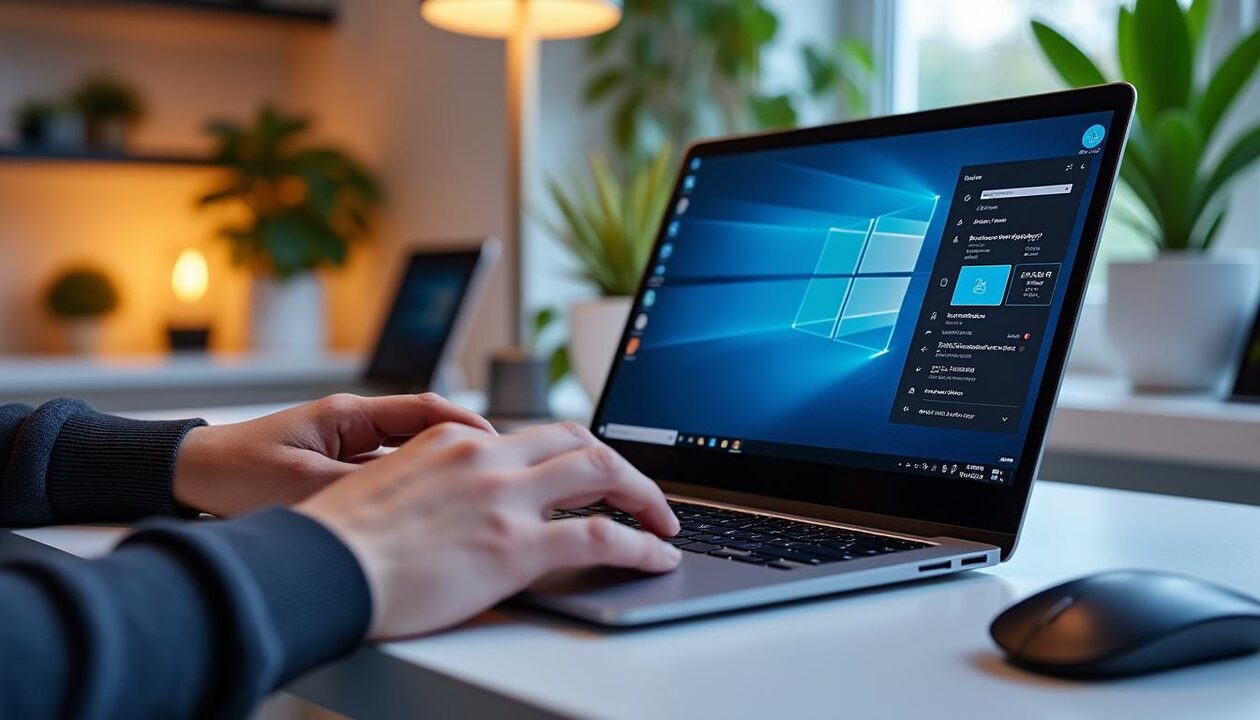
Prise en main à distance d’un ordinateur : comment ça marche vraiment — ce dossier technique décrypte les mécanismes, les outils et les règles à suivre pour intervenir sur une machine distante en toute sécurité. Le texte explique les protocoles utilisés, compare les logiciels les plus adoptés en 2025, et livre des procédures pas à pas pour configurer une session de téléassistance. Des scénarios concrets illustrent l’usage en dépannage, formation et administration système. Enfin, des conseils pratiques réduisent les risques et optimisent les performances lors de connexions sur réseau lent ou en zone blanche.
- Accès instantané : permet d’intervenir sans déplacement.
- Sécurité : importance du chiffrement et de l’authentification forte.
- Outils : comparaison de TeamViewer, AnyDesk, Chrome Remote Desktop, LogMeIn et alternatives open source.
- Cas concrets : dépannage d’un PC lent, formation à distance et maintenance de parc.
- Ressources : liens utiles pour mise à niveau ou stockage local.
Comprendre la prise en main à distance d’un ordinateur : principes, protocoles et flux
La prise en main à distance repose sur deux mécanismes fondamentaux : la capture de l’affichage de la machine hôte et la transmission des commandes utilisateur vers celle-ci. Ainsi, l’écran est compressé et envoyé en flux vidéo tandis que les clics et frappes sont renvoyés en paquets. Ensuite, un protocole organise cet échange en garantissant l’ordre et l’intégrité des données.
Le protocole le plus connu est le RDP (Remote Desktop Protocol) de Microsoft, mais d’autres solutions utilisent des protocoles propriétaires ou des standards comme VNC. Par exemple, VNC Connect et UltraVNC reposent sur des principes de partage d’affichage et contrôlent la session via sockets TCP/IP. Par contraste, des solutions modernes comme AnyDesk ou TeamViewer intègrent une couche de relais cloud pour faciliter les connexions NAT sans configuration réseau avancée.
Flux technique : capture, compression, transmission
Première étape : la capture. Le système hôte prend des images de l’écran et détecte les changements. Ensuite, la compression réduit la bande passante nécessaire. Enfin, la transmission envoie le flux au client distant. Cette chaîne doit rester performante même sur des connexions limitées.
- Capture : détection des régions modifiées de l’écran.
- Compression : codecs propriétaires ou standards (H.264, VP8).
- Transmission : TCP/UDP avec mécanismes de reprise et chiffrement.
- Contrôle : envoi des événements clavier et souris en temps réel.
| Élément | Rôle | Impact performance |
|---|---|---|
| Capture écran | Récupérer visuel de l’hôte | Moyen, dépend du GPU/OS |
| Compression | Réduire bande passante | Élevé si codec complexe |
| Chiffrement | Protéger données | Faible à moyen |
Pourquoi le chiffrement et l’authentification sont essentiels
La session de prise en main transmet des informations sensibles. Par conséquent, le chiffrement de bout en bout protège les frappes et l’affichage. En pratique, des algorithmes comme l’ECC ou AES sont utilisés. Par exemple, certains outils récents adoptent le chiffrement asymétrique ECC 256 bits pour sécuriser la clé de session.
- Authentification : évite l’accès non autorisé (MFA recommandé).
- Clé de session : unique par session, réduit le risque d’interception.
- Journalisation : trace des actions pour audit.
| Contrôle d’accès | Mécanisme | Exemple |
|---|---|---|
| Mots de passe | Local ou cloud | Mot de passe unique pour session |
| 2FA | SMS, application d’authentification | Google Authenticator, authenticator app |
| Whitelist | Liste d’appareils autorisés | Association de compte |
Insight : une session performante combine optimisation réseau et chiffrement robuste pour limiter la latence sans sacrifier la confidentialité.
Outils et logiciels recommandés en 2025 pour la prise en main à distance
Le choix d’un logiciel dépend du contexte : support ponctuel, gestion de parc, ou collaboration. Pour un technicien indépendant, la priorité est la simplicité d’accès et la compatibilité. Pour une entreprise, la gestion des droits et le reporting prennent le pas. En 2025, le paysage combine solutions propriétaires et projets open source. Parmi les plus utilisés figurent TeamViewer, AnyDesk, Chrome Remote Desktop, LogMeIn, Microsoft Remote Desktop, VNC Connect, UltraVNC, Splashtop, RustDesk et Parallels Access.
- TeamViewer : robuste, riche en fonctionnalités, idéal pour support multi-plateforme.
- AnyDesk : faible latence, bon pour connexion sur réseau limité.
- Chrome Remote Desktop : simple et intégré à Chrome, parfait pour accès rapide.
- LogMeIn : adapté aux entreprises avec gestion centralisée.
- RustDesk : alternative open source, convient aux environnements soucieux de souveraineté.
| Logiciel | Points forts | Usage recommandé |
|---|---|---|
| TeamViewer | Fonctionnalités complètes, session en chaîne | Support professionnel |
| AnyDesk | Très rapide, faible latence | Usage personnel et pro |
| Chrome Remote Desktop | Intégration Chrome, gratuit | Accès ponctuel |
Comparaison pratique et cas d’usage
Lorsqu’un bureau satellite doit accéder à un serveur Windows, Microsoft Remote Desktop reste un choix naturel. Toutefois, quand l’utilisateur final est un particulier, Chrome Remote Desktop offre une mise en route minimale. Pour des interventions rapides chez des proches, AnyDesk et TeamViewer permettent de transférer des fichiers et de prendre le contrôle sans config réseau complexe.
- Parc d’entreprise : privilégier LogMeIn ou ConnectWise Control.
- Usage domestique : Chrome Remote Desktop ou AnyDesk.
- Souveraineté des données : considérer RustDesk ou DWService.
| Critère | Entreprise | Particulier |
|---|---|---|
| Coût | Abonnement | Gratuit souvent |
| Sécurité | Haut (MFA, audits) | Assez élevé |
| Facilité | Formation nécessaire | Très simple |
Par exemple, lorsqu’un ordinateur devient lent, il est pertinent de combiner la prise en main à distance avec des actions locales : consultation des processus, mise à niveau du stockage, voire remplacement du disque si nécessaire. Des services comme ceux proposés par des ateliers locaux aident dans ce cas. Voir les options de réparation et de mise à niveau ici : réparation et mise à niveau et pour le stockage interne : solutions NAS.
Insight : pour choisir, définir d’abord l’objectif opérationnel, puis aligner les fonctions du logiciel (transfert de fichiers, multi-écrans, audit) avec les contraintes du réseau.
Sécurité et bonnes pratiques pour une assistance à distance fiable
La sécurité prime lors d’une prise en main à distance. Sans règles claires, le risque d’exfiltration de données ou d’accès non désiré augmente. Il est donc essentiel d’appliquer des principes simples : vérifier l’identité de l’intervenant, limiter les droits de la session et journaliser chaque action. Ces mesures réduisent les incidents et améliorent la conformité réglementaire.
- Vérification : demander une preuve d’identité et l’objet de l’intervention.
- Permissions : activer un contrôle granulaire (accès aux fichiers, permissions d’admin).
- Durée limitée : définir une fenêtre temporelle pour la session.
- Logs : conserver un historique pour audit.
| Mesure | But | Implémentation |
|---|---|---|
| Authentification forte | Empêcher l’usurpation | MFA, clé matérielle |
| Chiffrement E2E | Protéger le flux | ECC 256, AES |
| Contrôle des accès | Limiter privilèges | Comptes restreints |
Bonnes pratiques réseau et périphériques
Pour limiter les problèmes, mettre à jour le système et les outils de prise en main. Par ailleurs, activer un pare-feu et un antivirus à jour reste indispensable. Si l’assistance se déroule depuis une zone blanche, prévoir des solutions de contournement comme une clé 4G/5G pour stabiliser la connexion. Certaines interventions nécessitent aussi un redémarrage de composants système ; dans ce cas, prévenir l’utilisateur et sauvegarder les travaux ouverts.
- Mettre à jour l’application de contrôle.
- Éviter les connexions sur Wi‑Fi public non sécurisé.
- Demander la confirmation avant toute installation de logiciel.
| Risque | Symptôme | Action recommandée |
|---|---|---|
| Interception | Comportement anormal | Couper la connexion et analyser |
| Escalade de privilèges | Accès non autorisé | Révoquer session, changer mots de passe |
| Attaque via fichier | Exécution de code malveillant | Analyser avec antivirus, restaurer sauvegarde |
Pour un particulier, il est utile de connaître des services locaux capables d’intervenir physiquement si nécessaire. Par exemple, en cas de lenteur persistante, un diagnostic sur place et un dépoussiérage ou une mise à niveau matérielle peuvent résoudre le problème. Retrouvez des options pour un ordinateur lent ou des solutions en zone blanche ici : solutions pour PC lent et solutions internet en zone blanche.
Insight : la sécurité s’organise autour de trois piliers — authentification, chiffrement et journalisation — et doit être appliquée systématiquement avant, pendant et après chaque session.
Cas pratiques : dépannage, formation et collaboration — scénarios réels
Le fil conducteur suivant illustre l’usage quotidien : l’atelier fictif Atelier Numérique Orion reçoit une demande d’un retraité incapable d’envoyer ses photos de vacances. Le technicien lance une session avec TeamViewer pour diagnostiquer les paramètres de messagerie. Le flot d’actions est simple : vérification de la messagerie, configuration du client mail, puis formation courte pour l’envoi. La session se clôt par un transfert de fichiers et un compte rendu enregistré.
- Dépannage : résoudre un conflit de pilotes ou un démarrage lent.
- Formation : démonstration en direct, avec partage d’écran et annotations.
- Collaboration : co-édition à distance et prise en main pour tests.
| Scénario | Outil | Étapes clés |
|---|---|---|
| Photos par email | TeamViewer | Accès, config client, transfert |
| Installation de logiciel | AnyDesk | Téléchargement, installation, test |
| Formation groupe | Splashtop / Parallels Access | Partage d’écran, session Q&A |
Étude de cas : redémarrage d’un PC lent
Situation : un employé se plaint d’un démarrage très long. Après connexion via AnyDesk, le technicien observe l’utilisation CPU élevée et de multiples programmes au démarrage. L’action consiste à désactiver les applications non essentielles, exécuter un anti‑malware et vérifier l’état du disque. Si nécessaire, proposer une mise à niveau vers un SSD ou une réinstallation propre du système. Dans ce contexte, un rendez-vous physique peut être planifié via le lien de service local pour une intervention complète.
- Analyser processus au démarrage.
- Exécuter un nettoyage et mise à jour.
- Proposer une mise à niveau matérielle.
| Action | Résultat attendu | Lien utile |
|---|---|---|
| Nettoyage logiciel | Meilleure réactivité | diagnostic PC lent |
| Remplacement HDD → SSD | Démarrage rapide | options de stockage |
| Réinstallation | État quasi‑neuf | service local |
Insight : combiner expertise distante et interventions physiques maximise l’efficacité. La prise en main résout la majorité des problèmes, mais un certain nombre requiert une action matérielle locale.
Mise en œuvre étape par étape : configurer, prendre la main et dépanner en pratique
Cette section propose une procédure standard pour une session d’assistance. Elle convient aux dépanneurs, administrateurs ou bénévoles qui souhaitent maîtriser le processus. L’approche est modulaire : préparation, connexion, intervention et clôture. Chaque étape comporte des vérifications pour sécuriser la session et améliorer l’expérience utilisateur.
- Préparation : confirmer l’objet de l’intervention et vérifier les autorisations.
- Connexion : installer l’outil choisi et établir l’authentification.
- Intervention : effectuer les actions, documenter et sauvegarder.
- Clôture : fermer la session, changer mots de passe si besoin.
| Étape | Actions | Conseil pratique |
|---|---|---|
| Préparation | Collecter accès, sauvegarde | Demander écran partagé avant action |
| Connexion | Entrer code/session | Utiliser MFA si disponible |
| Intervention | Déployer correctifs | Tester avant fermeture |
Procédure pas à pas — exemple avec AnyViewer ou TeamViewer
1) Demander à l’utilisateur d’installer le client et de fournir l’ID. 2) Vérifier l’identité puis initier la connexion. 3) Exécuter un diagnostic rapide (gestionnaire de tâches, état disque). 4) Appliquer les corrections et apprendre la personne à effectuer l’action. 5) Clore et partager un résumé.
- Vérifier permissions et sessions actives.
- Limiter l’accès aux fichiers sensibles.
- Conserver un guide pas à pas pour l’utilisateur.
| Outil | Étapes d’accès | Astuce |
|---|---|---|
| AnyViewer | Compte commun, contrôle en un clic | Associer appareils pour accès rapide |
| LogMeIn | Installer agent, ajouter ordinateur | Gérer via console web |
| Chrome Remote Desktop | Installer extension, générer code | Parfait pour dépannage ponctuel |
Insight : garder chaque session simple et traçable permet de réduire les erreurs et de renforcer la confiance des utilisateurs. Pour des interventions répétées, standardiser la procédure accélère le temps moyen de réparation.
Comment choisir entre TeamViewer, AnyDesk et Chrome Remote Desktop ?
Le choix dépend du besoin : TeamViewer offre des fonctionnalités avancées pour le support pro, AnyDesk privilégie la rapidité et la faible latence, tandis que Chrome Remote Desktop reste la solution la plus simple pour un accès ponctuel. Définir d’abord objectif et budget, puis tester en conditions réelles.
Est‑il sûr de laisser un dépanneur prendre la main sur son ordinateur ?
Oui, si des règles de sécurité sont respectées : vérification d’identité, session limitée dans le temps, chiffrement de la session et journalisation des actions. Ne jamais laisser la session ouverte sans surveillance.
Que faire en cas de connexion lente durant une session distante ?
Réduire la qualité vidéo, fermer les applications non essentielles, transférer les fichiers via un mode compression, ou utiliser une clé 4G/5G pour stabiliser la connexion. En dernier recours, planifier une intervention locale.
Peut‑on utiliser la prise en main pour former des utilisateurs ?
Absolument. Les outils permettent le partage d’écran, l’annotation et parfois la prise en main partagée. Ces fonctionnalités sont utiles pour la formation et les webinaires.

Passionné par l’informatique depuis l’adolescence, j’aide particuliers et entreprises à résoudre leurs soucis numériques au quotidien. Âgé de 25 ans, j’aime transmettre mes astuces et rendre la technologie plus accessible pour tous.

