
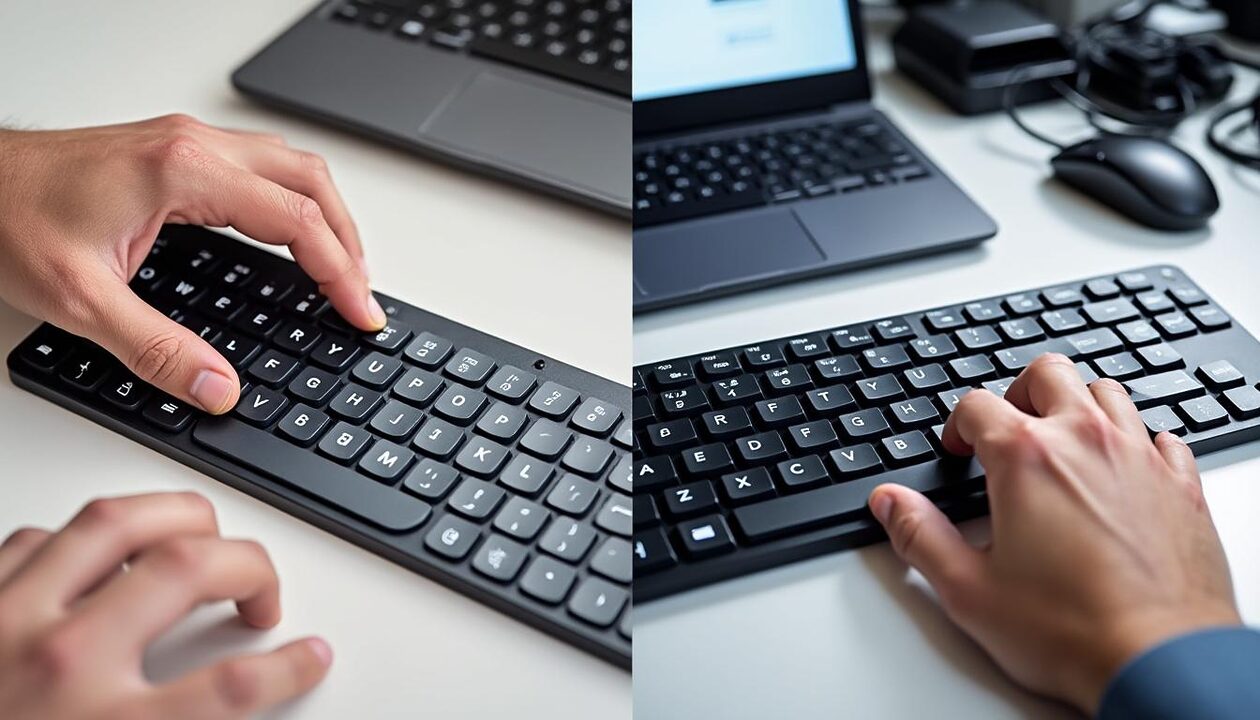
Un développeur pressé, une réunion qui approche et des touches qui ne correspondent plus à ce qui s’affiche à l’écran : la mésaventure est fréquente. Cet article propose une approche technique et rapide pour passer d’un clavier QWERTY à AZERTY sur toutes les plateformes courantes. Il explique les raccourcis universels, les chemins dans les paramètres, ainsi que des correctifs pour les configurations récalcitrantes. Des astuces matérielles sont aussi fournies, avec un panorama des marques comme Logitech, Corsair, SteelSeries ou Apple, afin d’anticiper les problèmes de compatibilité. Enfin, des procédures avancées et des ressources de dépannage complètent le guide, pour automatiser la bascule ou réparer un appareil qui refuse de démarrer. Le fil conducteur met en scène Léa, développeuse en startup, qui doit reconfigurer plusieurs postes pour une session de formation. Grâce aux conseils techniques, elle standardise les environnements et gagne du temps. Ce texte est conçu pour être pratique, clair et applicable immédiatement par un dépanneur ou un utilisateur exigeant.
- Contexte : pourquoi AZERTY est souvent préférable pour le français.
- Raccourcis : les combinaisons rapides sur Windows, macOS, iOS et Android.
- Dépannage : erreurs courantes et solutions fiables.
- Matériel : compatibilité des marques (Logitech, Corsair, Apple, etc.).
- Ressources : liens pratiques pour l’assistance et l’entretien.
Basculer entre un clavier QWERTY et AZERTY sous Windows : méthode rapide et paramétrage
Pour beaucoup, Windows reste la plateforme la plus utilisée. Pourtant, une mauvaise langue de saisie peut transformer une session productive en cauchemar. Voici la démarche précise et les raccourcis qui permettent de retrouver un clavier AZERTY rapidement. Le guide s’adresse aussi bien aux utilisateurs de postes fixes qu’aux administrateurs qui gèrent des parcs d’ordinateurs.
Étapes instantanées : raccourcis clavier et icônes
Pour basculer immédiatement, deux combinaisons sont incontournables. Sous Windows 11, appuyer sur Windows + Espace fait défiler les claviers installés. Ensuite, sous Windows 10, Alt + Maj effectue la même action. Ces raccourcis sont utiles en réunion ou lors d’une intervention rapide sur un poste.
- Windows + Espace : changer la méthode de saisie sous Windows 11.
- Alt + Maj : bascule rapide sur Windows 10.
- Icône langue dans la barre des tâches : changement manuel en un clic.
| Action | Windows 10 | Windows 11 |
|---|---|---|
| Raccourci bascule | Alt + Maj | Windows + Espace |
| Paramètres | Paramètres > Heure et langue > Langue | Paramètres > Heure et langue > Langue et région |
| Icône de langue | Barre des tâches (ENG/FRA) | Barre des tâches (ENG/FRA) |
Si la langue souhaitée n’apparaît pas, il faudra l’ajouter. Ouvrir les Paramètres. Puis aller dans Heure et langue. Cliquer sur Langue et région et sélectionner Ajouter une langue. Choisir Français, puis sélectionner la méthode azerty voulue. Enfin, redémarrer le poste garantit la prise en compte des paramètres.
Problèmes fréquents et correctifs
Plusieurs problèmes surviennent souvent. Premièrement, une langue peut revenir systématiquement à l’état précédent après une mise à jour. Deuxièmement, certaines applications conservent leur propre méthode de saisie. Troisièmement, la disposition physique des touches ne correspond pas toujours au layout logiciel.
- Vérifier que plusieurs langues ne créent pas de conflit.
- Supprimer les entrées inutiles dans « Langues préférées ».
- Redémarrer l’ordinateur après modification.
| Symptôme | Cause probable | Solution |
|---|---|---|
| Touches inversées | Disposition logicielle mismatched | Changer la langue dans Paramètres puis redémarrer |
| Raccourci inopérant | Conflit avec autre raccourci | Modifier ou désactiver le raccourci |
| Retour automatique au QWERTY | Mise à jour ou profil utilisateur | Supprimer et réajouter la langue, puis vérifier stratégie de groupe |
Exemple concret : Léa a déployé 12 postes pour une formation. Trois postes revenaient au QWERTY après reboot. Solution appliquée : suppression des langues non nécessaires, ajout du français, verrouillage du profil utilisateur. Résultat : uniformité rétablie en moins de 20 minutes. Insight clé : toujours vérifier les entrées multiples et redémarrer pour stabiliser le changement.
Changer un clavier QWERTY en AZERTY sur Mac : réglages système et astuces pro
Sur macOS, la bascule est fluide, mais quelques détails méritent attention. Le système d’Apple conserve des options de méthode de saisie qui peuvent sembler redondantes. Ce chapitre offre un guide pas à pas pour configurer un Mac, ainsi que des astuces pour éviter les problèmes lors de sessions de développement ou de création.
Procédure détaillée pour macOS
Ouvrir le menu Pomme en haut à gauche. Ensuite, choisir Préférences Système ou Réglages du Système selon la version. Puis cliquer sur Clavier, puis sur Méthode de saisie. Ajouter la langue « Français » via le +. Sélectionner Français – AZERTY et activer l’affichage de l’icône de saisie dans la barre de menu.
- Menu Pomme > Préférences Système > Clavier > Méthode de saisie.
- Ajouter « Français – AZERTY » si absent.
- Utiliser Contrôle + Espace pour basculer rapidement.
| Action | Mac (Ventura et ultérieur) | Raccourci |
|---|---|---|
| Accéder aux méthodes | Réglages du Système > Clavier > Méthode de saisie | — |
| Ajouter un clavier | Cliquer sur + puis sélectionner Français – AZERTY | — |
| Bascule rapide | Icône en haut à droite ou Contrôle + Espace | Ctrl + Espace |
Attention : certains logiciels conservent leurs propres raccourcis. Par conséquent, il est pertinent de vérifier les préférences de l’éditeur. Par exemple, des suites de montage ou des IDE peuvent réassigner certaines combinaisons. Il est recommandé de tester les raccourcis après avoir changé la disposition.
Dépannage spécifique Mac
Les problèmes typiques sur Mac sont liés aux comptes iCloud ou à la synchronisation des préférences. Parfois, un Mac restaure des configurations depuis iCloud. Dans ce cas, il faut corriger la méthode de saisie sur le compte principal et laisser la synchronisation se propager.
- Vérifier la synchronisation iCloud des préférences système.
- Supprimer les claviers inutiles dans la liste pour réduire les conflits.
- Redémarrer le Mac et tester avec un utilisateur local si besoin.
| Problème | Cause | Action recommandée |
|---|---|---|
| Disposition non prise en compte | Synchronisation iCloud ou bug temporaire | Désactiver la sync, corriger localement, réactiver |
| Touche affiche caractère différent | Configuration d’application | Vérifier les préférences de l’application |
| Bascule lente | Plusieurs méthodes actives | Réduire la liste de méthodes actives |
Cas pratique : Léa doit préparer un MacBook Pro pour un atelier. Le clavier physique est en AZERTY, mais le système était en QWERTY après une restauration. Intervention : ajout du clavier Français – AZERTY, suppression du QWERTY, redémarrage, vérification rapide dans Notes. Bilan : gain de temps et confort immédiat. Insight : contrôler la synchronisation iCloud et les préférences par application.
Passer d’un clavier QWERTY à AZERTY sur mobile : iOS et Android en pratique
Le monde mobile réclame aussi de la rigueur. Les smartphones sont souvent utilisés en déplacement pour écrire des mails ou corriger du code. C’est pourquoi la disposition du clavier doit être adaptée à la langue de rédaction. Cette section couvre iOS et Android, ainsi que des méthodes rapides depuis les applications de saisie.
iOS : procédure et astuces
Sur iPhone ou iPad, aller dans Réglages > Général > Clavier > Claviers. Ensuite, ajouter un clavier et sélectionner Français. Les claviers iOS proposent souvent des variantes (AZERTY ou clavier Français numérique). Il est possible de changer depuis l’icône du globe quand le clavier est actif.
- Réglages > Général > Clavier > Claviers > Ajouter un clavier.
- Utiliser l’icône du globe pour basculer rapidement.
- Activer la correction automatique et les suggestions pour une frappe fluide.
| Plateforme | Chemin | Raccourci |
|---|---|---|
| iOS | Réglages > Général > Clavier > Claviers > Ajouter | Globe / maintenir la barre d’espace |
| Android | Paramètres > Langue et saisie > Clavier > Langues | Globe / maintenir la barre d’espace |
Astuce : si la frappe est fréquentée par des caractères accentués, activer les options de saisie et la correction. Ainsi, la productivité augmente sans multiplication des erreurs. Autre suggestion : installer Gboard ou SwiftKey pour personnaliser davantage l’expérience.
Android : Gboard et autres claviers
Sur Android, les étapes varient selon les fabricants comme Samsung, Xiaomi ou Google Pixel. Néanmoins, le principe reste identique : Paramètres > Langue et saisie > sélectionner le clavier (souvent Gboard). Ensuite, ajouter la langue Français – AZERTY dans la liste des langues du clavier.
- Paramètres > Langue et saisie > Sélectionner le clavier.
- Gboard : Langues > Ajouter Français > AZERTY.
- Changer dans une application en touchant l’icône globe.
| Action | Gboard | Autres claviers |
|---|---|---|
| Ajouter langue | Langues > Ajouter > Français | Paramètres du clavier > Ajouter |
| Basculer | Globe ou barre d’espace | Globe ou icône dédiée |
| Personnaliser | Thèmes, corrections, raccourcis | Fonctionnalités similaires selon l’appli |
Léa a déjà configuré plusieurs tablettes pour des sessions de saisie. Elle recommande Gboard pour sa stabilité et sa compatibilité multi-plateforme. Enfin, tester la saisie dans une application de notes permet de valider la configuration avant une utilisation critique. Insight : toujours tester après changement en ouvrant une application de saisie.
Choisir le bon matériel : compatibilité, marques et ergonomie pour AZERTY
La disposition logicielle ne suffit pas toujours. La disposition physique du clavier influence l’expérience. Ce chapitre compare fabricants, modèles et types de claviers. Les marques comme Logitech, Corsair, SteelSeries, Apple, Dell, HP, Asus, Acer, Lenovo et Microsoft proposent des options variées. L’objectif est d’aligner matériel et paramètres pour éviter les décalages.
Comparatif rapide des types et marques
Les claviers peuvent être mécaniques, membrane, ou compacts. Les mécaniques plaisent aux développeurs pour le retour tactile. Les claviers sveltes conviennent aux environnements de bureau et aux Mac. Certaines marques proposent des touches préconfigurées AZERTY, tandis que d’autres fournissent des kits d’étiquettes.
- Logitech : large gamme, compatibilité Windows/Mac, options flottantes AZERTY disponibles.
- Corsair et SteelSeries : orientés gaming, mécaniques, souvent programmables.
- Apple : claviers intégrés au Mac et Magic Keyboard, optimisés pour macOS.
- Dell, HP, Lenovo, Asus, Acer : gammes professionnelles et portables, configurations locales AZERTY selon les marchés.
| Marque | Points forts | Remarques AZERTY |
|---|---|---|
| Logitech | Fiabilité, multi-OS | Modèles AZERTY disponibles |
| Corsair | Mécaniques, RGB, macros | Requiert souvent remapping logiciel |
| Apple | Intégration macOS | Magic Keyboard AZERTY vendu par région |
| Dell / HP / Lenovo | Claviers pro et portables | Distribués AZERTY en France |
| Asus / Acer | Bon rapport qualité/prix | Parfois nécessite pilotes |
| SteelSeries | Gaming pro, macros | Requiert logiciel pour layout spécifique |
Avant d’acheter, vérifier la compatibilité. Certains claviers USB fonctionnent en plug-and-play, alors que d’autres demandent l’installation d’un logiciel pour gérer les touches programmables. Par conséquent, lire la fiche technique est une étape essentielle.
Optimisation et entretien
Un clavier bien entretenu dure plus longtemps. Il faut nettoyer régulièrement et vérifier les contacts. Des services de nettoyage et d’entretien augmentent la longévité des claviers et des machines. Pour une maintenance professionnelle, des ressources comme nettoyage PC/Mac et durée de vie ou des services de réparation locale peuvent être utiles.
- Nettoyage périodique pour éviter les touches bloquées.
- Vérifier la compatibilité logicielle avant achat.
- Conserver des étiquettes de rechange pour les claviers non AZERTY.
| Action | Fréquence | Avantage |
|---|---|---|
| Dépoussiérage | Mensuel | Empêche blocage des touches |
| Nettoyage profond | 6-12 mois | Prolonge la durée de vie |
| Mise à jour logiciel | Lors d’un firmware update | Améliore compatibilité |
Cas pratique : chez AtelierTech, Léa a remplacé des claviers génériques par des modèles Logitech et Corsair selon l’usage. Pour les développeurs, elle a choisi des mécaniques. Pour l’accueil, des claviers compacts et silencieux. Résultat : confort accru et moins d’incidents. Insight : adapter la marque et le type de clavier à l’usage réel.
Dépannage avancé, automatisation et ressources utiles pour standardiser AZERTY
Quand la méthode manuelle ne suffit plus, les interventions avancées deviennent nécessaires. Cette section couvre les scripts, les solutions réseau, et des liens pratiques pour l’assistance et la réparation. Elle s’adresse aux techniciens qui automatisent des déploiements ou qui gèrent des postes à distance.
Automatisation et scripts
Pour des parcs de machines, automatiser la bascule évite des manipulations manuelles. Sous Windows, PowerShell permet d’ajouter une langue et de définir la méthode par script. Sous macOS, des commandes shell ou des profils de configuration peuvent être déployés via MDM. Sur Linux, setxkbmap et localectl sont des options courantes.
- PowerShell : script pour ajouter et définir la langue par défaut.
- MDM pour macOS : déployer un profil avec la méthode de saisie.
- Linux : setxkbmap fr && localectl set-keymap fr pour pérenniser.
| Système | Commande / Outil | Usage |
|---|---|---|
| Windows | PowerShell / Configuration GPO | Ajouter langue, définir layout |
| macOS | Profiles MDM / defaults write | Déployer méthode de saisie |
| Linux | setxkbmap, localectl | Appliquer layout et sauvegarder |
Exemple : un script PowerShell peut détecter la région et appliquer AZERTY pour les machines en France. Ensuite, un redémarrage automatique termine le processus et permet de vérifier l’état. Cette approche réduit les erreurs humaines.
Ressources de dépannage et assistance
Pour des pannes plus sévères, d’autres services sont disponibles. Par exemple, si l’ordinateur ne démarre pas, consulter une page spécialisée aide à diagnostiquer le problème. Des liens professionnels permettent d’accéder à l’assistance et à l’entretien.
| Situation | Ressource | Pourquoi utile |
|---|---|---|
| PC qui ne démarre | https://lg2-soft.fr/ordinateur-ne-demarre-pas | Guides de diagnostic |
| Réparation locale | https://lg2-soft.fr/reparation-ordinateur-orleans | Réparation et assistance |
| Configuration initiale | https://lg2-soft.fr/installer-configurer-pc | Procédures pas à pas |
Autres ressources utiles : nettoyage matériel, déblocage système, et prise en main à distance. Ces liens s’insèrent naturellement dans une procédure de dépannage complète.
Cas pratique final : Léa a automatisé la configuration AZERTY sur 50 machines avec un script et déploiement MDM. Pour trois machines en panne, elle a utilisé la réparation locale et la prise en main à distance. Résultat : standardisation complète en une demi-journée. Insight : automatiser les déploiements réduit les erreurs et libère du temps.
Comment revenir rapidement en AZERTY si le clavier passe en QWERTY ?
Utiliser les raccourcis : Windows + Espace sous Windows 11 ou Alt + Maj sous Windows 10. Sur Mac, appuyer sur Contrôle + Espace. Enfin, vérifier les paramètres de langue dans les préférences système si le problème persiste.
Mon Mac restaure constamment le QWERTY, que faire ?
Vérifier la synchronisation iCloud des préférences. Corriger la méthode de saisie localement puis réactiver la synchronisation. Supprimer les méthodes inutiles et redémarrer.
Un clavier mécanique nécessite-t-il un remappage pour AZERTY ?
Pas toujours. Certains modèles vendus en France sont pré-configurés AZERTY. Si le clavier est en QWERTY physiquement, un remappage logiciel ou l’ajout d’étiquettes peut être nécessaire.
Peut-on déployer AZERTY sur un parc informatique automatiquement ?
Oui. Sur Windows, utiliser PowerShell ou GPO. Sur macOS, déployer un profil MDM. Sur Linux, appliquer setxkbmap et localectl via script.
Où trouver de l’aide pour une panne liée au clavier ?
Consulter des ressources techniques et services locaux comme réparation-ordinateur-orleans ou guides de nettoyage et diagnostic disponibles en ligne.

Passionné par l’informatique depuis l’adolescence, j’aide particuliers et entreprises à résoudre leurs soucis numériques au quotidien. Âgé de 25 ans, j’aime transmettre mes astuces et rendre la technologie plus accessible pour tous.

