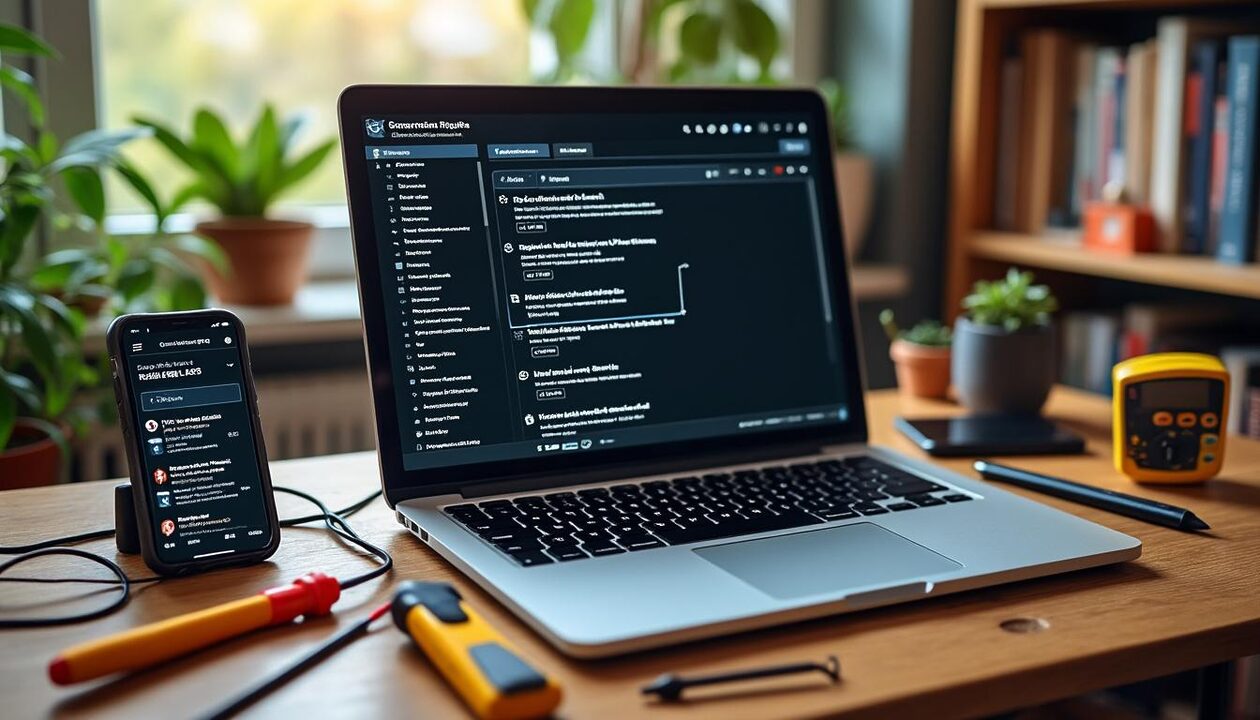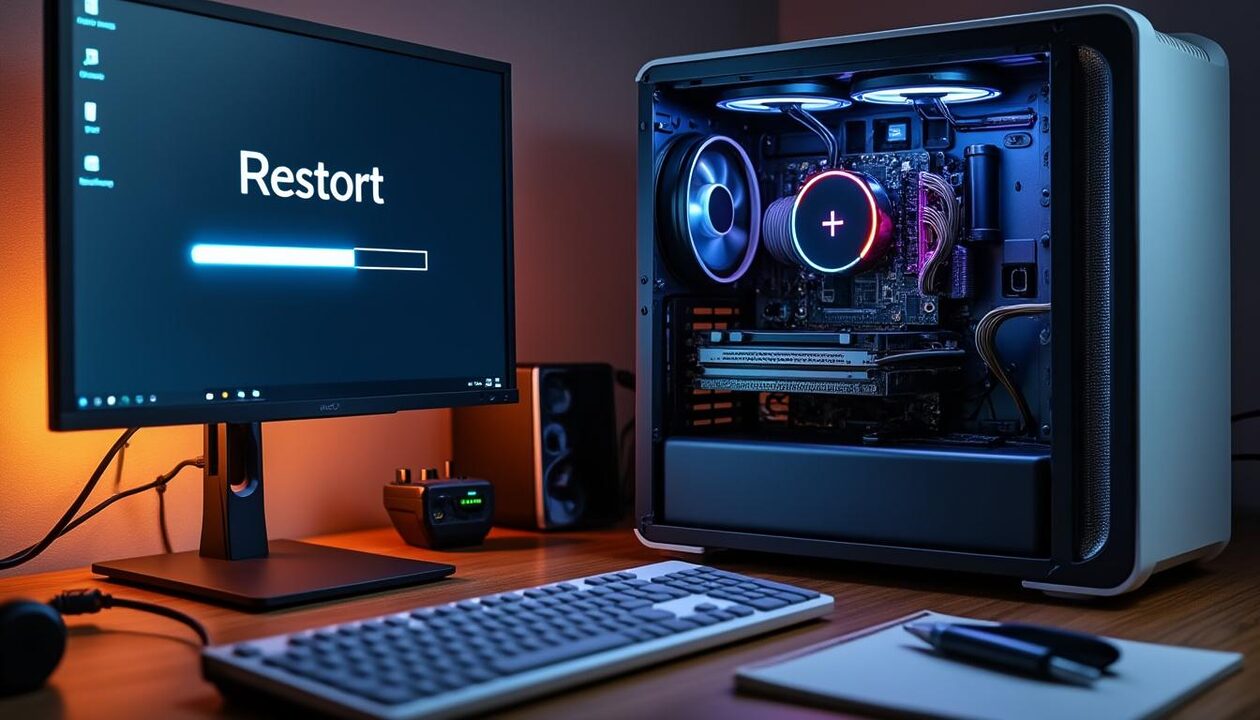
Un PC qui redémarre sans avertissement perturbe le travail et peut provoquer la perte de données. Chez Atelier Pixel, une petite société fictive de maintenance, ce type d’incident revient chaque semaine. Souvent, la cause se trouve à la croisée du matériel et du logiciel. Parfois, il s’agit d’une tension instable fournie par l’alimentation. D’autres fois, une mise à jour de Windows ou un pilote graphique défectueux force un redémarrage automatique. Les marques concernées vont du matériel grand public comme Dell, HP, Lenovo et Acer, aux machines gaming signées MSI, Gigabyte ou Asus. Même les portables Apple peuvent afficher des comportements similaires via Boot Camp ou des drivers incompatibles. Ce texte éclaire les causes cachées et fournit des procédures claires. Chaque section propose des outils, des exemples concrets et un plan d’action pour isoler et corriger le problème. Les conseils vont du simple nettoyage physique aux diagnostics avancés comme MemTest86 ou OCCT. Afin d’éviter les pertes, une stratégie de sauvegarde est aussi recommandée. Enfin, le lecteur trouvera des ressources pratiques et des liens pour approfondir certaines réparations spécifiques.
- Diagnostic rapide : vérifier la température, les journaux Windows et l’alimentation.
- Outils essentiels : HWMonitor, MemTest86, CrystalDiskInfo, OCCT.
- Causes fréquentes : surchauffe, alimentation défaillante, pilotes incompatibles, malware.
- Actions immédiates : désactiver redémarrage automatique, lancer SFC/DISM, tester la RAM.
- Prévention : nettoyage régulier, mises à jour contrôlées et sauvegardes
Pourquoi mon PC redémarre tout seul ? Causes matérielles courantes
Surchauffe : quand la chaleur force le système à couper
La première cause rencontrée est souvent la surchauffe. Le processeur et la carte graphique produisent beaucoup de chaleur. Sans dissipation efficace, la carte mère ordonne un redémarrage pour protéger les composants. Des tours poussiéreuses ou des ventilateurs bloqués amplifient le problème. En outre, la pâte thermique qui vieillit perd son efficacité. Un gamer possédant une carte Nvidia sur une machine MSI ou Gigabyte peut constater ces symptômes plus vite. Sur des portables Dell, HP ou Lenovo, le flux d’air limité accentue le risque.
Pour isoler la surchauffe, utiliser un outil comme HWMonitor. Surveiller les valeurs lors d’un usage intensif. Les seuils critiques varient, mais au-delà de 85 °C pour un CPU moderne, des mesures doivent être prises. Par exemple, un technicien d’Atelier Pixel a observé un cas où un SSD NVMe mal ventilé provoquait un redémarrage pendant les transferts de fichiers lourds.
Alimentation électrique : la source invisible de redémarrages
Une alimentation insuffisante ou défaillante provoque des coupures soudaines. Un PC équipé d’une carte graphique puissante sur une alimentation inadaptée s’éteindra ou redémarrera sous charge. Tester l’alimentation avec OCCT ou un multimètre est conseillé. Remplacer une alimentation vieillissante par une unité certifiée et dimensionnée évite bien des désagréments. Par ailleurs, des connecteurs mal branchés vers la carte mère peuvent déclencher le même comportement.
Composants défaillants : RAM, disque et carte mère
La RAM corrompue provoque des plantages aléatoires. MemTest86 permet de détecter les erreurs. Un disque dur avec secteurs défectueux peut causer des redémarrages au moment d’accéder à des fichiers système critiques. Les symptômes incluent bruit mécanique ou lenteur inhabituelle. Finalement, une carte mère endommagée ou une chute de tension locale peuvent rendre le système instable. Pour les entreprises, un poste sous garantie d’une marque comme Apple ou Microsoft peut être remplacé, mais sur les machines assemblées, le diagnostic repose sur l’échange de modules.
- Vérifier les températures en charge.
- Tester l’alimentation avec OCCT ou multimètre.
- Lancer MemTest86 pour la RAM.
- Analyser le disque avec CrystalDiskInfo.
- Reseter les connexions internes et vérifier l’état des condensateurs.
| Symptôme | Cause probable | Action recommandée |
|---|---|---|
| Redémarrage sous charge (jeu, rendu) | Surchauffe CPU/GPU ou alimentation faible | Nettoyage, contrôles températures, remplacer PSU |
| Redémarrage aléatoire au démarrage | RAM défectueuse ou disque système corrompu | MemTest86, CHKDSK, remplacer barrette/disk |
| Redémarrages après mise à jour | Pilote incompatible ou fichier système endommagé | Mode sans échec, désinstaller maj, SFC/DISM |
Exemple concret : un client avec une tour Asus et une carte RTX s’est vu redémarrer uniquement durant les sessions de jeu. Après relevé des températures, la pâte thermique était sèche. Un changement et un flux d’air optimisé ont stabilisé la machine. Insight : la mécanique thermique reste une cause simple à corriger mais souvent négligée.
Problèmes logiciels et pilotes : mises à jour, virus et conflits
Mises à jour défaillantes et Windows Update
Les redémarrages sont parfois déclenchés par une mise à jour mal appliquée. Windows 11 et ses correctifs poussent souvent plusieurs redémarrages. Si le processus échoue, le système peut entrer en boucle. Pour repérer la cause, consulter l’Observateur d’événements sous Windows. Rechercher des erreurs Kernel-Power 41 ou des codes d’arrêt. Ensuite, désinstaller la mise à jour récemment installée peut résoudre. En dernier recours, réinitialiser Windows préserve ou supprime les fichiers selon l’option choisie.
Utiliser le mode sans échec permet d’isoler les drivers tiers. Certains pilotes graphiques provenant de sources non officielles provoquent des conflits. Il est recommandé d’obtenir les pilotes directement depuis le site du fabricant : Nvidia ou AMD pour la GPU, ainsi que Dell, HP, Lenovo, Asus ou Acer pour les builds OEM.
Fichiers système corrompus et utilitaires de réparation
Les outils intégrés comme sfc /scannow et DISM servent à réparer les fichiers système. Ces commandes résolvent souvent les erreurs qui entraînent des redémarrages. De plus, CHKDSK examine et répare les secteurs défectueux sur le disque. Pour une approche guidée, consulter un guide pratique sur la commande CHKDSK peut aider, par exemple via le tutoriel comment utiliser CHKDSK sous Windows.
Malware et interférence logicielle
Les malwares peuvent provoquer des comportements anormaux, dont des redémarrages. Un scan complet avec un outil reconnu comme Malwarebytes est essentiel. Si des menaces sont détectées, les isoler ou les supprimer limite le risque d’une récidive. De même, des logiciels d’optimisation mal conçus peuvent corrompre le registre ou modifier des paramètres critiques.
- Consulter l’Observateur d’événements pour identifier les erreurs.
- Exécuter SFC et DISM pour réparer les fichiers système.
- Désinstaller les mises à jour récentes si nécessaire.
- Analyser le PC avec un anti-malware sérieux.
- Télécharger les pilotes sur les sites officiels des fabricants.
| Problème | Indicateur | Correctif logiciel |
|---|---|---|
| Mise à jour Windows défectueuse | Redémarrages post-update | Désinstaller la mise à jour, restaurer le système |
| Pilote GPU incompatible | BSOD lors d’applications 3D | Mode sans échec, rollback du pilote, installer pilote OEM |
| Fichiers système corrompus | Erreurs SFC/DISM | Exécuter SFC/DISM, réinstaller Windows si nécessaire |
Cas pratique : un PC Lenovo a commencé à redémarrer après l’installation d’un pilote audio tiers. Le problème a disparu après restauration du pilote officiel via le site constructeur. Insight : privilégier les pilotes officiels réduit fortement les risques de conflits.
Paramètres système, BIOS/UEFI et gestion d’alimentation
Paramètres Windows à vérifier
Certaines options de Windows forcent un redémarrage automatique après une défaillance. Par défaut, la case Redémarrer automatiquement est cochée. Il est utile de la décocher via Panneau de configuration > Système > Paramètres système avancés > Démarrage et récupération. Ensuite, configurer les plans d’alimentation évite que le système mette en veille ou redémarre pour des raisons énergétiques. Ainsi, pour un poste serveur ou un PC de jeu, choisir un profil Haute performance limite les suspicions.
BIOS/UEFI : paramètres à surveiller
Le BIOS/UEFI gère l’alimentation et la stabilité au niveau matériel. Des profils d’overclocking mal ajustés entraînent des redémarrages. De même, un BIOS obsolète peut mal gérer les nouveaux CPU ou les SSD NVMe. Mettre à jour le firmware de la carte mère via le site du fabricant (Asus, Gigabyte, MSI, etc.) est souvent une mesure préventive. Toutefois, la mise à jour du BIOS doit être réalisée avec précaution pour éviter un brick de la carte mère.
Wake timers, Fast Startup et périphériques
Les timers d’alimentation et les périphériques réseau peuvent réveiller ou redémarrer une machine. Windows propose l’option Fast Startup qui combine mise hors tension et hibernation. Ce mode peut provoquer des comportements étranges sur certains systèmes multi-boot. Pour des environnements professionnels, désactiver Fast Startup est souvent recommandé. Enfin, vérifier les périphériques USB et les cartes réseau empêche des réveils involontaires.
- Désactiver « Redémarrer automatiquement » après une erreur système.
- Mettre à jour le BIOS/UEFI via le site constructeur.
- Éviter l’overclocking sans tests de stabilité.
- Désactiver Fast Startup si problèmes de démarrage apparaissent.
- Vérifier les wake timers dans le plan d’alimentation.
| Paramètre | Effet possible | Action recommandée |
|---|---|---|
| Redémarrage automatique coché | Masque le BSOD et provoque des redémarrages invisibles | Décochez l’option et consultez les journaux |
| BIOS obsolète | Incompatibilités CPU/SSD | Mettre à jour le BIOS depuis le site du fabricant |
| Fast Startup activé | Problèmes de multi-boot, périphériques bloqués | Désactiver si instabilités |
Exemple : un portable HP redémarrait après mise en veille. La solution fut de désactiver les wake timers et de mettre à jour le BIOS. Après modification, la machine est redevenue stable. Insight : des réglages logiciels en surface peuvent masquer un problème matériel sous-jacent.
Diagnostic approfondi : tests matériels et outils pratiques
Plan de tests séquentiels
Un diagnostic structuré permet d’éliminer progressivement les causes. D’abord, reproduire l’erreur si possible. Ensuite, tester la RAM avec MemTest86. Par la suite, vérifier le disque avec CrystalDiskInfo et CHKDSK. Tester l’alimentation sous charge avec OCCT. Enfin, échanger temporairement des composants aide à isoler le module fautif. Ce travail méthodique évite des remplacements inutiles.
Outils et procédures recommandés
MemTest86 s’exécute depuis une clé USB et vérifie chaque bit de la RAM. CrystalDiskInfo donne un état SMART du disque dur ou du SSD. Pour l’alimentation, OCCT propose des tests de charge prolongés. Utiliser ces outils sur des machines de marques diverses — Dell, Lenovo, Asus — donne des résultats fiables. Pour la gestion de partitions et le clonage, AOMEI Partition Assistant propose des fonctionnalités utiles, y compris la reconstruction du MBR ou le clonage d’OS.
- MemTest86 : test complet de la mémoire.
- CrystalDiskInfo : état SMART du disque.
- OCCT : test de charge CPU/GPU/PSU.
- CHKDSK : réparation des secteurs sur disque.
- AOMEI Partition Assistant : clonage et réparation MBR.
| Outil | But | Quand l’utiliser |
|---|---|---|
| MemTest86 | Détection d’erreurs RAM | Après redémarrages aléatoires ou BSOD |
| CrystalDiskInfo | Lecture des attributs SMART | Si le disque provoque des ralentissements ou erreurs |
| OCCT | Test de stabilité PSU/CPU/GPU | Lors de redémarrages sous charge |
Cas concret : un bureau créatif équipé de postes Gigabyte voyait des redémarrages pendant les exports vidéo. OCCT a révélé des chutes de tension sporadiques. Le remplacement du bloc d’alimentation et la vérification du câblage ont corrigé le problème. Insight : les tests sous charge reproduisent souvent le défaut que l’usage normal ne montre pas.
Recettes de réparation et bonnes pratiques pour éviter les redémarrages
Maintenance préventive simple et planifiée
L’entretien régulier prolonge la durée de vie des composants. Le nettoyage des ventilateurs et filtres réduit la poussière. Pour un PC fixe, l’usage d’un spray d’air comprimé enlève la pellicule de poussière. Sur les portables, un nettoyage interne annuel est conseillé. Des guides sur le nettoyage et la longévité des machines permettent d’appliquer les bonnes pratiques, comme celui disponible sur prolonger la durée de vie par le nettoyage.
Mise à jour maîtrisée et sauvegarde
Planifier les mises à jour et créer des points de restauration réduit les risques. Pour éviter les surprises, choisir un créneau de maintenance et sauvegarder les données critiques permet de restaurer rapidement en cas d’échec. Pour la sauvegarde et le clonage du disque système, AOMEI propose des outils pratiques. De plus, il est pertinent de garder des sauvegardes externes au cas où un disque interne cède. En outre, un guide sur le disque externe peut aider à résoudre la reconnaissance d’un disque relié via USB.
- Nettoyage régulier du boîtier et des ventilateurs.
- Remplacement périodique de la pâte thermique.
- Mise à jour planifiée des pilotes et du BIOS.
- Sauvegardes régulières et clonage d’OS.
- Contrôles périodiques SMART des disques.
| Action | Fréquence | Impact |
|---|---|---|
| Nettoyage intérieur | 6 à 12 mois | Réduction de la surchauffe, stabilité |
| Vérification SMART | Mensuelle | Détection précoce de défaillance disque |
| Sauvegarde complète | Hebdomadaire ou mensuelle | Prévention perte de données |
Ressource utile : pour des procédures de dépannage à distance et une assistance rapide, la prise en main à distance est souvent utilisée. Un guide sur la prise en main à distance détaille les étapes pour sécuriser l’intervention. Par ailleurs, si le système affiche un écran bleu, suivre un tutoriel dédié aide à identifier le code d’erreur, comme proposé sur solutions écran bleu. Pour des cas de disque non reconnu, consulter ce guide dédié peut être pertinent. Enfin, pour améliorer les performances générales et réduire les risques d’instabilité, suivre des conseils d’optimisation comme ceux de optimisation PC est recommandé.
Cas d’usage : un administrateur d’Atelier Pixel a mis en place un calendrier de maintenance pour 20 postes Asus et Acer. En six mois, les incidents liés à la surchauffe ont diminué de 70 %. Insight : la prévention et la planification économisent du temps et évitent des remplacements coûteux.
Mon PC redémarre en boucle après une mise à jour Windows, que faire ?
Démarrer en mode sans échec, accéder à ‘Désinstaller les mises à jour’ et supprimer le correctif récent. Ensuite, exécuter SFC et DISM pour réparer les fichiers système. Si nécessaire, restaurer le système à un point antérieur.
Comment savoir si c’est l’alimentation qui pose problème ?
Lancer un test de charge avec OCCT ou surveiller les tensions via HWMonitor. Si des fluctuations apparaissent sous charge, remplacer l’alimentation par une unité de qualité adaptée à la configuration.
La RAM peut-elle provoquer des redémarrages sans erreurs visibles ?
Oui. Utiliser MemTest86 pour plusieurs passes. Une barrette défaillante peut produire des plantages intermittents même si le système démarre normalement.
Faut-il mettre à jour le BIOS pour résoudre des redémarrages ?
Mettre à jour le BIOS peut corriger des incompatibilités matérielles. Toutefois, cette opération comporte des risques. La mise à jour doit être effectuée uniquement si le fabricant recommande un correctif pour le problème observé.
Comment éviter de perdre des données lors d’un diagnostic ?
Sauvegarder les fichiers importants sur un support externe ou un cloud avant toute opération risquée. Cloner le disque système avec un outil dédié si des interventions profondes sont prévues.

Passionné par l’informatique depuis l’adolescence, j’aide particuliers et entreprises à résoudre leurs soucis numériques au quotidien. Âgé de 25 ans, j’aime transmettre mes astuces et rendre la technologie plus accessible pour tous.