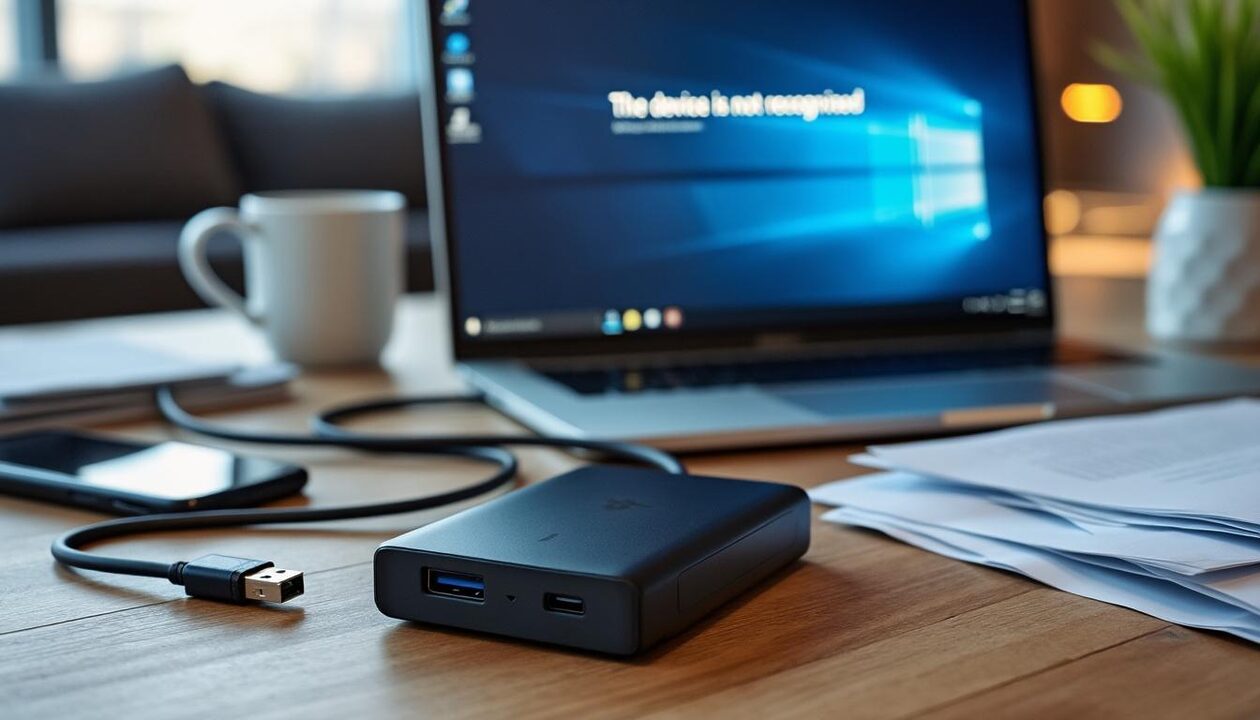
Vous venez de connecter un disque dur externe et Windows reste muet. Ce silence peut provenir d’un port USB défaillant, d’un pilote obsolète, d’une partition absente ou d’un système de fichiers incompatible. Dans de nombreux ateliers de réparation, ces symptômes sont fréquents et souvent résolus sans échange de matériel. Le guide suivant livre des procédures claires, testées et hiérarchisées, pour diagnostiquer le problème étape par étape. Il couvre les vérifications matérielles, les manipulations dans le Gestionnaire de périphériques, l’initialisation en Gestion des disques, ainsi que les stratégies de formatage et de récupération. Des cas concrets — comme des périphériques Seagate, Western Digital ou Samsung — servent d’illustration. Enfin, des liens utiles vers des ressources pratiques facilitent les interventions rapides ou la prise en charge professionnelle si nécessaire.
- Vérifier d’abord le matériel : câble, port USB, alimentation.
- Contrôler ensuite les pilotes via le Gestionnaire de périphériques.
- Examiner la Gestion des disques : disque hors ligne, non initialisé ou sans lettre.
- Gérer le système de fichiers : exFAT pour compatibilité Windows/Mac, NTFS pour usage Windows.
- Prévenir la perte de données : outils de récupération avant tout formatage.
Disque dur externe non reconnu : vérifications matérielles rapides
La première étape consiste à éliminer les causes physiques évidentes. Un disque Seagate ou un modèle Western Digital peut sembler mort, alors qu’il suffit de changer le port USB. Tester le disque sur un autre PC permet de confirmer si le problème est lié au PC ou au périphérique.
Il faut contrôler le câble USB en priorité. De nombreux câbles livrés avec des disques LaCie, Sandisk ou Toshiba ne supportent pas la pleine alimentation. Ainsi, un câble défectueux coupe l’alimentation électrique ou la bande passante. De plus, certains concentrateurs USB ne fournissent pas le courant nécessaire aux disques 2,5″ ou 3,5″.
Checklist matérielle
- Changer de port USB et de câble.
- Brancher directement sur la prise murale si le disque a une alimentation externe.
- Tenter une connexion sur un autre ordinateur pour isoler le défaut.
- Éviter les hubs non alimentés pour les disques exigeants.
- Vérifier l’état des voyants du disque et écouter les bruits mécaniques.
| Symptôme | Cause probable | Action recommandée |
|---|---|---|
| Disque sans voyant | Câble ou alimentation défectueuse | Remplacer le câble ou utiliser une alimentation externe |
| Disque reconnu sur un PC mais pas sur un autre | Port USB spécifique défaillant | Changer de port ou mettre à jour les pilotes USB |
| Bips ou cliquetis | Défaillance mécanique | Arrêter l’utilisation et envisager une récupération de données |
Exemple concret : dans un atelier d’Orléans, un technicien a reçu un disque Transcend qui ne s’affichait pas. Après remplacement du câble USB, il est immédiatement devenu accessible. Ainsi, une action simple peut souvent suffire. En cas d’alimentation insuffisante, vérifier le manuel du fabricant (Crucial, ADATA ou Samsung) aide à choisir le bon adaptateur.
En complément, si le port USB est suspect, la page sur la réparation et la mise à niveau locale contient des ressources utiles pour l’accompagnement professionnel : https://lg2-soft.fr/reparation-mise-a-niveau-orleans. Pour des conseils rapides sur un PC lent avant toute opération, consulter : https://lg2-soft.fr/ordinateur-lent-orleans-solutions.
Phrase clé : une vérification matérielle simple résout souvent le problème et évite des interventions plus risquées.
Pilotes et gestionnaire de périphériques : mettre à jour et réinstaller
Si le disque apparaît dans le Gestionnaire de périphériques mais pas dans l’Explorateur, le problème est souvent logiciel. Windows peut manquer d’un pilote compatible, surtout après une mise à jour du système. Par conséquent, le Gestionnaire de périphériques est l’outil à utiliser pour diagnostiquer l’état du périphérique.
Ouvrir le Gestionnaire est facile. Appuyer sur Start + X puis choisir Gestionnaire de périphériques. Ensuite, étendre la section Lecteurs de disque et repérer le périphérique problématique. Si une alerte est présente, le pilote est à mettre à jour ou à réinstaller.
Procédure pas à pas
- Faire un clic droit sur le disque dans le Gestionnaire de périphériques.
- Sélectionner Mettre à jour le pilote, puis rechercher automatiquement.
- Si l’option échoue, choisir Désinstaller l’appareil, déconnecter puis reconnecter le disque.
- Redémarrer le système pour forcer la réinstallation du pilote.
- Réinstaller les pilotes du fabricant si nécessaire (Seagate, Western Digital, Sony, etc.).
| Action | Quand l’appliquer | Risques |
|---|---|---|
| Mettre à jour le pilote | Si un point d’exclamation apparaît | Faible |
| Désinstaller puis reconnecter | Si le pilote est corrompu | Faible, nécessite redémarrage |
| Télécharger pilote constructeur | Pilote générique insuffisant | Moyen si mauvaise version |
Remarque : il est recommandé d’installer les pilotes et le firmware fournis par le fabricant. Par exemple, un disque WD My Passport peut demander un utilitaire spécifique. De même, Seagate et Samsung publient des outils de diagnostic qui aident à stabiliser la communication entre le disque et Windows.
Si les contrôleurs USB posent problème, il faut les réinstaller. Depuis le Gestionnaire, étendre Contrôleurs de bus USB, puis désinstaller les éléments listés. Après redémarrage, Windows réinstallera automatiquement les contrôleurs. Cette méthode corrige souvent des conflits d’USB legacy qui empêchent la détection en BIOS.
Pour des procédures détaillées en cas de démarrage en mode sécurisé, consulter la ressource sur le mode sans échec : https://lg2-soft.fr/mode-sans-echec-windows-10. En outre, la mise à jour globale du système peut résoudre des incompatibilités : https://lg2-soft.fr/optimisation-pc-mac-performances.
Phrase clé : la mise à jour ou la réinstallation des pilotes restaure fréquemment la visibilité du disque sans altérer les données.
Gestion des partitions et lettres de lecteur : retrouver un disque invisible
Un disque externe peut être détecté par le système mais rester invisible dans l’Explorateur. Dans ce cas, la Gestion des disques révèle l’état réel : non initialisé, non alloué, hors ligne ou sans lettre de lecteur. Ces statuts expliquent la majorité des cas où un disque est « présent mais invisible ».
Initialiser un disque neuf
Un disque neuf ou réinitialisé peut apparaître comme « non initialisé ». Il faut alors choisir un style de partition adapté. Le choix entre MBR et GPT dépend de la taille du disque et de l’usage. GPT est recommandé pour les disques >2 To et pour la compatibilité avec les systèmes récents.
- Ouvrir Gestion des disques (diskmgmt.msc).
- Clic droit sur le disque non initialisé et choisir Initialiser le disque.
- Choisir MBR ou GPT suivant le besoin.
- Créer ensuite une partition et formater dans un système compatible.
| État dans Gestion des disques | Signification | Action |
|---|---|---|
| Non initialisé | Disque sans table de partition | Initialiser en MBR ou GPT |
| Non alloué | Pas de partition créée | Créer un volume et formater |
| Sans lettre | Partition présente mais invisible | Attribuer une lettre de lecteur |
Attribuer une lettre peut suffire. Dans Gestion des disques, faire un clic droit sur la partition, choisir Modifier la lettre de lecteur et les chemins d’accès, puis Ajouter. Parfois, l’option est grisée. Dans ce cas, des outils tiers permettent d’intervenir sans risque de perte, et ils gèrent mieux les situations complexes. Plusieurs techniciens recommandent des utilitaires pour éviter d’écraser des données non sauvegardées.
Exemple : un disque Seagate de 2 To s’affichait dans Gestion des disques comme non alloué chez une PME. La création d’un nouveau volume et le formatage en NTFS l’ont rendu immédiatement accessible aux postes Windows. Cependant, si des fichiers existaient déjà, la première étape aurait dû être la récupération avec un logiciel spécialisé.
Pour se préparer à des interventions régulières, consulter des guides sur le choix de disque et l’entretien : https://lg2-soft.fr/choisir-disque-dur-essentiels et https://lg2-soft.fr/entretien-duree-vie-ordinateur. Ces ressources aident à anticiper les causes matérielles qui complexifient la gestion des partitions.
Phrase clé : gérer la table de partition et la lettre de lecteur restaure souvent la visibilité du disque sans perte si on suit l’ordre diagnostique.
Systèmes de fichiers, formatage et récupération de données
Lorsque le disque est visible mais illisible, le problème provient souvent du système de fichiers. Windows ne reconnaît pas ext4 (Linux) ni HFS+ (Mac) sans outils tiers. Par conséquent, le message « formater le disque avant de l’utiliser » apparaît. Il faut alors choisir entre formater ou tenter une récupération.
Options de formatage
- NTFS : recommandé pour usage Windows intensif.
- exFAT : compatible Windows et macOS pour les gros fichiers.
- FAT32 : limite à 32 Go via certains outils Windows, utile pour compatibilité legacy.
- Ext formats : réservés Linux, à éviter sans outil spécifique.
| Système de fichiers | Avantage | Inconvénient |
|---|---|---|
| NTFS | Sécurité, journaling, performance sur Windows | Compatibilité Mac limitée sans driver |
| exFAT | Compatibilité Windows/Mac, grand fichier | Moins de fonctions avancées que NTFS |
| FAT32 | Large compatibilité | Limite fichier à 4 Go |
Avant tout formatage, une sauvegarde ou une tentative de récupération est nécessaire. Des outils comme MiniTool ou AOMEI (mentionnés par de nombreux dépanneurs) permettent de récupérer des partitions ou des fichiers. Dans les cas critiques, la récupération professionnelle s’impose, surtout si le disque émet des sons mécaniques suspects.
Procédure recommandée :
- Scanner le disque avec un outil de récupération sans écrire sur le disque.
- Sauvegarder les données récupérables sur un autre support.
- Formater ensuite dans le système de fichiers adapté.
Pour des ressources sur la récupération ou la remise en service après incident, consulter : https://lg2-soft.fr/recuperation-donnees-crash. En complément, le guide pour libérer de l’espace et optimiser les performances peut aider après remise en service : https://lg2-soft.fr/liberer-espace-disque-pc.
Phrase clé : toujours tenter la récupération avant de formater ; choisir exFAT si compatibilité Windows/Mac est recherchée.
Cas particuliers, BIOS, alimentation et solutions avancées
Parfois, le disque n’apparaît pas dans le BIOS ou l’ordinateur affiche un écran bleu. Ces cas demandent une approche plus technique. D’abord, vérifier la prise en charge de l’USB legacy dans le BIOS peut débloquer la détection. Ensuite, des réglages d’alimentation Windows, comme la suspension sélective USB, peuvent interrompre la connexion.
Actions avancées
- Activer l’USB Legacy depuis le BIOS si le disque n’est pas détecté au démarrage.
- Désactiver la suspension sélective USB dans les options d’alimentation.
- Mettre à jour les pilotes du chipset de la carte mère depuis le site du constructeur.
- Exécuter SFC /scannow et chkdsk /r pour corriger les erreurs de fichiers système.
- Si besoin, restaurer le système à un point antérieur ou réinstaller Windows.
| Problème | Cause potentielle | Solution avancée |
|---|---|---|
| Disque absent du BIOS | USB Legacy désactivé ou câble défectueux | Activer USB Legacy, tester autre câble |
| Disque visible mais plantage OS | Pilotes chipset obsolètes | Mettre à jour pilotes de la carte mère |
| Accès intermittent | Suspension sélective USB | Désactiver la suspension dans le plan d’alimentation |
Cas d’étude : une console PS4 utilisant un disque externe signé Seagate présentait des déconnexions fréquentes. Après tests, l’origine était un hub USB non alimenté. Une solution simple a consisté à brancher directement le disque sur la console ou à utiliser un hub alimenté. Cette expérience illustre l’importance de l’alimentation et du bon câblage pour les périphériques externes.
Si le disque semble infecté ou si des erreurs apparaissent après branchement, exécuter un antivirus fiable est nécessaire. Pour une protection actuelle, le guide sur le meilleur antivirus 2025 peut servir de référence : https://lg2-soft.fr/meilleur-antivirus-gratuit-2025.
Enfin, pour une prise en charge locale ou des réparations matérielles poussées, les services de réparation d’ordinateurs à Orléans proposent des diagnostics complets : https://lg2-soft.fr/reparation-ordinateur-orleans. Pour les maintenances périodiques et éviter ce type de panne, consulter les recommandations de nettoyage et d’entretien : https://lg2-soft.fr/nettoyage-ordinateur-pannes.
Phrase clé : les cas avancés exigent des tests sur BIOS, alimentation et pilotes chipset ; ces vérifications évitent souvent une réinstallation complète du système.
Mon disque apparaît dans la Gestion des disques mais pas dans l’Explorateur, que faire ?
Vérifier si la partition a une lettre assignée ; si non, ajouter une lettre via Gestion des disques. Si la partition est non allouée, créer un nouveau volume. Avant tout formatage, effectuer une récupération des données si nécessaire.
Est-il sûr de formater un disque pour le rendre visible ?
Le formatage efface les données. Il n’est sûr que si les fichiers ont été sauvegardés ou s’ils sont irrécupérables. Avant de formater, tenter une récupération avec un logiciel spécialisé.
Comment choisir entre NTFS et exFAT pour un disque externe ?
Choisir NTFS pour un usage majoritairement Windows, car il offre sécurité et journaling. Préférer exFAT pour un usage mixte Windows/macOS, notamment si des fichiers dépassent 4 Go.
Que faire si le disque fait des bruits anormaux ?
Arrêter immédiatement l’usage pour éviter d’aggraver la panne. Confier le disque à des spécialistes en récupération de données si les fichiers sont critiques.

Passionné par l’informatique depuis l’adolescence, j’aide particuliers et entreprises à résoudre leurs soucis numériques au quotidien. Âgé de 25 ans, j’aime transmettre mes astuces et rendre la technologie plus accessible pour tous.