Formatage de disque sous Windows : les opérations de préparation, d’effacement et de réinitialisation sont expliquées ici de façon concrète et structurée. Ce dossier décrit pourquoi et quand formater un disque, comment choisir entre NTFS, FAT32 et exFAT, et quelles méthodes utiliser selon le matériel : disques Seagate, Western Digital, Samsung, Toshiba, Crucial ou Kingston. Il propose des procédures pas à pas pour l’Explorateur, le Gestionnaire de disques et DiskPart, puis présente des solutions avancées avec des outils tiers et des utilitaires constructeurs. Les aspects de sécurité des données, de récupération et d’effacement sécurisé sont détaillés. Enfin, des conseils pratiques pour préparer une clé USB d’installation, résoudre un disque externe non reconnu et éviter un écran bleu complètent le guide. Les exemples concrets incluent des cas d’usage (vente d’un disque, remplacement d’un SSD, nettoyage d’un PC ancien) et des recommandations de logiciels comme AOMEI, Acronis ou RUFUS. Les paragraphes qui suivent livrent des instructions exploitables, des listes claires et des tableaux récapitulatifs pour agir vite tout en préservant les données.
- Pourquoi formater : réinstallation, nettoyage, réparation.
- Méthodes : Explorateur, Gestion des disques, DiskPart, outils tiers.
- Systèmes de fichiers : NTFS pour Windows, exFAT pour portabilité, FAT32 pour compatibilité.
- Sécurité : sauvegarde préalable, formatage complet pour effacement réel.
- Ressources : tutoriels pratiques pour partitionner ou résoudre un disque externe non reconnu.
Guide complet des options de formatage de disque sous Windows
Le formatage commence par une question simple : que doit-on obtenir après l’opération ? Souvent, l’objectif est de préparer un disque pour un nouveau système ou d’effacer des traces avant cession. Toutefois, la notion de format inclut plusieurs paramètres essentiels. Le choix du système de fichiers et de la taille d’unité d’allocation influe sur les performances et l’espace utile.
Dans l’univers Windows, les options principales sont : NTFS pour les disques système et les volumes internes, exFAT pour la portabilité entre Windows et macOS, et FAT32 pour les périphériques très compatibles mais limités à 4 Go par fichier. Pour un disque de sauvegarde de grande capacité, une unité d’allocation plus grande réduit la fragmentation. À contrario, pour stocker beaucoup de petits fichiers, garder la valeur par défaut optimise l’espace.
Paramètres et impacts
- Choisir NTFS si le disque est dédié à Windows et requiert des permissions.
- Choisir exFAT pour échanger de gros fichiers avec macOS et Linux.
- Éviter FAT32 pour des volumes supérieurs à 32 Go si possible.
- Modifier la taille d’unité pour optimiser selon la taille moyenne des fichiers.
| Option | Usage recommandé | Limites |
|---|---|---|
| NTFS | Disques système et stockage interne | Compatibilité limitée macOS sans driver |
| exFAT | Clés/SSD externes multi-OS | Moins de journaling, moins sécurisé |
| FAT32 | Clés très anciennes, petites utilités | Fichier max 4 Go |
Exemple concret : un technicien prépare un NAS pour sauvegarde. Il privilégie NTFS pour Windows Backup sur un disque Seagate de 8 To. En revanche, pour une clé USB qui servira à installer Windows ou Linux, exFAT ou FAT32 peuvent être choisis selon le chargeur d’amorçage. Pour approfondir la gestion des partitions avant formatage, consulter un guide dédié sur le partitionnement. Cette étape permet d’éviter d’effacer une partition utile par erreur.
En conclusion de cette section, le bénéfice principal est de définir les objectifs avant toute opération. Ainsi, le choix du système et de la taille d’allocation devient une décision technique, pas un hasard.
Formater un disque (disque dur, SSD, clé USB) sur Windows : méthodes pratiques
Trois méthodes natives permettent de formater un disque sous Windows. Elles conviennent pour la plupart des besoins courants. Chacune offre ses avantages et ses contraintes. L’Explorateur est le plus simple. Le Gestionnaire de disques propose plus d’options. DiskPart, enfin, donne le contrôle en ligne de commande.
1) Explorateur de fichiers
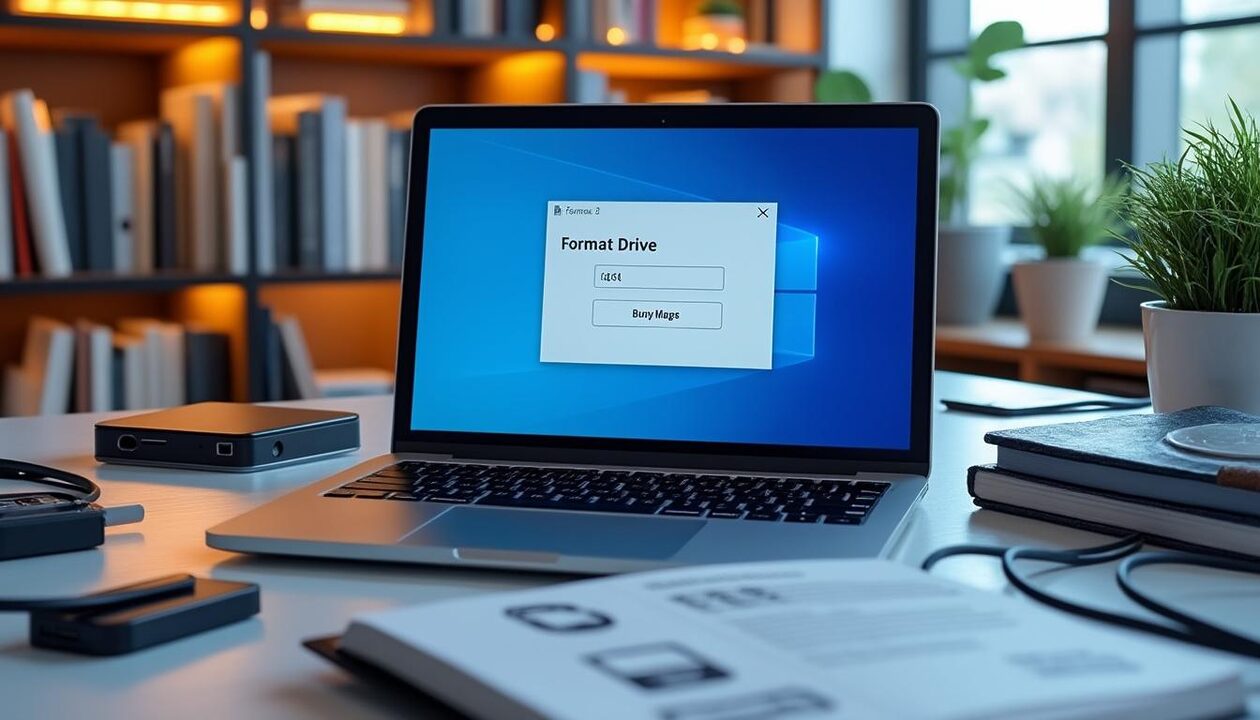
- Ouvrir Ce PC puis clic droit sur le volume et choisir Formater.
- Définir le nom de volume, le système de fichiers et cocher ou non le formatage rapide.
- Cliquer sur Démarrer et valider l’avertissement.
| Étape | Avantage | Remarque |
|---|---|---|
| Explorateur | Simple et visuel | Impossible de formater la partition système C: depuis l’OS |
| Gestion des disques | Permet créer/supprimer/étendre | Accès via diskmgmt.msc |
| DiskPart | Puissant et scriptable | Risque d’erreur si commandes mal utilisées |
Le formatage rapide efface le système de fichiers mais pas les données. Ainsi, les fichiers restent récupérables avec un logiciel spécialisé. À l’inverse, un formatage complet écrit des zéros sur chaque bloc et prend plus de temps. Pour effacer définitivement, un effacement sécurisé ou un outil constructeur est conseillé.
2) Gestion des disques (diskmgmt.msc)
- Accès par Windows + R puis diskmgmt.msc.
- Permet de formater, supprimer, redimensionner ou changer la lettre de lecteur.
- Pratique pour organiser des disques neufs ou réparer des partitions corrompues.
Un guide d’installation de Windows explique comment préparer une clé d’installation et formater le disque système hors session Windows : préparer une clé USB d’installation. Cette méthode est indispensable pour réinstaller proprement ou réinitialiser la partition C: depuis un média bootable.
3) DiskPart (invite de commandes)
- Commande diskpart, puis list disk, select disk #, list partition, select partition # et format.
- Permet de forcer FAT32 sur de grosses partitions quand l’Explorateur refuse.
- À manipuler avec précaution : une erreur peut supprimer la mauvaise partition.
| Méthode | Quand l’utiliser | Conseil |
|---|---|---|
| Explorateur | Clés et disques externes | Formatage rapide pour tester |
| Gestion des disques | Architecture des partitions | Utiliser pour modifier les tailles |
| DiskPart | Scripting et cas avancés | Exécuter en tant qu’administrateur |
Pour les disques externes qui ne sont pas reconnus, une procédure existe. Elle détaille comment réparer et formater un périphérique USB ou disque externe : résoudre un disque externe non reconnu. Ce guide complète les méthodes natives en proposant des diagnostics matériels et logiciels.
En synthèse, choisir la méthode adaptée dépend du contexte : simplicité, contrôle ou réparation. Ce choix conditionne la sécurité des données et la réussite de l’opération.
Guide étape par étape pour formater un disque dur sous Windows 11
Windows 11 conserve les mêmes outils que ses prédécesseurs. Toutefois, l’interface a évolué, et certains chemins changent. Les étapes suivantes montrent une procédure complète pour formater un disque interne ou externe. Elles intègrent des exemples pratiques et des solutions lorsqu’un disque devient RAW.
Préparation et sauvegarde
- Sauvegarder impérativement les données avant formatage.
- Utiliser un logiciel de sauvegarde fiable comme Acronis si nécessaire.
- Vérifier l’état SMART des disques Seagate, Western Digital, Samsung, Toshiba ou Crucial.
| Vérification | Pourquoi | Outil recommandé |
|---|---|---|
| SMART | Détecte les secteurs défaillants | Utilitaire constructeur |
| Sauvegarde | Préserve les données | Acronis ou AOMEI Backupper |
| Média bootable | Formatage du C: hors session | RUFUS |
Étape 1 : si le disque n’est pas le disque système, l’opération se fait depuis l’Explorateur ou le Gestionnaire de disques. Etape 2 : pour effacer le disque système, créer d’abord une clé USB d’installation à partir de l’ISO. Ensuite, démarrer sur la clé et formater la partition C: avec l’installateur.
Cas pratique : formatage d’un SSD Samsung
- Vérifier le firmware via Samsung Magician.
- Exécuter TRIM et vérifier l’alignement des partitions.
- Si l’objectif est la réinstallation, formater en NTFS depuis l’installateur.
Quand le disque passe en RAW, les outils natifs peuvent échouer. Alors, des utilitaires tiers comme AOMEI Partition Assistant ou EaseUS remontent la situation. En outre, l’utilisation d’une image disque permet de restaurer rapidement le système sur un nouveau disque, par exemple lors du remplacement d’un HDD Seagate par un SSD Crucial.
| Problème | Symptômes | Solution |
|---|---|---|
| Partition RAW | Impossible d’accéder aux fichiers | Utiliser AOMEI ou DiskPart |
| Disque protégé en écriture | Impossible de formater | Retirer la protection via DiskPart ou outil constructeur |
| Écran bleu | Plantage fréquent | Consulter un guide sur les écrans bleus |
Pour approfondir la résolution d’erreurs de plantage, un guide pratique présente les étapes pour diagnostiquer un écran bleu : dépanner un écran bleu. Les captures et logs indiquent souvent si le disque ou le pilote Asus/Intel est en cause.
Clé d’action : toujours vérifier l’intégrité matérielle avant de formater. Ce réflexe réduit les risques d’échec et facilite la récupération ultérieure.
Outils avancés et logiciels tiers pour formater et gérer les partitions
Les outils intégrés ne couvrent pas tous les cas. Par exemple, Windows limite le formatage en FAT32 au-delà de 32 Go. Là, des logiciels comme AOMEI Partition Assistant ou EaseUS apportent des solutions. Ils offrent des fonctions supplémentaires : conversion NTFS/FAT32 sans perte, effacement sécurisé, clonage, et gestion des partitions système.
Comparatif des utilitaires
- AOMEI Partition Assistant : gratuit et puissant pour convertir sans perte et formater des partitions complexes.
- EaseUS : interface intuitive, utile pour la récupération et la gestion des volumes.
- Acronis : excellent pour sauvegarder et cloner avant formatage.
| Logiciel | Forces | Limites |
|---|---|---|
| AOMEI | Conversion NTFS/FAT32, formatage avancé | Ne formate pas la partition système sans support boot |
| EaseUS | Récupération et partitionnement | Fonctions avancées payantes |
| Acronis | Clonage et sauvegarde image disque | Licence payante pour full features |
Des constructeurs proposent aussi leurs utilitaires. Par exemple, Samsung propose Samsung Magician pour ses SSD. Western Digital et Seagate fournissent des outils de diagnostic. Crucial et Toshiba proposent aussi des utilitaires pour firmware et secure erase. Pour des clés USB, les marques SanDisk et Kingston livrent des outils de formatage spécifiques.
- Avantage constructeur : optimisations et mises à jour firmware.
- Inconvénient : fonctionnalités parfois limitées à la marque.
- Solution mixte : utiliser l’outil constructeur puis un utilitaire tiers si nécessaire.
Exemple concret : un client possède un PC Asus avec SSD Samsung et un HDD WD. Le technicien met à jour le firmware Samsung, clone le système avec Acronis, puis formate le HDD pour les sauvegardes en NTFS. Cette méthode évite les incompatibilités. Pour redonner une seconde vie à un vieux PC, un guide explique comment nettoyer et remettre à neuf la machine : rénover un PC. Ces étapes combinent formatage et optimisation logicielle.
Fin de section : choisir l’outil juste rend l’opération plus sûre et plus rapide. Le bon outil évite les surprises après formatage.
Sécurité des données, récupération et recommandations pour le matériel
Avant toute manipulation, la règle numéro un reste la sauvegarde. Sans sauvegarde, le formatage expose les données à une perte définitive. Ensuite, il est crucial d’évaluer l’objectif : simple reformatage pour réutilisation, nettoyage avant vente, ou effacement sécurisé pour conformité.
Sécuriser et effacer
- Pour vendre un disque, procéder à un effacement complet ou à un effacement sécurisé.
- Pour recycler un PC, combiner formatage et réinstallation propre du système.
- Pour réparer un disque corrompu, tenter une récupération avant formatage.
| Situation | Action recommandée | Outil |
|---|---|---|
| Vente d’un disque | Effacement sécurisé (multiple passes) | AOMEI, utilitaires constructeur |
| Remplacement SSD | Clonage puis formatage du disque source | Acronis |
| Corruption | Récupération puis formatage complet | EaseUS, Recuva |
Les SSD demandent une attention particulière. Un formatage traditionnel n’efface pas toujours l’intégralité des cellules. Pour un SSD Samsung, utiliser une commande de secure erase ou l’outil Samsung Magician. Par conséquent, le TRIM doit être activé pour optimiser la durée de vie. Pour les disques mécaniques Seagate ou Western Digital, un formatage à zéro permet d’isoler les secteurs défectueux.
- Cloner un système est souvent préférable avant formatage.
- Utiliser Acronis pour une image complète du disque.
- Vérifier les performances après formatage avec les outils constructeur.
Pour des plantages fréquents conduisant à des écrans bleus, il est utile de vérifier l’intégrité des disques et des pilotes. Une ressource pratique détaille les diagnostics et solutions face aux écrans bleus : résoudre un écran bleu. Dans certains cas, un simple formatage ne suffit pas ; l’origine peut être un pilote Asus, une RAM défectueuse ou un voltage instable.
Enfin, pour préparer une clé d’installation, RUFUS reste l’outil de référence pour créer un média bootable. Le tutoriel officiel d’installation de Windows fournit les bonnes pratiques et le format à appliquer pour un disque de destination : guide d’installation. Ce média est indispensable si la partition C: doit être formatée hors session Windows.
Phrase-clé de la section : protéger les données avant toute manipulation est la garantie d’un formatage sans regrets.
Faut-il sauvegarder avant de formater ?
Oui. Le formatage efface les tables de fichiers. Même un formatage rapide rend la récupération difficile. Il est recommandé d’utiliser une image disque ou un logiciel de sauvegarde avant toute opération.
Quel système de fichiers choisir pour un disque externe ?
Pour une utilisation multi-OS, privilégier exFAT. Pour un disque dédié à Windows, choisir NTFS. Éviter FAT32 si des fichiers dépassent 4 Go.
Peut-on formater la partition C: depuis l’Explorateur Windows ?
Non. La partition système ne peut pas être formatée depuis l’OS en cours d’exécution. Il faut démarrer depuis un média bootable ou utiliser un support de démarrage pour formater C:.
Que faire si un disque reste en RAW ?
Tenter une récupération des données avec un outil spécialisé. Ensuite, formater la partition en NTFS ou utiliser un utilitaire tiers comme AOMEI pour restaurer la table de partitions.
Comment effacer définitivement un SSD ?
Utiliser la fonction Secure Erase fournie par le fabricant (Samsung Magician, utilitaires Crucial). Le format standard ne garantit pas un effacement complet des cellules.

Passionné par l’informatique depuis l’adolescence, j’aide particuliers et entreprises à résoudre leurs soucis numériques au quotidien. Âgé de 25 ans, j’aime transmettre mes astuces et rendre la technologie plus accessible pour tous.