
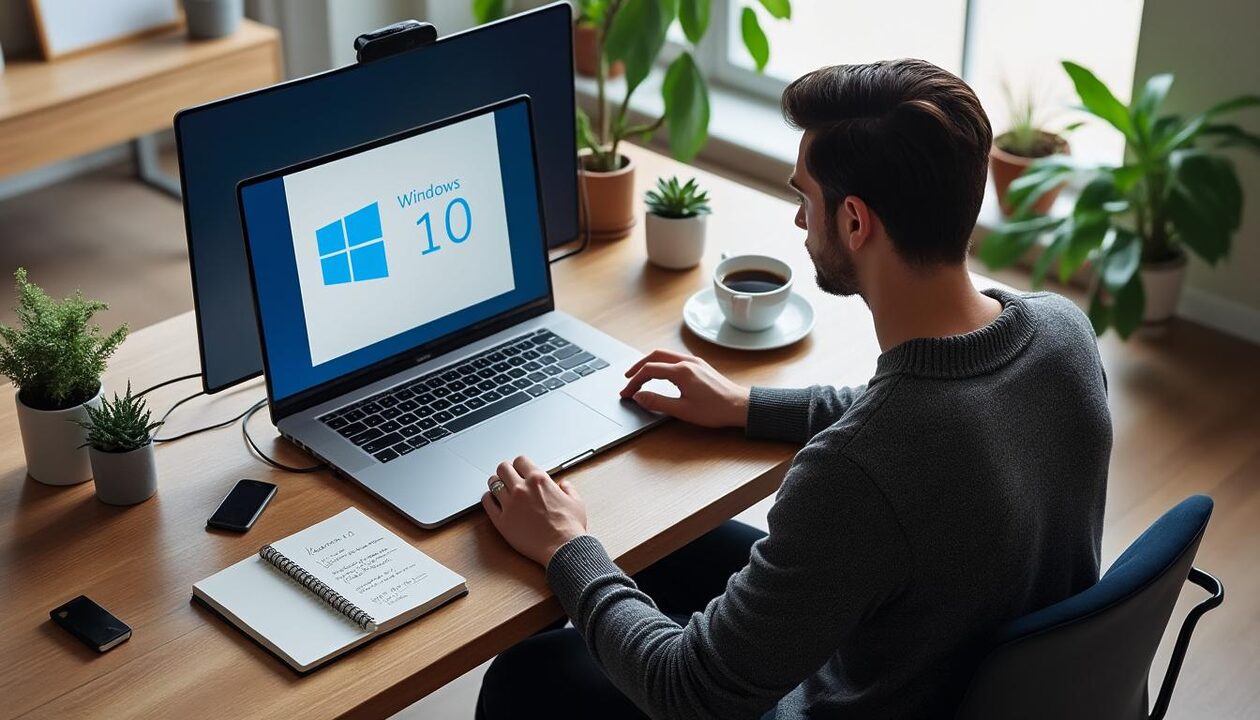
Windows 10 reste une solution fiable et installable en 2025. Ce guide détaille chaque étape pour éviter les erreurs courantes, depuis la préparation du matériel jusqu’à l’optimisation post-installation. Les méthodes présentées couvrent la création d’une clé USB bootable avec l’outil officiel de Microsoft, la configuration du BIOS/UEFI sur des PC Dell, HP, Lenovo, Asus, Acer, MSI, Samsung, Toshiba et Surface, ainsi que le partitionnement, la gestion des pilotes et la résolution des pannes fréquentes. Le fil conducteur suit le cas d’un atelier de dépannage fictif, « Atelier Orléans », qui aide des clients aux profils variés : un gamer avec un PC MSI, une PME équipée de Lenovo et Dell, et un particulier possédant un Surface. Chaque section inclut des exemples concrets, des tableaux récapitulatifs et des listes d’actions à effectuer. Des liens pratiques vers des ressources de réparation, d’optimisation et de récupération complètent le texte afin d’offrir des solutions rapides lorsque le système bloque ou lorsqu’un périphérique n’est pas reconnu. Le ton reste technique et motivé, et les procédures sont expliquées de façon claire pour limiter les erreurs pendant l’installation et la configuration.
- Téléchargement sûr: récupérer l’outil officiel chez Microsoft.
- Clé USB: utiliser une clé d’au moins 8 Go, formatée et prête.
- Compatibilité: vérifier UEFI/Legacy selon le fabricant (Dell, HP, Lenovo, Asus, Acer, MSI, Samsung, Toshiba, Surface).
- Sauvegarde: toujours sauvegarder les données avant une installation complète.
- Dépannage: repérer et résoudre les écrans bleus, erreurs de disque ou problèmes de pilotes via des outils dédiés.
Préparer le matériel et sécuriser les données avant l’installation de Windows 10
Vérifications matérielles et exigences minimales
Avant toute manipulation, vérifier la configuration minimale. Windows 10 exige actuellement un processeur 1 GHz ou supérieur, 1 Go de RAM pour la version 32 bits et 2 Go pour la version 64 bits, ainsi qu’un espace disque d’au moins 20 Go. Toutefois, pour une expérience fluide en 2025, viser 8 Go de RAM et un SSD de 256 Go ou plus est conseillé.
Par ailleurs, identifier l’origine du matériel aide à anticiper les pilotes. Les machines de marques comme Dell, HP, Lenovo, Asus, Acer, MSI, Samsung, Toshiba et Surface disposent de pages support distinctes. Consulter le site constructeur permet de télécharger le BIOS/UEFI et les drivers spécifiques avant l’installation.
Sauvegarde des données : méthodes et outils
Sauvegarder est impératif afin d’éviter toute perte. Dans l’atelier fictif « Atelier Orléans », la première règle est simple : sauvegarder puis vérifier l’intégrité des copies. Les solutions possibles incluent une sauvegarde vers un disque externe, le cloud ou une image système.
- Copie manuelle des dossiers Documents, Images et Bureau.
- Création d’une image système pour restauration rapide.
- Utilisation d’un logiciel de sauvegarde automatique.
Pour comprendre les problématiques liées aux disques externes non reconnus, consulter un guide détaillé sur la prise en charge des périphériques : disque dur externe non reconnu. En outre, des conseils pratiques pour la récupération après crash sont disponibles ici : récupération de données.
| Élément | Minimum | Recommandé (2025) |
|---|---|---|
| RAM | 2 Go (64 bits) | 8 Go |
| Stockage | 20 Go | SSD 256 Go |
| Clé USB | 8 Go | 16 Go USB 3.0 |
Checklist de préparation
- Noter la clé de licence ou préparer l’activation numérique.
- Télécharger les pilotes réseau au préalable si la carte n’est pas reconnue après installation.
- Vérifier l’état SMART du disque et effectuer un backup complet.
En pratique, quand l’ordinateur arrive à l’atelier, la première action consiste à cloner le disque si la donnée client est critique. Ensuite, sauvegarder les profils et les licences; puis préparer la clé USB. Cette séquence réduit le risque d’interruption et accélère la remise en service. Insight : une préparation minutieuse réduit de manière significative la probabilité d’erreurs pendant l’installation.
Créer une clé USB d’installation de Windows 10 : guide pas à pas
Téléchargement de l’outil officiel et paramètres essentiels
Se rendre sur la page Windows 10 de Microsoft permet d’obtenir l’outil officiel. Ensuite, cliquer sur Télécharger maintenant l’outil. Après le téléchargement du fichier nommé typiquement MediaCreationTool_22H2.exe, l’exécuter et accepter les termes. Cette procédure est la méthode recommandée pour créer une clé bootable sûre.
Lors de l’utilisation, décocher l’option qui force les paramètres du PC actuel si l’intention est de préparer une clé multi-architecture. Ainsi, sélectionner Les deux sous l’option Architecture. À la fin, choisir Disque mémoire flash USB et indiquer la clé (au moins 8 Go). Attention : tout le contenu de la clé sera effacé.
- Télécharger l’outil depuis Microsoft.
- Exécuter MediaCreationTool_22H2.exe.
- Sélectionner « Créer un support d’installation » et choisir la clé USB.
| Étape | Action | Temps estimé |
|---|---|---|
| Téléchargement | Récupérer MediaCreationTool | 5–20 min selon la connexion |
| Création | Copie des fichiers sur la clé USB | 20–60 min |
| Vérification | Tester le boot sur un PC | 2–10 min |
Erreurs fréquentes lors de la création et solutions
Parfois la création échoue. Les causes typiques sont une clé défectueuse, une connexion instable ou l’antivirus qui bloque l’exécution. Si la clé n’apparaît pas, cliquer sur Actualiser la liste des lecteurs. En cas de messages d’erreur, tenter un autre port USB ou utiliser une autre clé. Pour des problèmes persistants liés aux pilotes du lecteur, consulter un tutoriel sur la résolution des périphériques non détectés.
- Clé USB non détectée : changer de port et formater en FAT32/NTFS selon besoin.
- Échec du téléchargement : vérifier la connexion internet et redémarrer l’outil.
- Antivirus : désactiver temporairement s’il bloque le processus.
Un exemple concret : un client avec un PC Asus est venu avec une clé défectueuse. L’atelier a remplacé la clé, refait la création et testé le boot. Résultat : succès en moins d’une heure. Insight : tester la clé sur un PC différent avant de l’embarquer sur le chantier évite des déplacements inutiles.
Configurer le BIOS/UEFI et booter sur la clé USB (Dell, HP, Lenovo, etc.)
Accéder au BIOS/UEFI et réglages recommandés
Chaque constructeur propose sa propre touche d’accès au BIOS/UEFI. Par exemple, Dell utilise souvent F2 ou F12, HP F10 ou Esc, Lenovo F1 ou Lenovo Vantage, et Surface un combo de touches. Pour les PC Acer, Asus et MSI, les touches courantes sont F2, Del ou Esc.
Une table récapitulative aide à repérer rapidement la touche adéquate selon la marque.
| Constructeur | Touche d’accès BIOS/Boot | Remarque |
|---|---|---|
| Dell | F2 / F12 | F12 souvent pour menu de démarrage |
| HP | Esc / F10 | Esc ouvre un menu puis F10 |
| Lenovo | F1 / Novo button | Certains modèles ont un bouton Novo |
| Asus / Acer / MSI | Del / F2 / Esc | Varie selon la série |
| Surface | Volume + et Power | Procédure spécifique pour Surface |
Réglages UEFI, Secure Boot et Legacy
Sur les modèles récents, activer l’UEFI et conserver le Secure Boot est recommandé. Cependant, si l’on installe un ancien OS ou un utilitaire de diagnostic, il faudra parfois désactiver Secure Boot et activer CSM/Legacy. Toujours documenter le réglage initial du BIOS avant modification afin de pouvoir revenir en arrière rapidement.
- Activer UEFI pour les SSD NVMe.
- Désactiver Secure Boot seulement si nécessaire.
- Prendre note de la configuration initiale avant toute modification.
Cas pratique : un technicien d’« Atelier Orléans » a réglé un portable Toshiba bloqué. Après avoir désactivé temporairement Secure Boot, l’installation a pu débuter. Une fois Windows installé, Secure Boot a été réactivé. Insight : documenter et restaurer les paramètres du BIOS évite des problèmes de démarrage ultérieurs.
Options d’installation, partitionnement et configuration post-installation
Choisir entre mise à niveau et installation propre
La mise à niveau conserve les applications et données, tandis que l’installation propre efface tout. Pour un système corrompu ou infecté, préférer l’installation propre. Pour les entreprises, il est souvent pratique d’utiliser une image personnalisée pour déployer Windows 10 sur plusieurs machines.
- Mise à niveau : rapide mais risque de conserver des erreurs.
- Installation propre : plus fiable pour repartir sur une base saine.
- Déploiement en entreprise : utiliser des images et scripts pour homogénéiser les postes.
| Type d’installation | Avantage | Inconvénient |
|---|---|---|
| Mise à niveau | Conserve applications et paramètres | Peut exporter des problèmes existants |
| Installation propre | Nettoie l’environnement | Demande sauvegarde préalable |
Partitionnement et formats : NTFS, FAT32, exFAT
Le partitionnement doit répondre aux usages : un disque système en NTFS et une partition de données séparée facilitent les sauvegardes. Pour certaines cartes mémoire ou usages, le format FAT32 est requis. Cependant, Windows limite la création FAT32 via son interface pour de gros volumes ; il faudra utiliser un outil tiers. Une conversion depuis FAT32 vers NTFS est possible sans perte de données, ce qui aide pour les fichiers volumineux.
- Partition système : NTFS et taille selon l’usage.
- Partition de données : séparée pour simplifier les sauvegardes.
- Cartes mémoire spécifiques : formater avec un utilitaire tiers si FAT32 requis.
Guide pratique : si un dispositif n’est pas reconnu après installation, des ressources existent pour diagnostiquer et corriger ce problème, notamment pour les imprimantes et scanners : scanner document imprimante guide et pour les scanners via téléphone : scanner document téléphone. Insight : un bon partitionnement rend la maintenance future plus simple et plus sécurisée.
Dépannage post-installation et optimisation des performances
Gérer les erreurs courantes et l’écran bleu
Après l’installation, il arrive que Windows affiche un écran bleu ou que certains périphériques ne fonctionnent pas. Commencer par démarrer en mode sans échec si nécessaire; ce mode aide à isoler les pilotes problématiques. Des guides pratiques expliquent comment agir lorsque Windows bloque sur un écran bleu : solutions écran bleu.
- Démarrer en mode sans échec pour identifier le pilote défaillant.
- Vérifier les journaux d’événements et les codes d’erreur BSOD.
- Mettre à jour les pilotes depuis le site constructeur (Dell, HP, Lenovo…).
| Symptôme | Cause probable | Solution rapide |
|---|---|---|
| Écran bleu | Driver incompatible ou matériel défectueux | Mode sans échec, mise à jour drivers |
| Disque non reconnu | Problème de câble/paramètre BIOS | Vérifier le BIOS, changer câble, tester autre port |
| Lenteur générale | Processus en arrière-plan ou manque de ressources | Optimiser démarrage, libérer espace |
Optimisation et sécurité
Après l’installation, optimiser le système améliore l’expérience utilisateur. Il convient de lancer Windows Update, d’installer les pilotes réseau puis de configurer un antivirus. Des comparatifs d’antivirus gratuits en 2025 aident à choisir la solution la plus adaptée : meilleur antivirus gratuit 2025. Pour installer et configurer Malwarebytes, un guide d’installation est disponible : Malwarebytes installation.
- Exécuter Windows Update en priorité.
- Installer les drivers du fabricant pour chipset, réseau et GPU.
- Paramétrer un antivirus et un plan de sauvegarde automatique.
Enfin, procéder à des optimisations logicielles et matérielles. Par exemple, activer le TRIM sur SSD, désactiver les services inutiles et libérer l’espace disque. Des tutoriels pour libérer de l’espace et améliorer les performances sont disponibles : libérer espace disque et optimiser PC astuces.
Cas d’étude : un client possédant un PC Dell a vu les performances doubler après migration vers SSD et réinstallation propre de Windows 10, suivie d’une optimisation logicielle. Insight : une installation propre combinée à des optimisations ciblées procure la meilleure longévité au système.
Quelle clé USB choisir pour créer le support d’installation ?
Utiliser une clé USB de préférence USB 3.0 d’au moins 8 Go. Une clé 16 Go accélère les opérations et permet d’y inclure plusieurs ISO.
Faut-il désactiver Secure Boot pour installer Windows 10 ?
Secure Boot reste recommandé. Le désactiver n’est nécessaire que pour certains outils ou OS anciens. Documenter les réglages du BIOS avant toute modification.
Comment réparer un écran bleu après installation ?
Démarrer en mode sans échec, vérifier les drivers et le matériel, consulter les codes d’erreur BSOD et appliquer les correctifs. Des guides dédiés aident pour les erreurs fréquentes.
Peut-on installer Windows 10 sur un Surface ?
Oui. Les Surface disposent de procédures spécifiques. Vérifier la documentation Microsoft et télécharger les drivers Surface avant l’installation.
Où trouver de l’aide si un périphérique n’est pas reconnu ?
Consulter les pages d’assistance constructeur et des guides pratiques comme ceux pour les imprimantes et scanners. Des ressources en ligne permettent aussi de tester et résoudre les problèmes matériels.

Passionné par l’informatique depuis l’adolescence, j’aide particuliers et entreprises à résoudre leurs soucis numériques au quotidien. Âgé de 25 ans, j’aime transmettre mes astuces et rendre la technologie plus accessible pour tous.

