
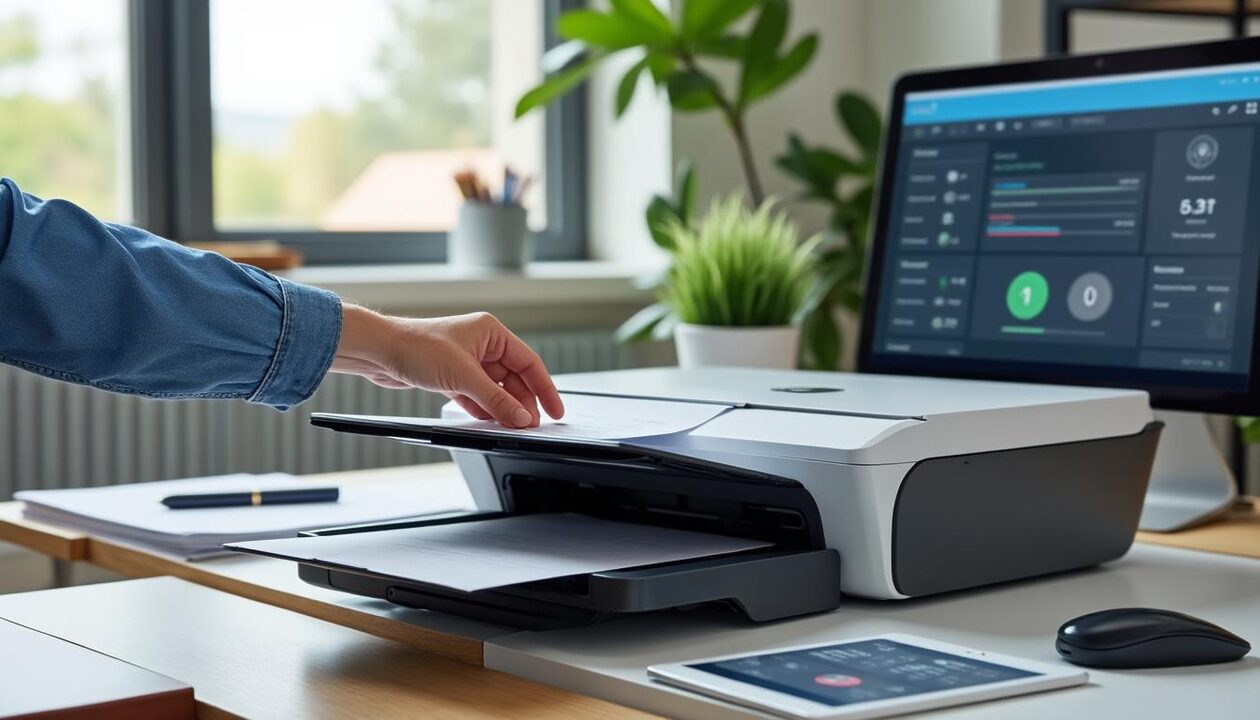
Scanner un document avec une imprimante : le guide facile étape par étape — Ce dossier pratique explique comment préparer une imprimante multifonction, positionner un document, choisir les bons réglages et convertir le scan en fichier exploitable. Destiné aux particuliers et aux petites structures, il couvre les cas courants : scan simple, recto-verso, lots de pages via l’ADF, OCR et sauvegarde vers cloud. Les marques grand public sont évoquées pour guider le choix et l’optimisation : Epson, Canon, HP, Brother, Samsung, Lexmark, Xerox, Ricoh, Kyocera, Dell. Le fil conducteur suit « Atelier Réso », une PME fictive qui numérise ses factures mensuelles et archives RH. Les étapes sont illustrées par des cas concrets, des conseils de dépannage rapides et des raccourcis pour gagner du temps. Enfin, des ressources externes utiles sont intégrées pour approfondir la configuration réseau, la conversion PDF gratuite et les astuces de performance PC.
- En bref :
- Préparer l’imprimante et installer les pilotes depuis le site constructeur.
- Positionner le document sur la vitre ou utiliser l’ADF pour les lots.
- Choisir DPI, couleur et format (PDF recommandé pour documents multipages).
- Activer duplex pour le recto-verso et utiliser OCR pour rendre le texte éditable.
- Sauvegarder, organiser et partager via cloud ou email en respectant la sécurité.
Préparer l’imprimante et les pilotes pour scanner un document avec une imprimante
Avant toute numérisation, la mise en ordre de l’équipement évite les interruptions. D’abord, vérifier la connexion physique. Ensuite, confirmer la présence des pilotes. Enfin, tester une communication basique entre l’ordinateur et l’appareil. Cette préparation minimise les erreurs courantes. Atelier Réso commence chaque session par un contrôle rapide.
Vérification de la connexion et état de l’appareil
Brancher correctement l’imprimante. Le câble USB doit être bien clipsé, ou la connexion Wi‑Fi stable. Pour un réseau, vérifier l’adresse IP affichée sur l’écran de l’imprimante. Ainsi, la machine sera repérable depuis l’ordinateur. Si l’imprimante est distante, confirmer que le routeur n’a pas bloqué le port. En outre, s’assurer que l’imprimante affiche un statut « prête ». Un voyant d’erreur masque souvent un problème matériel. Dans ce cas, consulter le manuel constructeur.
- Vérifier l’alimentation et les voyants d’état.
- Tester le câble USB ou valider la connexion Wi‑Fi.
- Confirmer l’adresse IP si l’imprimante est en réseau.
- Relancer l’imprimante après mise à jour du routeur si nécessaire.
| Contrôle | Action | Résultat attendu |
|---|---|---|
| Voyants | Vérifier panneaux | État « prêt » |
| Connexion | Test USB/Wi‑Fi | Ping ou détection |
| Accès réseau | Vérifier IP | Interface web atteignable |
Installer ou mettre à jour les pilotes
Le pilote assure l’échange entre l’ordinateur et l’imprimante. Sans lui, la numérisation risque d’échouer. Aller sur le site du constructeur (Canon, Epson, HP, Brother, etc.). Télécharger la version compatible avec le système d’exploitation. Ensuite, lancer l’installation et redémarrer l’ordinateur si demandé. Les imprimantes plus récentes proposent aussi des paquets universels. Toutefois, privilégier les pilotes fournis par le fabricant.
- Télécharger pilotes depuis le site officiel.
- Installer version adaptée à Windows ou macOS.
- Redémarrer après l’installation si nécessaire.
- Tester via l’application de numérisation native.
| Marque | Outil recommandé | Note |
|---|---|---|
| Canon | Canon IJ Scan Utility | Interface simple |
| Epson | Epson Scan / Epson Scan 2 | Bonne gestion couleur |
| HP | HP Smart | Mobile et cloud |
Applications de numérisation et alternatives
Plusieurs logiciels gèrent le scan : outils natifs de Windows, utilitaires macOS, ou solutions tierces. Sur Windows, « Outils de numérisation » reste suffisant pour des tâches simples. Sur Mac, « Capture d’images » est souvent préinstallé. Les utilitaires du fabricant proposent des réglages avancés. Autrement, des applications gratuites permettent l’OCR ou la conversion directe en PDF. Enfin, pour dépanner, consulter des ressources en ligne pour débloquer un ordinateur ou optimiser la machine. Par exemple, des guides expliquent comment libérer de l’espace disque ou résoudre un disque dur à 100%.
- Outils natifs (Windows, macOS).
- Logiciels fabricants pour options avancées.
- Applications tierces pour OCR et traitement.
- Guides dépannage pour erreurs courantes.
| Solution | Usage | Lien utile |
|---|---|---|
| Scanner natif | Scan rapide | Outils système |
| Logiciel fabricant | Réglages avancés | Canon/Epson/HP |
| Guide dépannage | Résoudre erreurs | déblocage PC |
Phrase-clé : une bonne préparation réduit de façon significative les interruptions en cours de numérisation.
Positionner le document et démarrer la numérisation : vitre, ADF et réglages de base
Le positionnement du document conditionne la qualité finale. Pour une page unique, la vitre donne la meilleure stabilité. Pour plusieurs pages, l’ADF (chargeur automatique de documents) est essentiel. Atelier Réso utilise la vitre pour les photos sensibles, et l’ADF pour les piles de factures. Cette section détaille l’ordre des opérations à respecter.
Positionnement sur la vitre : conseils pratiques
Ouvrir le capot et poser la feuille face vers le bas. Aligner les bords sur les repères. Ainsi, la numérisation évite les marges tronquées. Pour des documents fragiles, poser une feuille de papier blanc au‑dessus peut améliorer le contraste. Enfin, nettoyer la vitre si des traces sont visibles. Un chiffon microfibre suffit.
- Aligner le document sur les repères.
- Éviter plis et agrafes.
- Nettoyer la vitre avant un scan important.
- Utiliser papier blanc pour photos veloutées.
| Type de document | Meilleure méthode | Astuce |
|---|---|---|
| Photo | Vitre | Nettoyage, papier blanc |
| Feuille simple | Vitre ou ADF | Choix selon volume |
| Documents fragiles | Scanner professionnel | Éviter ADF |
Utilisation de l’ADF pour lots de pages
L’ADF accélère la numérisation de volumes. Insérer la pile, régler les guides pour éviter le bourrage. Ensuite, sélectionner le mode duplex si la machine le supporte. Attention : les documents mixtes (cartes plastifiées, enveloppes) peuvent provoquer des erreurs. Par conséquent, trier le lot avant d’insérer. Atelier Réso sépare toujours les pièces jointes sensibles.
- Aligner les guides de l’ADF.
- Retirer agrafes et trombones.
- Activer duplex pour recto‑verso.
- Scanner un lot test avant les documents importants.
| Volume | Option | Risque |
|---|---|---|
| 1–5 pages | Vitre | Rapide et sûr |
| 6–100 pages | ADF | Possibilité bourrage |
| Plus de 100 | Scanner de production | Préférer externalisation |
Démarrer le scan : choix rapides et test
Ouvrir l’application de numérisation sur l’ordinateur ou sur l’imprimante. Chercher le bouton « Nouveau scan » ou « Scan ». Sélectionner la source : vitre ou ADF. Ensuite, lancer une prévisualisation. Cela évitera des scans inutiles. Si la prévisualisation est satisfaisante, lancer le scan complet. Pour gagner du temps, sauvegarder un profil de configuration.
- Sélectionner la source avant de lancer.
- Prévisualiser pour ajuster cadrage.
- Sauvegarder profil pour tâches répétitives.
- Vérifier lisibilité après le premier scan.
| Étape | Action | Durée |
|---|---|---|
| Prévisualisation | Ajuster cadrage | 10–20 s |
| Scan final | Créer fichier | 10–60 s par page |
| Sauvegarde | Nommer et stocker | 10–30 s |
Phrase-clé : un positionnement correct garantit une numérisation nette, et l’ADF transforme une corvée en tâche automatée.
Réglages de numérisation : résolution, couleur, formats et conversion en PDF
Les paramètres déterminent la qualité et la taille du fichier. La résolution, le mode couleur et le format de sortie doivent correspondre à l’usage prévu. Par exemple, pour un document texte destiné à l’archivage, 300 DPI suffit. Par contre, pour une photo destinée à l’impression, augmenter à 600 DPI ou plus. Cette section détaille chaque option et propose des scénarios concrets.
Choisir la résolution (DPI) et le mode couleur
La résolution s’exprime en DPI. Plus le chiffre est élevé, plus l’image est détaillée. Toutefois, la taille du fichier augmente. Pour un contrat ou une facture, 200–300 DPI est optimal. Pour une photo ou un plan technique, 600 DPI ou plus est recommandé. Ensuite, choisir le mode couleur : couleur pour images, noir et blanc (ou niveaux de gris) pour texte. Cela réduit la taille des fichiers et facilite l’OCR.
- 200–300 DPI : documents texte.
- 300–600 DPI : scans mixtes, qualité supérieure.
- 600+ DPI : photos, plans, documents détaillés.
- Mode couleur : conserver nuances et logos.
| Usage | DPI recommandé | Mode couleur |
|---|---|---|
| Facture | 200–300 | Noir et blanc |
| Photo | 600+ | Couleur |
| Archive légale | 300 | Couleur si nécessaire |
Formats de fichier : PDF, JPEG, PNG, TIFF
Le format dépend du type de document. Le PDF reste le plus pratique pour les documents multipages et la distribution. Le JPEG est adapté aux images uniques. Le PNG conserve les détails avec compression sans perte perceptible pour le web. Le TIFF s’utilise dans les environnements professionnels qui demandent une haute fidélité. Enfin, des outils gratuits convertissent facilement des images en PDF.
- PDF : idéal pour documents multipages.
- JPEG : images uniques, taille réduite.
- PNG : web, images avec transparence.
- TIFF : usage professionnel, grande qualité.
| Format | Avantage | Inconvénient |
|---|---|---|
| Multipages, standard | Taille parfois grande | |
| JPEG | Compression efficace | Perte de qualité |
| TIFF | Sans perte | Fichiers lourds |
Conversion en PDF et optimisation
Convertir en PDF est simple via l’application de numérisation. Pour un résultat optimisé, cocher l’option « compresser » ou « optimiser pour web » si disponible. Pour rendre le texte éditable, activer l’OCR. Ensuite, vérifier l’ordre des pages et la lisibilité. Si besoin, utiliser un convertisseur gratuit pour fusionner plusieurs fichiers ou réduire la taille du PDF. Des ressources en ligne donnent des méthodes gratuites pour convertir et optimiser des PDF.
- Activer OCR pour texte éditable.
- Optimiser la compression lors de l’enregistrement.
- Fusionner plusieurs scans en un seul PDF.
- Utiliser outils gratuits pour conversions ponctuelles.
| Action | Outil | But |
|---|---|---|
| OCR | Logiciel fabricant / tiers | Texte éditable |
| Compression PDF | Outil intégré ou en ligne | Réduire taille |
| Fusion | Convertisseur PDF | Regrouper pages |
Phrase-clé : choisir la bonne résolution et le format adapté minimise la perte d’information et facilite l’archivage.
Numérisations avancées : recto‑verso, OCR, lots et gestion des erreurs
Les besoins évolués demandent des réglages supplémentaires. Le recto‑verso automatique réduit le temps pour les documents doubles faces. L’OCR convertit une image en texte. La gestion des lots exige une vérification préalable des documents. Enfin, la résolution des erreurs garantit une production fiable. Atelier Réso a automatisé ces étapes pour ses archives mensuelles.
Scanner en recto‑verso (duplex) et meilleures pratiques
Si l’imprimante supporte le duplex, activer le mode « Recto‑verso » ou « Duplex ». Insérer les pages selon les indications du fabricant. Vérifier que l’ordre des pages est correct après le scan. En cas d’erreur d’alignement, ajuster les guides ADF. Pour les documents importants, lancer une vérification rapide afin d’éviter la perte d’informations. Certaines imprimantes proposent même la numérisation recto‑verso en un seul passage.
- Activer duplex dans les paramètres.
- Tester avec 2–3 pages avant un lot complet.
- Vérifier ordre et orientation dans la prévisualisation.
- Utiliser l’option « reverse feed » si nécessaire.
| Cas | Action | Résultat attendu |
|---|---|---|
| Duplex pris en charge | Activer duplex | Recto‑verso en 1 passage |
| Duplex non pris | Scanner 2 fois en inversant | Pages à réassembler |
| ADF bourrage | Réajuster guides | Flux stable |
OCR : transformer le scan en texte exploitable
L’OCR rend le texte sélectionnable et éditable. Choisir un moteur OCR fiable garantit une meilleure reconnaissance. Les logiciels récents atteignent des taux élevés d’exactitude, surtout à 300 DPI et plus. Après OCR, relire le document pour corriger les erreurs éventuelles. Pour des documents administratifs, appliquer une vérification manuelle. Certaines solutions cloud intègrent une reconnaissance avancée et des workflows automatisés.
- Scanner à 300 DPI pour OCR optimal.
- Choisir un moteur OCR adapté à la langue.
- Relire et corriger les erreurs après conversion.
- Utiliser OCR cloud pour lots volumineux.
| Paramètre | Valeur recommandée | Impact |
|---|---|---|
| DPI | 300 | Exactitude OCR |
| Langue | Français | Reconnaissance optimale |
| Format | PDF/A | Archivage pérenne |
Gestion des erreurs et meilleures pratiques pour lots
Les erreurs d’ADF ou les pages manquantes surviennent couramment. Pour les éviter, trier les piles et retirer éléments étrangers. Ensuite, lancer un scan test. En cas de bourrage, suivre la procédure du fabricant pour retirer les pages sans abîmer le mécanisme. Pour des volumes importants, externaliser la numérisation peut s’avérer économique. Enfin, maintenir un suivi de qualité après la numérisation.
- Trier les piles avant insertion.
- Retirer trombones et agrafes.
- Scanner un lot test avant traitement complet.
- Consulter guides constructeurs en cas de bourrage.
| Problème | Cause commune | Solution rapide |
|---|---|---|
| Bourrage ADF | Guides mal alignés | Réajuster guides, relancer |
| Pages manquantes | Double alimentation | Scanner en petit lot |
| OCR erroné | Résolution trop basse | Augmenter DPI |
Phrase-clé : les fonctions avancées telles que le duplex et l’OCR accélèrent le flux de travail, à condition d’appliquer des contrôles qualité réguliers.
Organisation, stockage, sécurité et dépannage : workflows pour l’archivage efficace
Numériser n’est que la première étape. L’organisation des fichiers et la sécurité sont cruciales. Atelier Réso a défini une arborescence simple pour faciliter la recherche. Ensuite, la sauvegarde sur cloud et les copies locales garantissent la résilience. Enfin, des procédures de dépannage minimisent les interruptions. Cette section explique comment structurer, sauvegarder et partager les scans de manière professionnelle.
Structurer les fichiers et nommer correctement
Un nommage cohérent accélère la recherche. Utiliser des conventions comprenant la date et le type de document. Par exemple : Facture_2025-09_Gaz_CieXYZ.pdf. Créer des dossiers par année et par catégorie. Ainsi, retrouver un document devient quasi instantané. Pour les archives légales, privilégier le format PDF/A. Enfin, documenter la convention de nommage pour l’équipe.
- Nommer avec date ISO (YYYY-MM-DD).
- Ajouter catégorie et fournisseur.
- Utiliser PDF/A pour archivage pérenne.
- Documenter la convention de nommage pour l’équipe.
| Nom de fichier | Signification | Exemple |
|---|---|---|
| Facture | Type | Facture_2025-09_Gaz.pdf |
| Contrat | Document légal | Contrat_2024-12_EmployeX.pdf |
| Note | Interne | Note_2025-07_Reunion.pdf |
Sauvegarde, cloud et partage sécurisé
Plusieurs options existent pour stocker les fichiers : disque local, NAS ou cloud. Un NAS Synology offre un bon compromis pour les PME. Pour un accès à distance, configurer le NAS correctement. Il est conseillé de garder une copie hors site. Les services cloud facilitent le partage, mais vérifier les permissions avant envoi. Pour des fichiers volumineux, utiliser des services tels que WeTransfer ou des liens partagés.
- Conserver sauvegarde locale et cloud.
- Configurer NAS pour accès réseau (voir guide NAS Synology).
- Limiter les permissions de partage.
- Employer liens temporaires pour fichiers volumineux.
| Média | Avantage | Inconvénient |
|---|---|---|
| Disque local | Rapide | Risque matériel |
| NAS | Centralisé | Configuration requise |
| Cloud | Accès distant | Dépend de l’abonnement |
Ressources : pour configurer un NAS Synology, consulter un tutoriel pas-à-pas qui facilite l’installation et les sauvegardes régulières. Pour convertir efficacement des images en PDF ou pour fusionner des fichiers, des méthodes gratuites existent en ligne.
Dépannage rapide et maintenance préventive
Nettoyer la vitre et les rouleaux régulièrement. Vérifier le niveau d’encre et l’état des cartouches compatibles. Les cartouches pas cher varient en qualité ; préférer les solutions testées. Mettre à jour le firmware de l’imprimante lorsque disponible. Enfin, documenter les incidents et leurs résolutions pour l’équipe. En cas de problème logiciel, consulter des ressources pour résoudre les erreurs d’Outlook ou d’autres applications liées.
- Nettoyage régulier de la vitre et des rouleaux.
- Surveiller niveau d’encre et cartouches compatibles.
- Mettre à jour firmware et pilotes.
- Documenter incidents et solutions.
| Problème | Vérification initiale | Solution |
|---|---|---|
| Scan échoué | Connexion imprimante | Redémarrer appareil, vérifier pilote |
| Fichier lourd | Résolution excessive | Reducer DPI ou compresser PDF |
| Erreur application | Logs | Consulter guide erreurs Outlook |
Phrase-clé : une stratégie de stockage claire et une maintenance régulière assurent la pérennité des archives numérisées.
Quel format choisir pour archiver des factures ?
Le format PDF/A est recommandé pour l’archivage car il garantit la pérennité et la compatibilité. Pour des échanges rapides, un PDF standard suffit et peut être compressé pour réduire la taille.
Comment obtenir un texte éditable après le scan ?
Activer l’OCR lors de la numérisation ou utiliser un logiciel dédié après export. Scanner à 300 DPI améliore nettement la reconnaissance. Relire le texte converti pour corriger d’éventuelles erreurs.
Que faire en cas de bourrage ADF ?
Éteindre l’imprimante et suivre la procédure constructeur pour retirer délicatement le papier. Vérifier les guides et trier les documents avant de relancer le scan. Nettoyer éventuellement les rouleaux.
Peut-on scanner avec un smartphone plutôt qu’une imprimante ?
Oui. Le smartphone permet une numérisation rapide et mobile. Pour des volumes importants ou une qualité professionnelle, une imprimante multifonction reste préférable. Voir ressources pour scanner via téléphone.

Passionné par l’informatique depuis l’adolescence, j’aide particuliers et entreprises à résoudre leurs soucis numériques au quotidien. Âgé de 25 ans, j’aime transmettre mes astuces et rendre la technologie plus accessible pour tous.

