
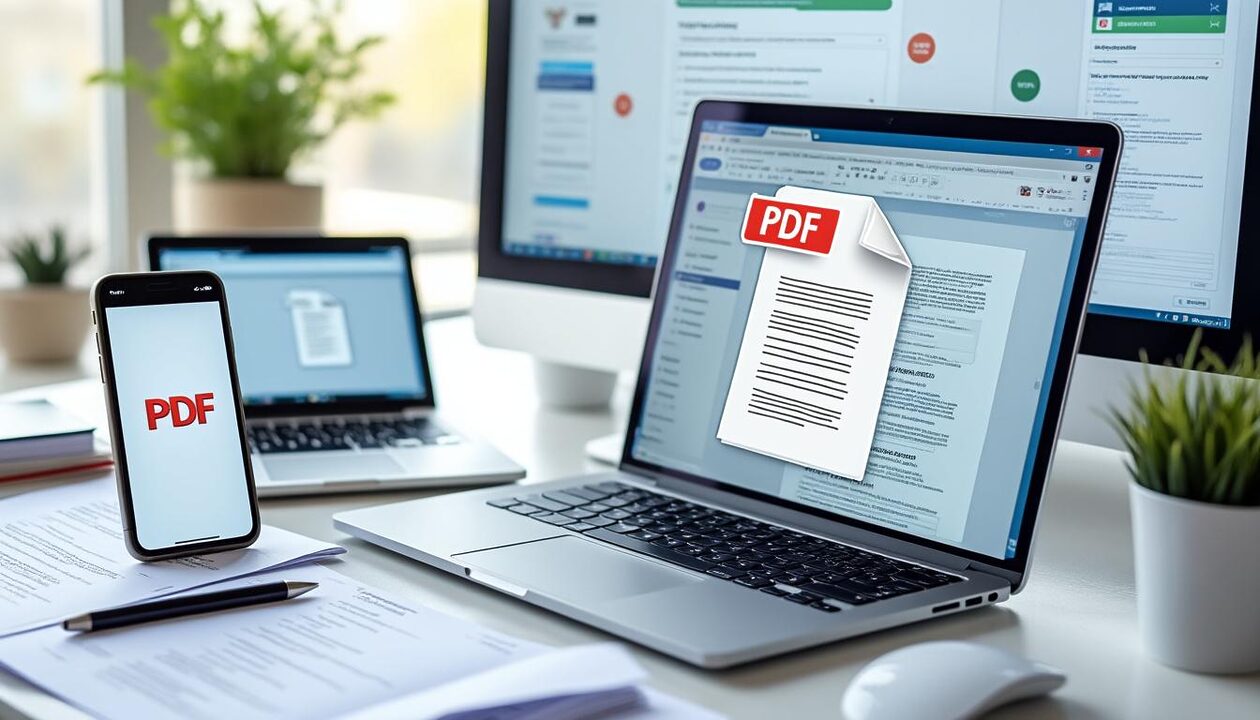
Convertir un fichier PDF est devenu un geste courant pour partager, archiver ou modifier des documents. Aujourd’hui, une palette d’outils gratuits permet de convertir des PDF vers Word, Excel, PowerPoint, Pages, ou encore en images, tout en restant rapide et sécurisé. Les solutions en ligne offrent une conversion immédiate sans installation, tandis que des logiciels gratuits offrent plus de contrôle local et des fonctions avancées comme la conversion par lots et l’OCR. Ce guide technique présente des méthodes éprouvées, des astuces pratiques et des comparatifs pour choisir la solution la plus adaptée selon le contexte professionnel ou personnel.
Un atelier de dépannage fictif, nommé Atelier Orion, sert de fil conducteur : il gère la conversion de rapports clients, de CV scannés et de présentations marketing. À travers des cas concrets, l’article détaille comment préserver la mise en forme, automatiser des tâches répétitives et sécuriser des fichiers sensibles. Chaque méthode est expliquée pas à pas et illustrée par des outils reconnus comme Adobe Acrobat, Smallpdf, iLovePDF, PDF24 ou PDFCandy, ainsi que des solutions hors ligne telles que PDF-XChange Editor, PDFSam et Sejda.
Les chapitres suivants couvrent : conversion en ligne et hors ligne, impressions virtuelles, utilisation de l’OCR pour les documents numérisés, traitements par lots, et précautions de sécurité. Des liens directs vers des ressources utiles sont fournis pour tester chaque méthode rapidement. Enfin, des exemples concrets montrent comment Atelier Orion a optimisé le flux de travail de ses clients en 2025, grâce à des procédés gratuits et rapides.
En bref :
- Conversion en ligne : rapide, aucune installation, idéal pour fichiers légers.
- Outils hors ligne : meilleur contrôle et confidentialité.
- OCR : indispensable pour convertir des PDF scannés en Word éditable.
- Conversion par lots : gagne du temps pour volumes importants.
- Sécurité : privilégier suppression automatique ou conversion locale pour documents sensibles.
Convertir PDF en Word, Excel, PowerPoint : méthodes en ligne gratuites et rapides
Pour transformer un PDF en document modifiable, les services en ligne restent la solution la plus accessible. Ils demandent simplement de télécharger le fichier, choisir le format de sortie puis récupérer le résultat. Par exemple, PDFelement Online permet de convertir en DOCX, XLSX et PPTX sans installation, avec prise en charge de l’OCR.
Procédure générale et cas d’usage
Étapes courantes : téléverser le PDF, sélectionner le format de sortie, activer l’OCR si nécessaire, puis cliquer sur convertir. Ce flux fonctionne aussi bien pour des rapports clients que pour des fichiers CV scannés. Atelier Orion utilise cette méthode pour produire des versions éditables de contrats envoyés par des partenaires.
- Télécharger le PDF.
- Choisir Word/Excel/PowerPoint.
- Activer OCR pour les numérisations.
- Télécharger le document converti.
| Service | Formats pris en charge | OCR | Limite gratuite |
|---|---|---|---|
| Adobe Acrobat Online | Word, Excel, PowerPoint | Oui (basique) | Fichiers limités / certaines fonctions payantes |
| iLovePDF | DOCX, PPTX, JPG, PNG | Optionnelle | Conversion simple gratuite |
| Smallpdf | DOCX, XLSX, PPTX, images | Oui (pour les comptes gratuits avec limite) | Quota journalier |
Points pratiques : pour des tableaux complexes, la conversion vers Excel peut nécessiter un nettoyage. Toutefois, les outils modernes reconnaissent souvent les cellules et structures. En cas d’échec, exporter d’abord en Word, puis copier-coller vers Excel peut aider.
Avantages et limites
Les atouts : rapidité et simplicité. Les limites : confidentialité et taille de fichier. Pour des documents sensibles, préférer un outil local comme PDF-XChange Editor ou une imprimante PDF intégrée. Atelier Orion réserve les conversions sensibles aux machines internes.
- Avantage : pas d’installation.
- Inconvénient : dépendance au réseau.
- Solution hybride : utiliser des services en ligne pour les fichiers publics, logiciel local pour les privés.
| Type de document | Méthode recommandée | Remarques |
|---|---|---|
| Contrats sensibles | Logiciel local / impression PDF | Éviter l’upload |
| Présentations | Convertisseur en ligne (iLovePDF, Smallpdf) | Conserver les images et transitions |
| Tableaux financiers | Export vers Excel puis vérification | Nettoyage souvent nécessaire |
Ressources rapides : tester Adobe Acrobat Online pour des conversions courantes, ou iLovePDF pour un usage simple et gratuit. Atelier Orion recommande de vérifier le rendu avant diffusion.
Convertir en PDF depuis Word, Excel, images : impressions virtuelles et outils intégrés
Créer un PDF depuis n’importe quelle application se fait souvent via une fonction « Imprimer en PDF ». Cette méthode intégrée existe sur Windows et macOS. Ainsi, Word, Excel ou un navigateur peuvent générer un PDF propre sans logiciel supplémentaire. C’est particulièrement utile pour normaliser des documents destinés à l’impression ou l’archivage.
Imprimer en PDF : méthodes natives
Sur Windows, la fonction « Microsoft Print to PDF » exporte tout fichier imprimable en PDF. Sur macOS, Aperçu propose l’option Exporter en PDF. Ces procédés sont fiables et rapides. Ils garantissent qu’aucune donnée n’est uploadée sur un serveur externe.
- Ouvrir le document.
- Choisir Fichier > Imprimer.
- Sélectionner « Microsoft Print to PDF » ou « Enregistrer en PDF ».
- Enregistrer le PDF localement.
| Système | Option PDF intégrée | Avantage |
|---|---|---|
| Windows | Microsoft Print to PDF | Rapide, aucun upload |
| macOS | Aperçu > Exporter | Simple, conserve métadonnées |
| Linux | CUPS-PDF / outils natifs | Personnalisable |
Pour des images, la conversion en PDF via un logiciel d’image ou via des services comme PDF24 ou PDFCandy permet d’assembler plusieurs photos dans un même document PDF. Cela est utile pour dossiers de candidature ou portefeuilles.
Services en ligne pour créer des PDF à partir de multiples formats
Les plateformes telles que iLovePDF, Smallpdf et PDFCandy proposent des fonctions pour fusionner, compresser et convertir en PDF depuis pratiquement tout format. Elles sont pratiques pour des tâches ponctuelles et supportent de nombreux types de fichiers.
- Fusionner images et documents en un PDF.
- Compresser un PDF pour réduire la taille sans trop de perte.
- Ajouter des pages ou supprimer des éléments non souhaités.
| Service | Fonction clé | Accès |
|---|---|---|
| PDF24 | Création et compression PDF | En ligne et logiciel |
| PDFCandy | Conversion multi-format | Gratuit et simple |
| Soda PDF | Édition et conversion | Version en ligne et bureau |
Astuce : pour des fichiers Publisher (.pub), la conversion peut se faire en ligne ou via l’impression en PDF si Publisher est installé. Atelier Orion privilégie l’impression PDF locale pour les documents propriétaires.
Logiciels gratuits et solutions hors-ligne : contrôle, confidentialité et fonctions avancées
Pour les environnements exigeant confidentialité et robustesse, les outils hors-ligne restent les plus adéquats. Des logiciels gratuits ou open-source offrent des fonctions avancées : édition, fusion, séparation, et conversion par lots. Parmi eux, PDF-XChange Editor, PDFSam et Sejda proposent des options puissantes sans upload.
Principaux logiciels et scénarios d’utilisation
PDF-XChange Editor permet d’éditer le contenu, d’exporter en différents formats et d’annoter les documents. PDFSam est idéal pour scinder ou fusionner des fichiers volumineux. Sejda propose une version de bureau pour des conversions hors ligne. Ces outils conviennent aux administrateurs, aux avocats et aux petites structures techniques.
- PDF-XChange Editor : édition et conversion locale.
- PDFSam : fusion/séparation par lots.
- Sejda (de bureau) : traitement hors ligne simple.
| Logiciel | Fonctionnalité clé | Licence |
|---|---|---|
| PDF-XChange Editor | Édition et export | Freemium |
| PDFSam | Fusion/Séparation | Open-source |
| Sejda Desktop | Manipulations hors ligne | Gratuit limité |
Cas pratique : un service municipal a choisi PDFSam pour automatiser la séparation des dossiers de candidature reçus en PDF. Le script orchestre la séparation en fonction de métadonnées et gagne plusieurs heures par semaine.
Intégration avec clé USB et systèmes alternatifs
Pour les dépannages rapides, utiliser une clé USB bootable Linux avec outils PDF peut être pratique. Un guide technique sur la création d’une clé d’intervention figure sur le site de dépannage, utile pour les techniciens itinérants. Voir ce guide pour monter un environnement d’urgence : https://lg2-soft.fr/linux-cle-usb-depannage.
- Créer une clé USB avec une distribution légère.
- Installer PDFtk, LibreOffice et outils CLI pour convertir par script.
- Exécuter les conversions sans accès à Internet.
| Situation | Outil recommandé | Avantage |
|---|---|---|
| Intervention terrain | Clé USB Linux + LibreOffice | Indépendant du réseau |
| Volume élevé | Scripts + PDFSam | Automatisation |
| Documents sensibles | PDF-XChange Editor (local) | Contrôle total |
Atelier Orion combine ces solutions : outils locaux pour documents sensibles, clés USB de dépannage pour interventions hors site, et services en ligne pour tâches rapides. Insight : la mixité des outils optimise à la fois la sécurité et la productivité.
Conversion avancée : OCR, traitement par lots et préservation de la mise en forme
La conversion avancée traite des cas où la simple transformation échoue. Les PDF scannés requièrent l’OCR pour libérer le texte. Les rapports complexes nécessitent un traitement par lots pour être convertis efficacement. Les bonnes pratiques garantissent que la mise en forme reste fidèle au document original.
OCR : principes et conseils pratiques
L’OCR permet de reconnaître des caractères dans une image et de les transformer en texte éditable. La qualité du scan impacte fortement la précision. Pour de bons résultats, utiliser une résolution de 300 DPI ou plus et choisir la langue exacte du document dans l’outil OCR.
- Scanner en haute résolution (300–600 DPI).
- Sélectionner la langue exacte dans l’OCR.
- Vérifier polices rares et tableaux après conversion.
| Outil OCR | Précision | Limite |
|---|---|---|
| PDFelement Online | Élevée (avec option OCR) | 50 Mo pour OCR gratuit |
| Adobe Acrobat OCR | Bonne | Fonctions avancées payantes |
| Tesseract (open-source) | Variable selon la configuration | Interface technique |
Exemple : Atelier Orion a converti un lot de 200 fiches techniques scannées. En optimisant la résolution et en utilisant PDFelement pour l’OCR, l’équipe a obtenu une reconnaissance supérieure à 95 %, réduisant le besoin de corrections manuelles.
Conversion par lots et automatisation
Le traitement par lots accélère la conversion de nombreux fichiers. Plusieurs services en ligne et logiciels locaux acceptent des dossiers entiers. Automatiser via des scripts ou des tâches planifiées réduit le temps humain et le risque d’erreur.
- Préparer un dossier source avec noms normalisés.
- Utiliser un outil supportant la conversion par lots (PDFelement, Sejda, PDF24).
- Contrôler les résultats et journaliser les échecs.
| Approche | Outil | Avantage |
|---|---|---|
| Script automatique | LibreOffice CLI + PDFtk | Très flexible |
| Service en ligne | PDFelement Online | Facile à déployer |
| Logiciel local | Sejda Desktop | Confidentialité |
Astuce : toujours conserver l’original jusqu’à validation. De même, tester la conversion sur un échantillon permet d’ajuster les paramètres OCR et de mise en page avant de lancer un lot complet.
Sécurité, confidentialité et bonnes pratiques pour convertir des fichiers sensibles
La sécurité des documents est cruciale. Pour des fichiers confidentiels, privilégier des conversions locales ou des services garantissant la suppression automatique des fichiers. Plusieurs plateformes indiquent une suppression des fichiers après un délai, mais il reste prudent de vérifier leurs politiques.
Politiques de confidentialité et contrôle des données
Avant d’uploader un document, consulter la politique de confidentialité. Certains services suppriment automatiquement les fichiers après une durée définie. PDFelement Online, par exemple, spécifie une suppression des fichiers au bout de quelques jours. Adobe, Smallpdf et d’autres affichent aussi des politiques claires.
- Vérifier la durée de stockage temporaire des fichiers.
- Privilégier le chiffrement côté serveur (HTTPS obligatoire).
- Utiliser des solutions locales pour informations sensibles.
| Service | Politique | Recommandation |
|---|---|---|
| PDFelement Online | Suppression automatique après 7 jours | Ok pour documents non sensibles |
| Ressource locale | Guide et services locaux | Utiliser pour interventions sur site |
| Logiciel local | Aucun upload | Préférable pour données critiques |
Bonnes pratiques : chiffrer les fichiers avant upload si le service le permet, supprimer manuellement les versions temporaires et utiliser une connexion sécurisée. Atelier Orion applique une politique de suppression locale pour tous les rapports clients.
Choix stratégique des outils selon le profil
Différents profils nécessitent des approches distinctes. Les indépendants et influenceurs peuvent préférer des outils simples en ligne comme iLovePDF ou Smallpdf. Les entreprises et administrations privilégieront des solutions certifiées ISO, telles que PDFelement, qui affiche des certifications de sécurité et des récompenses sectorielles.
- Indépendant / créatif : plateformes en ligne pour rapidité.
- PME : alternance en ligne et local selon la sensibilité.
- Grand compte : solutions certifiées et auditables.
| Profil | Outil recommandé | Justification |
|---|---|---|
| Influenceur | iLovePDF / Smallpdf | Simplicité et export image |
| Analyste | PDFelement / Excel export | Conservation des données |
| Dépannage terrain | Outils locaux + clé USB | Indépendance réseau |
Enfin, pour des conversions ponctuelles de fichiers Publisher ou autres formats moins courants, plusieurs solutions en ligne comme DocuPub ou CloudConvert restent utiles. Exemple : DocuPub facilite la conversion de formats inhabituels.
Comment convertir un PDF numérisé en Word sans perdre la mise en forme ?
Utiliser un outil avec OCR performant, comme PDFelement Online ou Adobe Acrobat. Scanner en haute résolution, sélectionner la langue exacte puis vérifier les zones complexes (tableaux, colonnes). Effectuer une révision manuelle après conversion pour corriger les écarts.
Existe-t-il des convertisseurs PDF entièrement gratuits et fiables ?
Oui. Plusieurs services proposent des conversions gratuites. Par exemple, PDFelement Online offre des fonctions de base, iLovePDF et Smallpdf permettent des conversions simples, et PDFSam fournit des outils locaux open-source pour la fusion et la séparation.
Quelle solution pour convertir un .pub (Publisher) en PDF gratuitement ?
Trois options : utiliser PDFelement Online pour une conversion rapide, imprimer en PDF depuis Publisher si le logiciel est installé, ou recourir à des sites comme CloudConvert et DocuPub pour des conversions ponctuelles.
Comment automatiser la conversion de nombreux PDF en Word ou Excel ?
Préparer un dossier source et employer des outils prenant en charge la conversion par lots, comme Sejda Desktop, PDFelement ou des scripts basés sur LibreOffice CLI et PDFtk. Tester sur un échantillon avant de lancer le lot complet.

Passionné par l’informatique depuis l’adolescence, j’aide particuliers et entreprises à résoudre leurs soucis numériques au quotidien. Âgé de 25 ans, j’aime transmettre mes astuces et rendre la technologie plus accessible pour tous.

