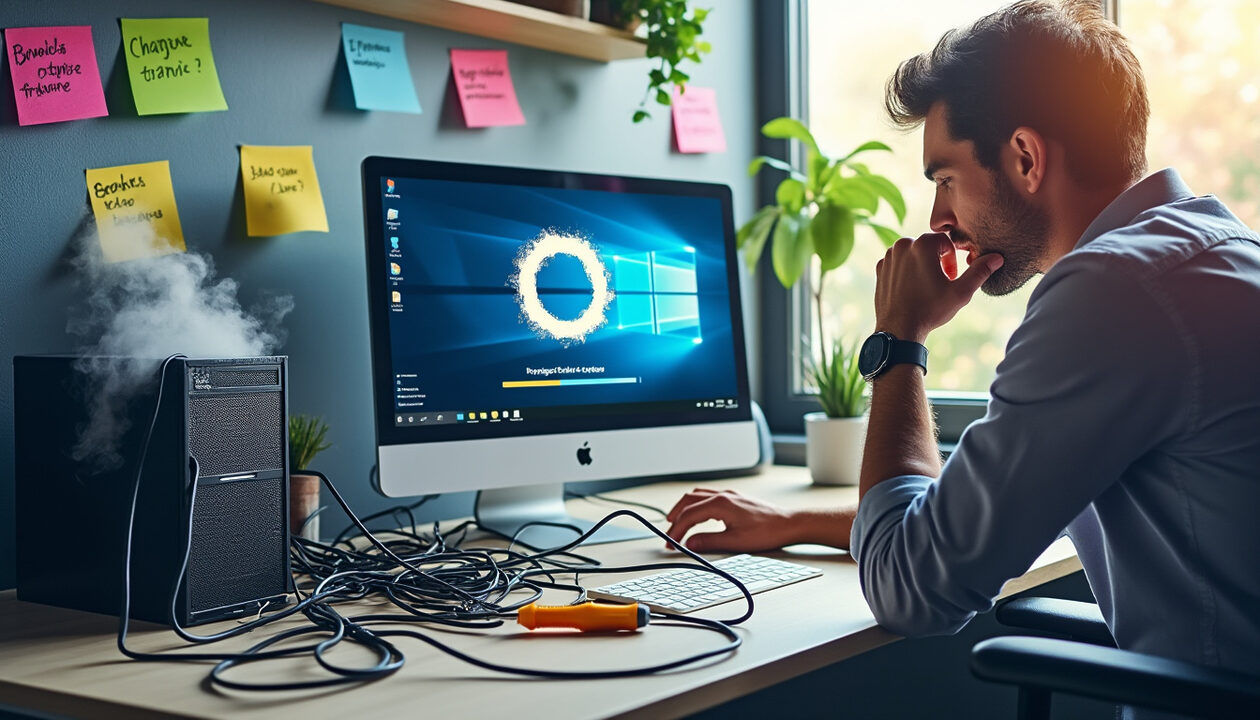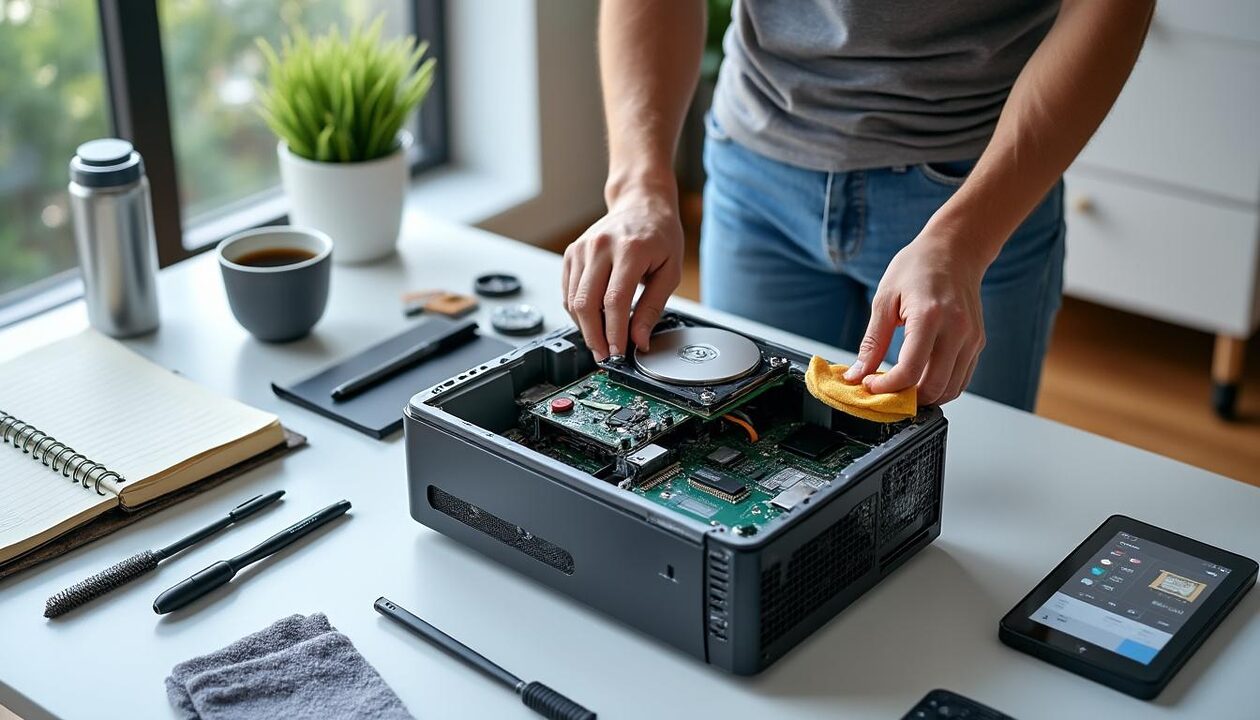
Ordonnance technique et pratique pour redonner une seconde vie à un PC fatigué. Ce guide détaille les étapes indispensables : diagnostic, nettoyage logiciel, désinfection, optimisation matérielle et bonnes pratiques de maintenance. Il met en scène un atelier de réparation fictif, Atelier Pixel, qui illustre chaque opération avec un cas concret : un PC lent, encombré par des publiciels et des logiciels obsolètes. Les solutions présentées combinent outils gratuits et utilitaires payants reconnus, et prennent en compte les spécificités des disques SSD vs HDD. Par ailleurs, le document indique comment éviter les erreurs courantes (défragmenter un SSD, supprimer une mise à jour critique) et propose des liens pratiques pour approfondir l’installation d’antivirus, libérer de l’espace disque ou traiter les redémarrages intempestifs. Ce texte technique privilégie des procédures sûres et réplicables, conçues pour des utilisateurs avertis ou des techniciens débutants souhaitant standardiser leur maintenance.
En bref :
- Diagnostiquer d’abord : vérifier espace disque, processus et services au démarrage.
- Nettoyer ensuite : supprimer temporaires, vider corbeille et désinstaller les programmes inutiles.
- Désinfecter : scanner avec Malwarebytes et utiliser ADWCleaner pour les adwares.
- Optimiser : mettre à jour pilotes, activer le mode performance, et gérer les disques selon leur type.
- Maintenir : automatiser sauvegardes, contrôler les extensions de navigateur et surveiller les mises à jour.
Diagnostiquer l’état du PC avant toute intervention : vérifier, prioriser, planifier
Un diagnostic méthodique évite les erreurs et perd du temps inutilement. D’abord, mesurer l’espace disque libre et le taux d’utilisation des ressources. Ensuite, inventorier les programmes installés et les éléments lancés au démarrage. Atelier Pixel, la fiction qui sert de fil conducteur, commence toujours par une capture d’écran du Gestionnaire des tâches pour repérer les processus gourmands. Ce protocole permet de prioriser les actions: libération d’espace, suppression des malwares ou optimisation système.
Pour structurer le diagnostic, voici une liste d’étapes claires qui s’appliquent à la majorité des machines :
- Contrôler l’espace disque sur C: et vérifier si moins de 10 % est libre.
- Analyser les processus CPU et mémoire pendant une session normale.
- Vérifier la présence de programmes inconnus dans la liste des applications.
- Examiner les extensions de navigateurs et les paramètres de recherche par défaut.
- Consulter les journaux d’événements pour repérer les redémarrages ou erreurs récurrentes.
Un tableau récapitulatif centralise les outils recommandés, leur usage et une note de prudence. Il sert de référence pour la suite des opérations et évite de multiplier les utilitaires inutiles.
| Outil | Usage | Conseil |
|---|---|---|
| CCleaner | Nettoyage temporaires, gestion démarrage, registre | Faire une sauvegarde du registre avant toute modification. Voir guide CCleaner |
| Malwarebytes | Analyse et suppression de malwares et PUPs | Scanner en mode hors-ligne si possible. Guide d’installation : Malwarebytes installation |
| Revo Uninstaller | Désinstallation complète et nettoyage des traces | Utiliser pour logiciels récalcitrants. |
| Glary Utilities | Optimisation automatique, nettoyage registre | Prudence sur les nettoyages de registre automatisés. |
| ADWCleaner | Suppression des adwares et modifications de navigateurs | Analyser puis redémarrer pour achever le nettoyage. |
- Exemple concret : Atelier Pixel a détecté 7 Go inutiles sur un portable de bureau. La priorité a été de libérer de l’espace avant d’entamer un scan anti-malware.
- Résultat attendu : diminution des pics CPU et réduction du temps de démarrage.
Ce diagnostic initial guide les étapes suivantes et permet d’évaluer le besoin d’un formatage ou d’une intervention plus poussée. L’étape clé : documenter chaque changement pour revenir en arrière si nécessaire.
Nettoyage logiciel : supprimer fichiers temporaires, désinstaller et gérer le démarrage
Vider les éléments superflus et automatiser le ménage
La suppression des fichiers temporaires s’effectue sans risque quand elle est structurée. Premièrement, vider la corbeille libère de l’espace immédiatement. Ensuite, supprimer les dossiers temp avec Win+R et les commandes temp, %temp% et prefetch. De plus, l’outil intégré Nettoyage de disque offre une option pour les fichiers d’installation Windows. Enfin, l’automatisation via scripts ou utilitaires réduit la charge manuelle.
- Vider la corbeille (clic droit > Vider la corbeille).
- Supprimer les fichiers temporaires via l’explorateur ou CCleaner.
- Exécuter Nettoyage de disque pour les points de restauration anciens.
Désinstaller proprement les programmes inutiles
Les programmes préinstallés ou obsolètes pèsent sur les performances. Il est conseillé d’utiliser des désinstalleurs avancés comme Revo Uninstaller ou les options intégrées de Windows. Après la suppression, rechercher et effacer les traces résiduelles. Par exemple, sur la machine d’Atelier Pixel, l’usage de Revo a permis d’éliminer les leftovers de suite bureautique et de récupérer plusieurs centaines de mégaoctets.
- Paramètres > Applications > Désinstaller les logiciels inutilisés.
- Utiliser Revo Uninstaller pour les programmes récalcitrants.
- Vérifier le dossier Program Files et AppData pour les restes manuels.
Gérer les programmes au démarrage
Un grand nombre d’applications lancées au démarrage ralenti l’ensemble du système. Ouvrir le Gestionnaire des tâches (Ctrl+Shift+Esc) puis onglet Démarrage pour désactiver les entrées non essentielles. De plus, CCleaner propose un gestionnaire de démarrage plus complet, incluant les extensions navigateur et les tâches planifiées. Retirer, ou désactiver d’abord, plutôt qu’effacer définitivement.
- Analyser chaque entrée de démarrage avant de la désactiver.
- Conserver l’antivirus et les services système essentiels.
- Redémarrer et mesurer l’impact pour décider d’autres suppressions.
Pour approfondir la libération d’espace et les conseils pratiques, consulter le guide sur la façon de libérer de l’espace disque. En appliquant ces étapes, le démarrage gagne en rapidité et la charge mémoire baisse sensiblement.
Désinfection complète : malwares, adwares et nettoyage des navigateurs
Les infections logicielles se manifestent souvent par des publicités intempestives, un moteur de recherche modifié ou des redirections. Dans le cas d’Atelier Pixel, un navigateur affichait un message d’alerte frauduleux au démarrage. La méthode consiste à combiner plusieurs outils : ADWCleaner pour les adwares, Malwarebytes pour l’analyse profonde et, en dernier recours, un outil anti-rootkit. Cette approche en couches augmente nettement le taux de détection.
- Télécharger et exécuter ADWCleaner pour détecter les adwares.
- Lancer un scan complet avec Malwarebytes et mettre en quarantaine les éléments détectés.
- Vérifier les extensions de navigateurs et restaurer les paramètres par défaut si nécessaire.
Nettoyage des navigateurs
Les navigateurs conservent des extensions malveillantes et des paramètres modifiés. Restaurer les paramètres d’usine rend le navigateur opérationnel. Par exemple, sur Chrome, utiliser la réinitialisation intégrée. Sur Firefox, réparer via le menu d’aide. Sur Internet Explorer, réinitialiser les options avancées et supprimer les paramètres personnels. Enfin, vider le cache du navigateur pour éviter la persistance d’anciennes données. Pour une démarche guidée, la ressource sur le vidage du cache est utile : vider le cache du navigateur.
- Désinstaller les extensions inconnues depuis le gestionnaire d’extensions.
- Réinitialiser la page d’accueil et le moteur de recherche par défaut.
- Effacer le cache et les cookies après la réinitialisation.
En cas d’infection tenace, une restauration système ou une réinstallation ciblée peut être nécessaire. Cependant, la combinaison ADWCleaner + Malwarebytes élimine la plupart des infections courantes sans formater la machine. Ce processus réduit significativement les pop-ups et rétablit la navigation normale.
Optimisation système et matérielle : disques, pilotes et modes de performance
L’optimisation va au-delà du nettoyage logiciel. Elle englobe la gestion des disques, la mise à jour des pilotes et le paramétrage des options d’alimentation. D’abord, distinguer SSD et HDD. Les SSD ne doivent pas être défragmentés. Au contraire, les HDD bénéficient d’un entretien régulier via l’outil « Défragmenter et optimiser les lecteurs ». Ensuite, maintenir les pilotes à jour réduit les erreurs matérielles et les plantages. Un utilitaire peut aider, mais il est souvent préférable de télécharger les pilotes depuis le site du fabricant.
- Vérifier le type de disque et appliquer la méthode adaptée (SSD vs HDD).
- Utiliser Windows Update et le site constructeur pour les pilotes.
- Configurer le mode « Haute performance » pour des tâches exigeantes.
Outils d’optimisation recommandés
Plusieurs outils apportent des fonctions d’optimisation complémentaire. Par exemple, AVG TuneUp et Advanced SystemCare proposent des nettoyages réguliers et des modes d’économie. Glary Utilities offre des modules d’optimisation variés. Avast Cleanup, Wise Disk Cleaner et CleanMyPC sont utiles pour des tâches ciblées. Toutefois, utiliser trop d’outils simultanément peut créer des conflits. Choisir un ensemble cohérent évite les doublons et la surcharge.
- Sélectionner un utilitaire principal et un complément pour les tâches spécifiques.
- Éviter les nettoyeurs de registre agressifs sans sauvegarde préalable.
- Planifier les optimisations hebdomadaires ou mensuelles selon l’usage.
Pour les problèmes fréquents comme un PC qui redémarre ou des lenteurs persistantes, consulter des guides techniques complets aide à cibler la solution : causes et solutions des redémarrages et remèdes pour ordinateur lent. Une optimisation régulière allonge la durée de vie et préserve la stabilité.
Bonnes pratiques et plans de maintenance : sauvegarde, mise à jour et restauration
La maintenance préventive prolonge la vie d’un PC. La mise en place d’une stratégie de sauvegarde réduit le risque de perte de données. Par exemple, Atelier Pixel recommande une sauvegarde incrémentale hebdomadaire et une image système trimestrielle. De plus, utiliser le cloud pour les fichiers essentiels complète la stratégie locale. Pour des entreprises, la solution cloud se doit d’être conforme aux normes 2025 en matière de sécurité.
- Mettre en place des sauvegardes régulières (locales et cloud).
- Automatiser les mises à jour critiques de Windows et des antivirus.
- Documenter toutes les interventions avec captures d’écran et notes.
Quand réinitialiser ou réinstaller ?
Le formatage reste une option de dernier recours. Avant d’en arriver là, appliquer les étapes de nettoyage et de désinfection. Si les problèmes persistent ou si le système est trop corrompu, la réinitialisation peut être la solution la plus rapide. Un guide détaillé explique comment procéder sans perdre ses données : réinitialiser le PC. Par ailleurs, des outils comme CHKDSK peuvent réparer un disque en difficulté : CHKDSK réparer disque.
- Tenter une restauration système avant le formatage.
- Exporter les licences et les profils avant toute réinstallation.
- Valider l’intégrité du disque et de la mémoire RAM si les erreurs persistent.
Adopter ces pratiques réduit les interventions d’urgence et améliore la disponibilité du poste. Un entretien régulier s’avère plus économique qu’un remplacement prématuré. C’est la meilleure manière d’assurer une seconde vie au PC.
Comment savoir si un fichier temporaire peut être supprimé sans risque ?
Les fichiers temporaires créés par les applications sont généralement supprimables. Toutefois, il est recommandé de fermer les applications en cours avant de supprimer les temporaires. Utiliser des outils comme CCleaner permet d’éviter la suppression de fichiers système importants.
Quel utilitaire choisir pour une désinstallation complète ?
Revo Uninstaller est recommandé pour désinstaller proprement et supprimer les traces résiduelles. Il propose un mode avancé pour nettoyer le registre et le système de fichiers après la désinstallation.
Faut-il défragmenter un SSD ?
Non. La défragmentation est inutile et peut réduire la durée de vie d’un SSD. Pour un SSD, privilégier l’optimisation TRIM et vérifier que Windows reconnaît le disque comme un SSD.
Quelles étapes suivre si le PC redémarre sans raison ?
Vérifier les journaux d’événements, tester la mémoire RAM, analyser le disque avec CHKDSK, et contrôler les pilotes. Des ressources pratiques sont disponibles pour identifier les causes de redémarrages fréquents.

Passionné par l’informatique depuis l’adolescence, j’aide particuliers et entreprises à résoudre leurs soucis numériques au quotidien. Âgé de 25 ans, j’aime transmettre mes astuces et rendre la technologie plus accessible pour tous.