
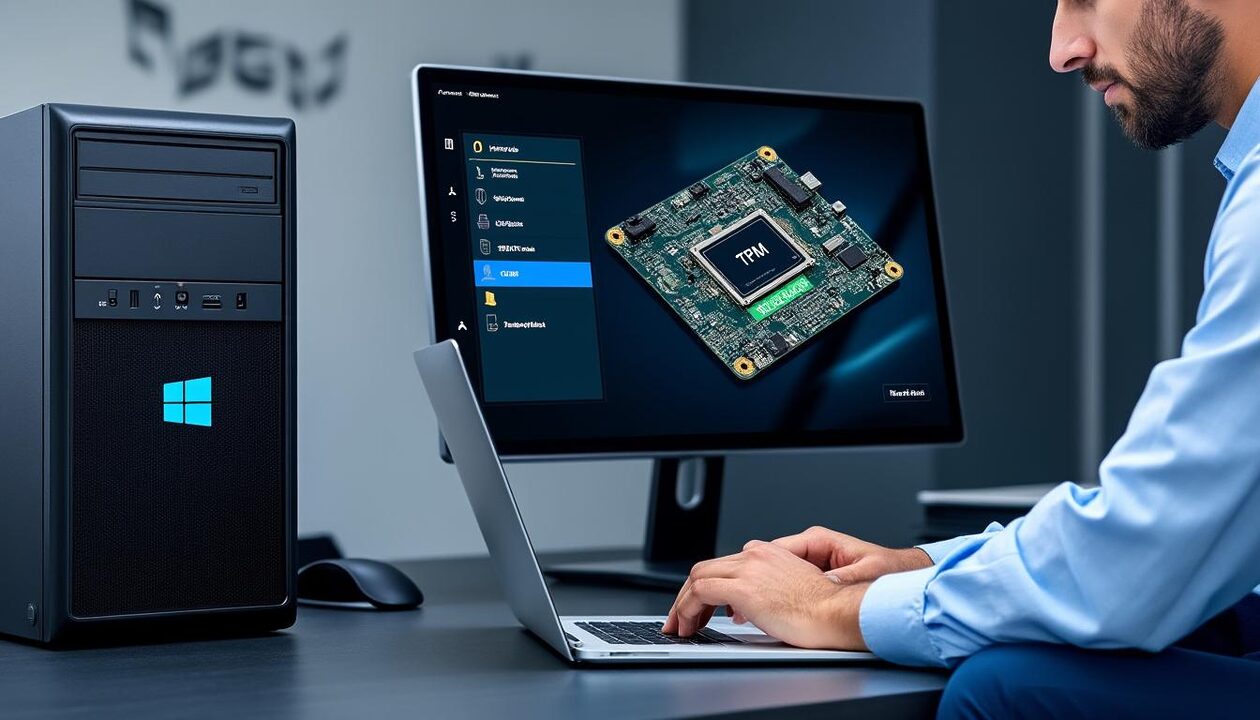
- TPM 2.0 Windows s’impose comme une exigence clé pour TPM pour Windows 11 et renforce la Sécurité Windows grâce au chiffrement matériel.
- Une Activation puce TPM réussie passe par la vérification de compatibilité, l’UEFI, et les bons libellés BIOS (Intel PTT, AMD fTPM).
- Le Guide d’activation TPM couvre BIOS/UEFI, outils Windows (tpm.msc, PowerShell) et cas concrets pour éviter les pièges.
- La Gestion TPM inclut BitLocker, Windows Hello, Credential Guard, plus un contrôle régulier avec l’outil Windows TPM.
- Des solutions claires existent pour les erreurs fréquentes, y compris après une mise à jour de BIOS ou un changement de carte mère.
À l’heure où les attaques ciblent autant les identités que les appareils, TPM 2.0 devient un pivot. Cette puce sécurise l’amorçage, garde les secrets cryptographiques, et protège les clés qui chiffrent vos données. Sur les machines récentes, l’activation prend quelques minutes si l’on sait où regarder dans l’UEFI. Pourtant, un message “TPM requis” décourage encore beaucoup d’utilisateurs qui confondent absence et simple désactivation. En suivant une méthode structurée, l’activation se déroule sans stress et ouvre la porte aux fonctions avancées de Sécurité Windows.
Ce guide rassemble les bonnes pratiques éprouvées en atelier, des astuces par marque de carte mère, et des vérifications post-déploiement. L’objectif est simple : transformer une alerte bloquante en opportunité d’améliorer la protection globale. Ensuite, la Gestion TPM dans Windows devient un réflexe pour BitLocker, Windows Hello et les politiques d’entreprise. En pratique, ce parcours vaut autant pour un PC familial que pour un parc professionnel en transition vers TPM pour Windows 11.
Comprendre TPM 2.0 et ses bénéfices pour la Sécurité Windows
Le TPM 2.0 Windows est un module matériel ou firmware qui sécurise des opérations sensibles. Il crée et stocke des clés, scelle des secrets au contexte matériel, et valide l’intégrité au démarrage. Concrètement, il sert de coffre-fort inviolable, même en cas d’accès physique à la machine. Grâce au chiffrement matériel, la surface d’attaque se réduit fortement. Cela explique son rôle central dans la stratégie de Sécurité Windows.
Contrairement à des solutions purement logicielles, TPM 2.0 s’ancre au silicium. Ainsi, un malware ne peut pas extraire aisément les clés. Par ailleurs, lier la clé de chiffrement à l’état du firmware empêche l’amorçage si un intrus modifie la chaîne de confiance. Cette approche s’illustre avec BitLocker : la clé de déchiffrement ne se libère que si le système correspond à l’état attendu.
Pour le grand public, les bénéfices sont concrets. D’abord, l’accès aux fichiers chiffrés reste simple au quotidien. Ensuite, la protection contre le vol de données hors ligne se renforce. En entreprise, l’adoption standardise les politiques de chiffrement et d’identités. Les équipes sécurité gagnent en visibilité et en contrôle.
Du côté des usages, TPM soutient : Windows TPM pour l’intégrité de l’amorçage, Windows Hello pour les clés FIDO2, Credential Guard pour isoler les secrets d’authentification. Les navigateurs modernes s’en servent aussi pour des certificats clients. Enfin, des applications métiers stockent des clés de signature dans la puce.
Les hésitations viennent souvent d’idées reçues. Non, le TPM ne ralentit pas l’ordinateur. En réalité, les opérations cryptographiques sont optimisées et marginales en coût. Non, il ne rend pas les données inaccessibles si l’on perd un mot de passe : des clés de récupération existent et doivent être sauvegardées.
En résumé, Activation TPM ne se limite pas à passer un cap technique. C’est un investissement dans la résilience, car la puce renforce les mécanismes critiques, du démarrage au déverrouillage des secrets applicatifs.
- Avantage 1 : Chaîne d’amorçage mesurée et plus fiable.
- Avantage 2 : Clés isolées par matériel ou firmware sécurisé.
- Avantage 3 : Intégration native avec BitLocker et Windows Hello.
- Avantage 4 : Réduction du risque d’exfiltration hors ligne.
| Fonction | TPM 2.0 | Bénéfice clé |
|---|---|---|
| Scellement de clés | Oui (PCR, NV) | Secrets liés à l’état matériel |
| Amorçage mesuré | Oui (PCR 0-7) | Détection de modifications firmware |
| Stockage sécurisé | Isolé | Résistance à l’extraction |
| Interop Windows | Native | BitLocker, Hello, Credential Guard |
La prochaine étape consiste à vérifier la compatibilité et préparer l’environnement. Une bonne préparation évite 80 % des blocages lors de l’Activation puce TPM.
Vérifier la compatibilité et préparer le terrain avant l’activation
Avant toute action, il faut confirmer que la machine supporte TPM 2.0. Sur la plupart des PC récents, la fonction existe mais n’est pas activée. Ensuite, Windows doit fonctionner en mode UEFI, avec CSM désactivé, et parfois Secure Boot actif. Sans ces prérequis, le BIOS masque les options.
Commencez sous Windows : tapez “tpm.msc” et observez l’état. Si l’outil mentionne “TPM prêt à l’emploi”, la route est claire. Sinon, l’indication “TPM non trouvé” signifie souvent qu’il faut activer Intel PTT, AMD fTPM, ou un module discret. Puis, ouvrez Informations système et vérifiez “Mode BIOS : UEFI”.
Les fabricants utilisent des libellés variables. Chez Intel, la fonctionnalité se nomme PTT. Chez AMD, c’est fTPM. Sur certaines cartes mères, un module discret peut être requis si le socket TPM est vide. En mobilité, la plupart des ultrabooks intègrent le firmware TPM directement.
Pour les postes d’Ana, consultante, l’équipe a d’abord validé UEFI et Secure Boot. Ensuite, un contrôle de version via “get-tpm” en PowerShell a confirmé l’absence d’initialisation. Après activation en UEFI, le parc a passé la vérification de TPM pour Windows 11 sans friction.
Par précaution, sauvegardez les clés de récupération BitLocker si le chiffrement est déjà actif. Un changement de paramètre TPM peut déclencher une demande de clé au redémarrage. Ainsi, une préparation responsable évite les interruptions d’activité.
Enfin, maintenez le BIOS/UEFI à jour. Les mises à jour corrigent des bugs liés au TPM, notamment l’affichage des menus. Ensuite, désactivez temporairement le démarrage rapide pour accéder plus facilement aux menus firmware via Windows.
- Étape 1 : Vérifier UEFI et Secure Boot.
- Étape 2 : Contrôler l’état sous tpm.msc.
- Étape 3 : Identifier PTT, fTPM ou module discret.
- Étape 4 : Mettre à jour le BIOS si nécessaire.
| Plateforme | Nom dans l’UEFI | Chemin probable | Remarques |
|---|---|---|---|
| Intel | PTT (Platform Trust Technology) | Advanced → PCH-FW → PTT | Équivalent TPM 2.0 firmware |
| AMD | fTPM | Security → AMD CBS → fTPM | Peut proposer “Discrete TPM” |
| Modules discrets | TPM Device / TPM Support | Security → Trusted Computing | Nécessite un module physique |
| Portables | TPM Security | Security → TPM | Souvent activé par défaut |
Une fois ces vérifications faites, place à l’UEFI pour l’Activation TPM. Les étapes varient peu d’une marque à l’autre, mais les termes changent.
Procédure pas à pas dans le BIOS/UEFI pour l’Activation TPM 2.0 Windows
Redémarrez et entrez dans l’UEFI via F2, F10, F12 ou Suppr selon la carte mère. Ensuite, repérez le menu “Security”, “Advanced” ou “Trusted Computing”. L’option peut apparaître sous Intel PTT, AMD fTPM ou “TPM Device Selection”. Choisissez TPM 2.0, puis sauvegardez avant de quitter. Cette séquence valide l’Activation puce TPM côté firmware.
Sur une carte ASUS, la fonction se trouve souvent dans “Advanced → PCH-FW → PTT”. Chez MSI, elle apparaît sous “Security → Trusted Computing”. Lenovo et Dell regroupent la gestion dans “Security → TPM Security”. Puis, un redémarrage applique les changements.
Certains BIOS affichent une option “Clear TPM”. Ne l’activez pas sans nécessité. Cette action réinitialise le stockage TPM et peut demander des clés de récupération. En cas de doute, laissez la valeur par défaut et concentrez-vous sur l’activation simple.
Des ateliers observent un cas récurrent : après mise à jour de BIOS, le TPM se désactive. La solution consiste à revisiter le même menu et réactiver PTT ou fTPM. Ensuite, Windows reconnaît de nouveau la puce, et BitLocker ne réclame pas la clé si le profil correspond.
Pour Maxime, créatif indépendant, l’option était grisée. Une mise à jour UEFI a débloqué le champ “PTT”. Après activation et sauvegarde, tpm.msc a affiché “TPM prêt à l’emploi”. Le poste a ensuite passé la vérification Windows TPM pour l’installation de Windows 11.
Finalement, la patience paye : le vocabulaire diffère, mais l’objectif reste identique. Une activation propre crée un socle robuste pour les fonctionnalités de Sécurité Windows.
- Raccourci : Utiliser Paramètres → Récupération → Démarrage avancé pour accéder à l’UEFI.
- Alerte : Ne pas “Clear TPM” sans sauvegardes BitLocker.
- Astuce : Mettre l’UEFI en mode “Advanced” pour voir toutes les options.
- Contrôle : Sauvegarder puis redémarrer pour valider les changements.
| Marque | Chemin typique | Libellé | Note |
|---|---|---|---|
| ASUS | Advanced → PCH-FW | PTT | Activer et garder TPM 2.0 |
| MSI | Security → Trusted Computing | Security Device Support | Mettre sur “Enable” |
| Gigabyte | Settings → Miscellaneous | AMD CPU fTPM / Intel PTT | Vérifier CSM désactivé |
| Dell/Lenovo HP | Security | TPM Security / TPM Device | Propose Clear TPM séparé |
La section suivante montre comment valider et exploiter le TPM sous Windows, puis comment automatiser la Gestion TPM au quotidien.
Valider sous Windows, gérer TPM et activer les protections avancées
Après l’UEFI, ouvrez “tpm.msc”. L’état doit indiquer “TPM prêt à l’emploi” et la version “2.0”. Ensuite, vérifiez Paramètres → Confidentialité et sécurité → Sécurité de l’appareil. La mention “Processeur de sécurité” confirme la présence. Cette double vérification consolide l’Activation TPM.
PowerShell apporte un contrôle rapide : exécutez “Get-Tpm”. Le champ TpmPresent doit être “True”. TpmReady et ManagedAuthLevel doivent afficher des valeurs cohérentes. Ainsi, vous automatisez la Gestion TPM sur un parc via scripts, avec export CSV des états.
Vient ensuite la mise en valeur : activez BitLocker sur les volumes. L’assistant détecte le TPM et stocke la clé de déverrouillage de façon sécurisée. Par mesure de résilience, sauvegardez la clé de récupération dans un compte Microsoft, Azure AD, ou un coffre d’entreprise.
Windows Hello renforce l’authentification avec des clés liées au TPM. En pratique, un visage ou un code PIN débloque une clé privée stockée dans la puce. De plus, Credential Guard isole les secrets d’identification dans un environnement sécurisé, ce qui casse de nombreuses attaques.
Pour Lucas, responsable IT, l’enjeu était l’audit. Un script hebdomadaire a vérifié l’état “Get-Tpm” et le statut BitLocker. Ensuite, un tableau de bord PowerBI a affiché les postes non conformes. L’équipe a corrigé les exceptions et atteint l’objectif “TPM pour Windows 11” sur 100 % du parc.
Enfin, testez l’intégrité : redémarrez, entrez dans l’UEFI sans changer de réglages, puis bootez. BitLocker ne doit pas demander de clé. Si une invite apparaît, un changement non anticipé a modifié les mesures d’amorçage. Il faudra alors analyser Secure Boot, firmware et modules.
- Contrôle rapide : tpm.msc, “TPM prêt à l’emploi”.
- Script : PowerShell “Get-Tpm” pour l’inventaire.
- Protection : BitLocker + sauvegarde de la clé de récupération.
- Identité : Windows Hello avec clé stockée dans le TPM.
| Tâche | Outil | Résultat attendu | Action si échec |
|---|---|---|---|
| Vérifier version TPM | tpm.msc | Version 2.0 affichée | Revoir activation UEFI |
| Inventorier l’état | PowerShell Get-Tpm | Present=True, Ready=True | Mettre à jour BIOS/UEFI |
| Activer chiffrement | BitLocker | TPM utilisé par défaut | Vérifier Secure Boot |
| Renforcer identités | Windows Hello | Clés liées au TPM | Reconfigurer stratégies |
Vous souhaitez voir ces étapes en démonstration ? La vidéo suivante illustre la validation et la configuration BitLocker après l’activation.
Prochaine étape : traiter les messages d’erreur et les cas particuliers. Un peu de méthode suffit pour résoudre rapidement.
Résoudre les erreurs fréquentes et réussir l’Activation TPM dans tous les cas
Les messages “Impossible de trouver TPM” ou “Le TPM est désactivé” indiquent souvent un simple paramètre UEFI à ajuster. Parfois, CSM est actif et masque le TPM. Dans d’autres cas, une version de BIOS ancienne bloque l’option. Une approche systématique permet de trier ces scénarios.
Commencez par désactiver CSM et basculer en UEFI pur. Ensuite, mettez à jour le firmware de la carte mère. Puis, recherchez PTT ou fTPM et placez la valeur sur “Enable”. Un redémarrage et tpm.msc confirment l’état. Cette séquence résout la majorité des cas.
Certains utilisateurs AMD ont signalé des micro-ralentissements liés au fTPM sur d’anciens firmwares. Les mises à jour ont corrigé ce comportement. Ainsi, maintenir l’UEFI à jour reste une bonne pratique, même après une activation réussie.
Si BitLocker demande la clé de récupération à chaque démarrage, cela signifie que la mesure d’amorçage change. Vérifiez Secure Boot, l’ordre de boot, et les périphériques USB branchés. Ensuite, comparez la configuration actuelle avec celle d’avant l’Activation TPM.
Sur des cartes plus anciennes, un module TPM discret est requis. Si le connecteur 14-1 est vide, la carte mère ne propose pas de TPM firmware. Installez un module compatible, puis activez “TPM Device” dans “Trusted Computing”. Après installation, Windows affichera “Processeur de sécurité”.
Dans l’atelier de Rémi, un parc mixte montrait trois symptômes : TPM grisé, Clear TPM qui réapparaît, et BitLocker insistant. Un plan en trois temps a suffi : mise à jour UEFI, désactivation du CSM, et réinitialisation contrôlée du TPM sur les postes pilotes, avec clés de récupération en sécurité.
- Blocage UEFI : Désactiver CSM, activer Secure Boot si possible.
- Firmware ancien : Mettre à jour UEFI pour débloquer PTT/fTPM.
- Module requis : Installer un TPM discret compatible.
- Demande de clé : Stabiliser la chaîne d’amorçage.
| Symptôme | Cause probable | Correctif | Vérification |
|---|---|---|---|
| tpm.msc vide | TPM désactivé/masqué | Activer PTT/fTPM | Get-Tpm → Present=True |
| Option grisée | BIOS obsolète | Mise à jour UEFI | Option devient “Enable” |
| Clé BitLocker demandée | Changement d’amorçage | Stabiliser Secure Boot | Plus de demande au boot |
| Lenteur ponctuelle | Bug firmware | Patch microcode/UEFI | Bench stable |
Avec ces remèdes, la majorité des installations franchissent l’étape “TPM 2.0 Windows” et passent sereinement à Windows 11. La dernière section regroupe de bonnes pratiques pour tenir la distance.
Bonnes pratiques de Gestion TPM et durcissement après activation
Après l’Activation TPM, l’entretien compte autant que la mise en route. Programmez des vérifications régulières : état du TPM, statut BitLocker, et conformité UEFI. Ensuite, consignez les changements de firmware. Un journal simple évite des heures de diagnostic plus tard.
En environnement professionnel, centralisez la Gestion TPM via Intune, GPO, ou scripts. Publiez des règles : interdiction de “Clear TPM” hors procédure, sauvegarde obligatoire des clés de récupération, et contrôle des mises à jour BIOS. Ces garde-fous réduisent les incidents.
Pour les PC personnels, l’outil “Sécurité Windows” affiche le “Processeur de sécurité”. Activez les options de protection basées sur la virtualisation si la plateforme le permet. Ainsi, Credential Guard et HVCI renforcent le cloisonnement des secrets et des drivers.
Côté sauvegardes, conservez plusieurs copies des clés de récupération BitLocker : compte Microsoft, Azure AD, et coffre chiffré externe. Par ailleurs, vérifiez la restauration. Un test annuel confirme que les procédures fonctionnent quand il le faut.
Lors d’un remplacement de carte mère, planifiez la transition. Suspendez BitLocker, notez l’état actuel, et réactivez après l’opération. Ensuite, initialisez le nouveau TPM et laissez Windows régénérer les protecteurs. Cette méthode évite les surprises au redémarrage.
Enfin, gardez un œil sur les mises à jour de sécurité. Les bulletins des fabricants et Microsoft publient des correctifs qui touchent parfois le Windows TPM. Une veille trimestrielle suffit pour protéger durablement la chaîne d’amorçage.
- Inventaire : Scripts Get-Tpm + état BitLocker.
- Politique : Interdire Clear TPM sans procédure.
- Durcissement : Activer VBS, HVCI si compatible.
- Continuité : Sauvegardes et tests de restauration.
| Domaine | Action | Fréquence | Objectif |
|---|---|---|---|
| État TPM | Audit Get-Tpm | Mensuel | Détecter anomalies |
| BitLocker | Vérifier protecteurs | Mensuel | Assurer le chiffrement |
| UEFI/BIOS | Revue firmware | Trimestriel | Appliquer correctifs |
| Procédures | Test de restauration | Annuel | Valider résilience |
Pour approfondir, des démonstrations vidéo guident la configuration avancée et le durcissement post-activation en quelques étapes claires.
Avec ces habitudes, la valeur de la puce s’exprime pleinement : la protection reste active, mesurable, et alignée sur les besoins réels.
Comment vérifier rapidement si TPM 2.0 est actif ?
Sous Windows, lancez tpm.msc et lisez l’état. En PowerShell, Get-Tpm doit afficher Present=True et Ready=True. Dans Paramètres → Sécurité de l’appareil, le processeur de sécurité confirme la présence.
Quelle différence entre Intel PTT, AMD fTPM et un module TPM discret ?
Intel PTT et AMD fTPM implémentent TPM 2.0 dans le firmware. Un module discret est une puce physique branchée sur la carte mère. Les trois fournissent des fonctions TPM 2.0 compatibles avec Windows.
Faut-il activer Secure Boot pour TPM 2.0 ?
TPM et Secure Boot sont distincts, mais l’UEFI masque parfois l’option TPM si CSM est actif. Activer UEFI pur et, si possible, Secure Boot, facilite l’activation du TPM et renforce la sécurité.
Que signifie ‘Clear TPM’ et quand l’utiliser ?
Clear TPM réinitialise la puce et efface les clés stockées. À utiliser seulement lors d’un changement de propriété ou d’une réinitialisation complète, après sauvegarde des clés de récupération BitLocker.
TPM 2.0 ralentit-il l’ordinateur ?
Non. Les opérations TPM sont légères et optimisées. Les bénéfices en sécurité l’emportent largement, surtout pour BitLocker, Windows Hello et l’amorçage mesuré.

Passionné par l’informatique depuis l’adolescence, j’aide particuliers et entreprises à résoudre leurs soucis numériques au quotidien. Âgé de 25 ans, j’aime transmettre mes astuces et rendre la technologie plus accessible pour tous.

