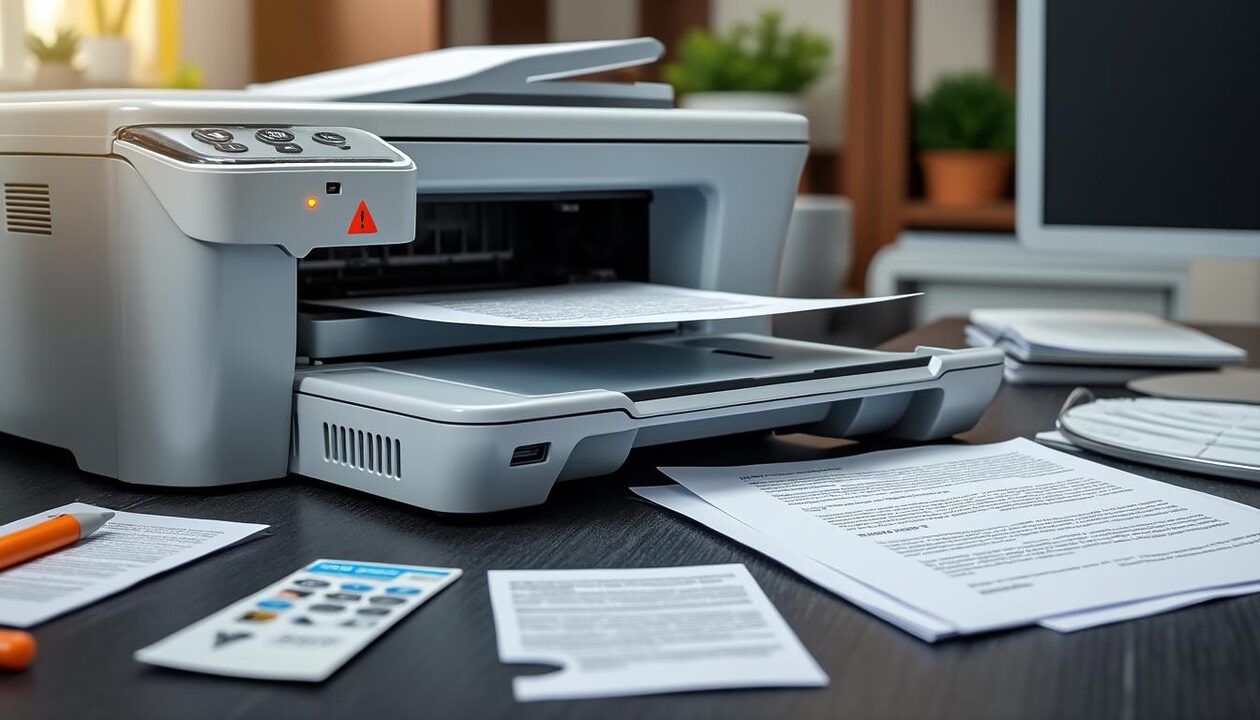
Un document sort en gris pâle, une page reste totalement blanche, et le message d’alerte persiste. Quand une imprimante couleur signale une panne imprimante liée à la cartouche noire, la journée s’enraye. Pourtant, la majorité des incidents se résolvent avec une méthode claire, des vérifications rapides et des ajustements précis. Entre dépannage imprimante, entretien ciblé et choix de consommables, chaque décision influence la qualité d’impression et la durée de vie du matériel. Les marques grand public suivent des logiques proches, qu’il s’agisse de HP, Canon, Epson ou Brother. L’objectif est simple: restaurer un noir dense, propre et régulier, sans dépenses superflues ni perte de temps.
Dans un contexte bureautique hybride, la fiabilité prime. Le noir sert aux textes, aux codes-barres, aux contrats, et même aux bordereaux d’expédition. Un problème d’impression survient souvent au pire moment, mais il offre aussi l’occasion d’optimiser l’entretien imprimante et de revoir les paramètres. Ce guide propose des diagnostics concrets, des procédures de nettoyage testées, des solutions logicielles efficaces et des plans de prévention réalistes. À chaque étape, des listes, tableaux et cas d’usage facilitent la prise de décision, jusqu’au remplacement cartouche si la vide cartouche noire est confirmée. Ainsi, l’impression couleur et le noir retrouvent leur précision, durablement.
En bref
- Vérifiez d’abord le niveau d’encre, l’état de la cartouche noire et l’installation.
- Nettoyez les têtes: automatique puis manuel si nécessaire, pour une meilleure qualité d’impression.
- Contrôlez pilotes, firmware, profils et options (gris composite, alignement, mode brouillon).
- En urgence, activez un noir composite CMY ou procédez au remplacement cartouche.
- Planifiez l’entretien imprimante pour éviter toute panne imprimante récurrente.
Imprimante couleur : diagnostic matériel quand la cartouche noire ne sort plus
La plupart des pannes s’expliquent par quelques causes récurrentes. Un niveau d’encre trompeur, un clapet d’aération fermé ou une puce de cartouche défaillante créent des symptômes similaires. Pour gagner du temps, il faut suivre un ordre clair: observer, tester, confirmer. Ce chemin évite les remplacements inutiles et cible le vrai défaut.
Un exemple concret aide. Le service administratif d’une PME voit les bordereaux sortir gris clair. L’interface indique des niveaux corrects, mais les caractères restent creux. Après inspection, un opercule partiellement collé bloque la dépression interne. Une simple réinstallation de la cartouche et l’ouverture complète de l’évent rétablissent le noir net.
Signes qui orientent le diagnostic
Les signes guident la suite. Un noir absent mais des couleurs correctes indiquent une panne centrée sur la cartouche ou sa ligne d’alimentation. Un noir qui bave évoque un support humide ou une tête saturée. Un noir intermittent révèle souvent une buse partiellement obstruée. Toutefois, une erreur de puce peut aussi brider le débit.
- Page blanche, mais couleurs OK: suspectez la cartouche noire ou la tête dédiée.
- Noir pâle: vérifiez évent d’aération et densité ciblée dans les paramètres.
- Bandes horizontales: contrôlez les buses, puis lancez un cycle de nettoyage.
- Message “incompatible”: examinez la puce et les contacts dorés.
Vérifications physiques prioritaires
Commencez par retirer la cartouche et inspecter l’évent, l’opercule et les fuites. Ensuite, nettoyez les contacts avec un chiffon non pelucheux légèrement humide d’alcool isopropylique. Puis réinsérez doucement jusqu’au clic franc. Cette simple routine règle une part non négligeable des cas.
- Contrôle visuel de l’opercule et de l’évent d’air.
- Nettoyage des contacts cartouche et chariot.
- Réinsertion, puis test d’une page de diagnostic.
- Si besoin, test croisé avec une autre cartouche noire.
| Symptôme | Cause probable | Test rapide | Action recommandée |
|---|---|---|---|
| Noir absent | Opercule ou évent fermé | Examiner la cartouche | Ouvrir l’évent, réinsérer |
| Noir pâle | Niveau bas ou air dans le circuit | Agiter doucement la cartouche | Remplacement cartouche si nécessaire |
| Bandes | Buses partiellement bouchées | Imprimer un motif de test | Nettoyage automatique |
| Erreur puce | Puce souillée ou HS | Nettoyer les contacts | Changer la cartouche |
Si l’imprimante refuse toujours le noir, la tête peut être en cause. Certaines têtes sont intégrées aux cartouches, d’autres non. Cette distinction oriente la suite, car la stratégie diffère selon l’architecture et le coût des pièces.
En résumé, un examen physique rigoureux élimine vite les causes simples et prépare le nettoyage. La prochaine étape s’attaque donc aux têtes d’impression et à l’entretien imprimante.
Avant la phase logicielle, un nettoyage ciblé règle souvent l’essentiel des blocages matériels.
Nettoyage des têtes et entretien imprimante pour restaurer le noir dense
Quand les buses s’encrassent, le noir se rompt en bandes, ou disparaît. Les cycles intégrés restent la première option. Ils poussent l’encre à travers les canaux et dissolvent les dépôts frais. Ensuite, un nettoyage manuel prend le relais si l’automatique ne suffit pas. Cette progression limite la consommation inutile d’encre.
Une histoire fréquente l’illustre. Dans un atelier de reprographie, le noir s’éclaircit après un long week-end. Un cycle de nettoyage standard ne suffit pas. Un second, prolongé, rétablit 80% du débit. Un rinçage manuel avec eau tiède distillée termine le travail. Les aplats retrouvent leur uniformité.
Nettoyage automatique: méthode et limites
Accédez au menu Maintenance, puis lancez un cycle court. Ensuite, imprimez un motif de vérification. Si des manques persistent, lancez un cycle avancé, en laissant l’imprimante au repos quelques minutes entre deux cycles. Cette pause aide l’encre à se réhydrater dans les capillaires.
- Cycle court: rapide, faible consommation, utile pour dépôts récents.
- Cycle avancé: plus long, plus d’encre utilisée, utile pour dépôts tenaces.
- Pause de 10 minutes entre cycles: favorise la réhydratation.
- Motif de test: contrôle objectif de la qualité d’impression.
| Procédure | Durée typique | Encre consommée | Usage conseillé |
|---|---|---|---|
| Cycle court | 1 à 2 min | Faible | Avant tout, dépôts légers |
| Cycle avancé | 3 à 6 min | Moyenne | Buses partiellement bouchées |
| Cycle profond | 6 à 10 min | Élevée | Blocages résistants |
Nettoyage manuel: précision et sécurité
Débranchez l’appareil avant toute manipulation de la tête. Posez la tête (si amovible) sur un papier absorbant non pelucheux. Humectez un chiffon microfibre avec de l’eau tiède distillée. Tamponnez délicatement la semelle, sans frotter fort. L’objectif est de dissoudre l’encre séchée, pas d’user les buses.
- Utiliser de l’eau distillée, évitez l’eau du robinet.
- Appliquer une pression faible et régulière.
- Laisser sécher quelques minutes avant remontage.
- Imprimer un motif de test après remontage.
| Support | Avantage | Risque | Remarque |
|---|---|---|---|
| Eau tiède distillée | Dissout sans dépôt | Faible | Privilégier en premier |
| Solution nettoyante dédiée | Efficace sur encre sèche | Moyen | Suivre la notice |
| Alcool isopropylique (contacts) | Désoxyde les contacteurs | Moyen | Ne pas toucher les buses |
Habitudes d’entretien pour éviter la rechute
Imprimez une page de diagnostic chaque semaine. Cette routine maintient un flux d’encre régulier. Puis stockez les cartouches à l’abri de la chaleur et de la lumière. Les solvants s’évaporent moins et la viscosité reste stable.
- Page de test hebdomadaire: CMYK, motifs fins et aplats.
- Stockage vertical des cartouches scellées.
- Humidité modérée: 40 à 60% idéalement.
- Mise à jour régulière du firmware pour optimiser les cycles automatiques.
Au terme du nettoyage, la densité du noir doit remonter. Si le noir reste faible, l’origine logicielle ou un paramètre d’impression couleur peut brider le résultat. Passons aux réglages et aux pilotes.
Une tête propre ne suffit pas sans des paramètres adaptés et un pilote sain.
Réglages, pilotes et firmware: corriger le problème d’impression côté logiciel
Un pilote obsolète, un mode brouillon forcé ou un profil mal appliqué suffisent à casser la densité du noir. Le correctif est simple: remettre à plat les paramètres, puis sécuriser la chaîne logicielle. Cette approche évite de changer du matériel encore fonctionnel.
Dans un studio photo, un profil ICC mal chargé a désaturé le noir sur un papier mat. Après réinstallation du pilote et sélection d’un profil papier cohérent, les aplats ont regagné leur profondeur. Les textes sont redevenus nets et lisibles.
Paramètres d’impression à vérifier en priorité
Ouvrez la boîte de dialogue d’impression et examinez chaque onglet. Désactivez le mode brouillon si la densité s’avère trop faible. Activez « Gris composite » uniquement en cas d’urgence, car il fabrique un noir CMY moins profond. Ensuite, vérifiez l’alignement des têtes.
- Qualité: Normal ou Élevé pour les documents critiques.
- Type de papier: cohérent avec le support utilisé.
- Couleur/Gris: privilégier “Noir uniquement” quand disponible.
- Alignement: relancer l’outil si des ombres apparaissent.
| Réglage | Effet sur le noir | Quand l’activer | Impact sur l’encre |
|---|---|---|---|
| Mode Élevé | Noir plus dense | Textes fins, contrats | Consommation augmentée |
| Noir uniquement | Noir pur (pigment) | Texte, codes-barres | Modérée |
| Gris composite | Noir CMY, moins profond | Solution de secours | Consomme couleurs |
Pilotes, mises à jour et conflits
Réinstallez le pilote depuis le site du fabricant. Évitez les paquets génériques non signés. Ensuite, mettez à jour le firmware pour corriger les bugs connus. Certains firmwares améliorent la gestion des purges, ce qui stabilise la densité du noir.
- Désinstaller le pilote actuel proprement.
- Télécharger la dernière version officielle.
- Installer, puis redémarrer l’ordinateur et l’imprimante.
- Tester avec une page de diagnostic intégrée.
Pour les ressources officielles, consultez les portails d’assistance. Par exemple, les assistants virtuels de fabricants comme HP guident pas à pas. Des portails Canon, Epson ou Brother proposent aussi des utilitaires dédiés. Un lien direct aide à gagner du temps: Assistance HP.
Enfin, vérifiez le spouleur d’impression et la file d’attente. Une tâche corrompue peut bloquer la sortie noir. Purgez la file, puis redémarrez le service. La reprise se fait souvent immédiatement.
| Plateforme | Outil clé | Chemin rapide | But |
|---|---|---|---|
| Windows | Spouleur + Panneau Périphériques | services.msc / Paramètres > Bluetooth & appareils | Nettoyer la file / Réinstaller |
| macOS | Réinitialisation système d’impression | Réglages Système > Imprimantes | Repartir sur une base saine |
| Linux | CUPS | http://localhost:631 | Gérer files et pilotes |
Une chaîne logicielle maîtrisée redonne au noir sa profondeur. Si l’urgence impose d’imprimer tout de suite, des contournements existent, sans sacrifier totalement la lisibilité.
La section suivante détaille ces solutions temporaires, utiles quand la vide cartouche noire est avérée.
Solutions d’urgence: imprimer sans noir, remplacement cartouche et choix des consommables
Quand le timing serre, il faut livrer un document malgré l’absence de noir. Deux pistes s’offrent à vous: activer un noir composite via CMY, ou procéder au remplacement cartouche immédiat. Chaque option a un coût et un impact visuel. Le choix dépend du type de document et de la tolérance qualité.
Un service client e-commerce imprime des étiquettes avec codes-barres EAN. Le noir composite passe mal au scanner dans ce cas. La décision tombe: cartouche noire neuve, pigmentée, pour garantir la lecture. En revanche, un polycopié interne se tolère en noir composite sur papier standard.
Noir composite vs noir pigment: lequel choisir?
Le noir pigmenté offre un contraste élevé et une bonne résistance à l’eau. Le noir composite CMY fabrique un gris foncé plus ou moins profond. Pour du texte critique, privilégiez le pigment. Pour un mémo interne, le composite suffit souvent. Ensuite, adaptez le réglage “Qualité” pour compenser la densité.
- Textes et codes-barres: noir pigmenté indispensable.
- Schémas internes: composite acceptable en dépannage.
- Photos: composite possible, mais profils papier importants.
- Supports glacés: vérifiez l’adhérence des pigments.
| Option | Avantage | Limite | Usages conseillés |
|---|---|---|---|
| Noir pigmenté | Densité et netteté élevées | Nécessite une cartouche valide | Texte, codes-barres, signatures |
| Noir composite (CMY) | Imprime sans cartouche noire | Noir moins profond | Mémos, brouillons, schémas |
| Mode Élevé | Compense partiellement la densité | Consomme plus d’encre | Documents présentés |
Remplacement cartouche: fiabilité et compatibilité
Quand la vide cartouche noire est confirmée, remplacez-la par un modèle compatible et récent. Vérifiez la date de fabrication, puis secouez doucement pour homogénéiser. Évitez les cartouches endommagées ou reconditionnées douteuses. La stabilité chimique guide la longévité de la tête.
- Éteindre l’imprimante, remplacer, rallumer.
- Lancer un alignement automatique.
- Imprimer un motif de test et un texte fin.
- Conserver la preuve d’achat pour la garantie.
Le choix OEM ou compatible se décide au cas par cas. Les compatibles sérieux tiennent la route, surtout en bureautique. Toutefois, un OEM garantit la pleine compatibilité firmware. Pour une impression couleur critique, la cohérence des quatre encres prime.
En urgence, une astuce de purge peut aider. Lancez une image avec de grands aplats noirs (ou gris 95%), puis imprimez deux à trois pages. La tête se réamorce parfois ainsi. Si rien ne change, inutile d’insister et préférez le remplacement.
| Contournement | Efficacité | Impact visuel | Quand l’utiliser |
|---|---|---|---|
| CMY pour noir | Moyenne | Gris foncé | Urgence interne |
| Purge par aplats | Variable | Négligeable | Après nettoyage automatique |
| Remplacement immédiat | Élevée | Noir profond | Documents critiques |
Une stratégie d’urgence bien choisie évite les retards. Mais pour éviter la répétition de la panne imprimante, il faut un plan de prévention solide.
Prévenir coûte moins cher que subir une panne récurrente, surtout en période de production.
Prévenir la panne: plan de maintenance, coûts et fiabilité en continu
Un plan simple maintient l’imprimante stable toute l’année. La clé tient en trois axes: cycle d’usage, environnement, et chaîne d’approvisionnement. Avec quelques habitudes, le noir reste profond et les têtes préservées. Les coûts de non-qualité chutent fortement.
Une startup de design a réduit ses incidents de 70% via un calendrier mensuel. Page test, dépoussiérage, mise à jour pilote, et contrôle des stocks de consommables. En parallèle, des cartouches XL ont réduit 30% des interventions de remplacement. Le flux créatif n’a plus été interrompu.
Calendrier de maintenance pragmatique
Des tâches courtes, mais régulières, suffisent. Imprimez une page de test hebdomadaire et lancez un cycle court si des manques apparaissent. Puis, dépoussiérez l’intérieur une fois par mois avec air sec. Mettez à jour les pilotes à chaque trimestre.
- Hebdo: page CMYK + inspection visuelle.
- Mensuel: dépoussiérage, contrôle des bacs et rouleaux.
- Trimestriel: pilotes et firmware, réalignement.
- Annuel: bilan d’usure, remplacement préventif des pièces clés.
| Périodicité | Action | But | Résultat attendu |
|---|---|---|---|
| Hebdomadaire | Page test CMYK | Prévenir le séchage | Flux d’encre stable |
| Mensuel | Nettoyage interne | Éliminer poussières | Moins de bourrages |
| Trimestriel | Mise à jour pilote | Corriger bugs | Moins d’erreurs |
| Annuel | Contrôle d’usure | Anticiper la panne | Disponibilité accrue |
Environnement et stockage des consommables
La chaleur assèche l’encre; le froid ralentit son débit. Maintenez 18 à 24°C et 40 à 60% d’humidité. Stockez les cartouches scellées à la verticale. Évitez la lumière directe. Ces gestes préservent la chimie et réduisent le risque de buse sèche.
- Température stable: meilleure constance d’écoulement.
- Humidité modérée: évite l’électricité statique.
- Stock vertical: stabilise la pression interne.
- Premier entré, premier sorti: cartouches récentes en premier.
| Paramètre | Plage idéale | Effet sur le noir | Pratique recommandée |
|---|---|---|---|
| Température | 18–24°C | Viscosité stable | Éviter fenêtres et radiateurs |
| Humidité | 40–60% | Moins de séchage | Déshumidifier si besoin |
| Stockage | Vertical, à l’ombre | Écoulement maîtrisé | Boîtes fermées |
Coûts cachés et ROI d’une prévention simple
Un arrêt d’une heure coûte plus cher qu’un kit de nettoyage. Les cartouches XL réduisent les interventions et le prix par page. En consolidant les commandes, les coûts chutent aussi grâce aux remises. La disponibilité opérationnelle reste le vrai gain.
- Réduction des incidents: moins de cycles de nettoyage, moins d’encre perdue.
- Standardisation: mêmes références, moins d’erreurs de stock.
- Formation express: 10 minutes suffisent pour le protocole hebdomadaire.
- Suivi: journal de maintenance, photos des motifs de test.
Avec ce plan, la qualité d’impression reste stable et le noir conserve sa densité. La dernière partie traite d’un point souvent oublié: connectivité et paramètres réseau.
La meilleure encre ne compense pas une connexion instable ou des files d’impression bloquées.
Connectivité, flux d’impression et alignement: les angles cachés du noir qui disparaît
Une liaison défaillante coupe parfois des données couleur ou altère l’ordre des couches. Un Wi-Fi instable ou des câbles usés provoquent des sorties partielles. En filaire, un câble USB trop long ou endommagé génère aussi des erreurs. Il faut donc sécuriser le chemin de bout en bout.
Dans un coworking, une imprimante partagée perdait le noir une fois sur cinq. Le routeur saturé droppait des paquets pendant des pics de charge. Une simple priorisation QoS et un câble Ethernet direct ont stabilisé les tirages. Les documents sensibles sont redevenus fiables.
Connexion et file d’attente: gestes efficaces
Pour le Wi-Fi, rapprochez l’imprimante du point d’accès et choisissez la bande 5 GHz. En USB, utilisez un câble court et blindé. Ensuite, purgez la file d’impression après un plantage. Une tâche corrompue perturbe parfois la séparation CMYK, y compris le noir.
- Ethernet direct pour postes fixes: latence faible, fiabilité élevée.
- Wi-Fi 5 GHz quand le 2,4 GHz est saturé.
- Câble USB inférieur à 2 m et de bonne qualité.
- Redémarrage routeur + imprimante en cas de déconnexion répétée.
| Contexte | Risque | Test rapide | Correctif |
|---|---|---|---|
| Wi-Fi saturé | Perte de données | Speedtest local | Canal propre, 5 GHz |
| USB bas de gamme | Erreur de flux | Essai câble court | Remplacer par câble blindé |
| Réseau partagé | Files bloquées | Purger et relancer | QoS et priorité |
Alignement et calibration: précision des têtes
Un noir fantôme peut venir d’un décalage mécanique. L’outil d’alignement corrige la trajectoire des buses. Imprimez la page de calibration, puis scannez-la si l’imprimante le propose. Les micro-ajustements améliorent immédiatement la netteté.
- Lancer l’alignement depuis le panneau ou le pilote.
- Utiliser le bon papier; lisse et sec.
- Répéter si des ombres subsistent.
- Tester avec un texte 7–9 pt.
| Réglage | Symptôme corrigé | Durée | Impact |
|---|---|---|---|
| Alignement auto | Ombres, double contours | 2–4 min | Netteté renforcée |
| Étalonnage densité | Noir inégal | 3–5 min | Aplats plus réguliers |
| Réglage papier | Bavures | 1 min | Séchage optimal |
Quand faire appel à l’assistance
Après tous ces tests, un noir toujours absent indique parfois une tête HS. Les modèles à tête remplaçable permettent un changement ciblé. Pour les autres, un devis s’impose. Les portails d’assistance et le support téléphonique guident la décision selon l’âge du matériel.
- Garantie active: ouvrir un ticket immédiatement.
- Coût tête vs imprimante: comparer avant d’investir.
- Besoin documentaire critique: privilégier une solution de prêt.
- Documentation officielle: Canon, Epson, Brother.
La boucle est bouclée: matériel, nettoyage, logiciel, réseau, puis décision d’escalade. L’imprimante couleur retrouve un noir fiable, et le dépannage imprimante devient une routine maîtrisée.
Une chaîne stable garantit une qualité d’impression constante, jour après jour.
Pourquoi le noir n’imprime plus alors que la couleur fonctionne ?
La cause la plus fréquente reste une buse noire partiellement bouchée ou une cartouche mal ventilée. Vérifiez l’opercule, lancez un cycle de nettoyage, puis imprimez un motif de test. Ensuite, contrôlez le paramètre “Noir uniquement” et la qualité d’impression.
Comment imprimer sans cartouche noire en cas d’urgence ?
Activez un noir composite CMY dans les options ou passez en mode couleur avec haut niveau de qualité. Le rendu sera plus gris, mais exploitable pour un mémo interne. Évitez cette méthode pour les codes-barres et les documents officiels.
Le remplacement cartouche suffit-il à résoudre le problème ?
Oui, si la cartouche était vide, bouchée ou défectueuse. Remplacez-la par un modèle compatible récent, réalignez les têtes, puis imprimez une page de diagnostic. Si le noir reste absent, poursuivez avec un nettoyage et une vérification des pilotes.
Pourquoi la qualité d’impression se dégrade après une longue pause ?
L’encre sèche dans les buses et l’humidité fluctue. Imprimez une page de test hebdomadaire, stockez les cartouches à l’abri de la chaleur, et maintenez 40–60% d’humidité. Un cycle court de nettoyage suffit souvent à relancer le flux.
Quand contacter l’assistance technique ?
Après les vérifications matérielles, le nettoyage manuel, la mise à jour des pilotes et les tests réseau. Si le noir reste absent, la tête peut être HS. En période de garantie, ouvrez un ticket et comparez le coût d’une tête à celui d’une imprimante.

Passionné par l’informatique depuis l’adolescence, j’aide particuliers et entreprises à résoudre leurs soucis numériques au quotidien. Âgé de 25 ans, j’aime transmettre mes astuces et rendre la technologie plus accessible pour tous.