
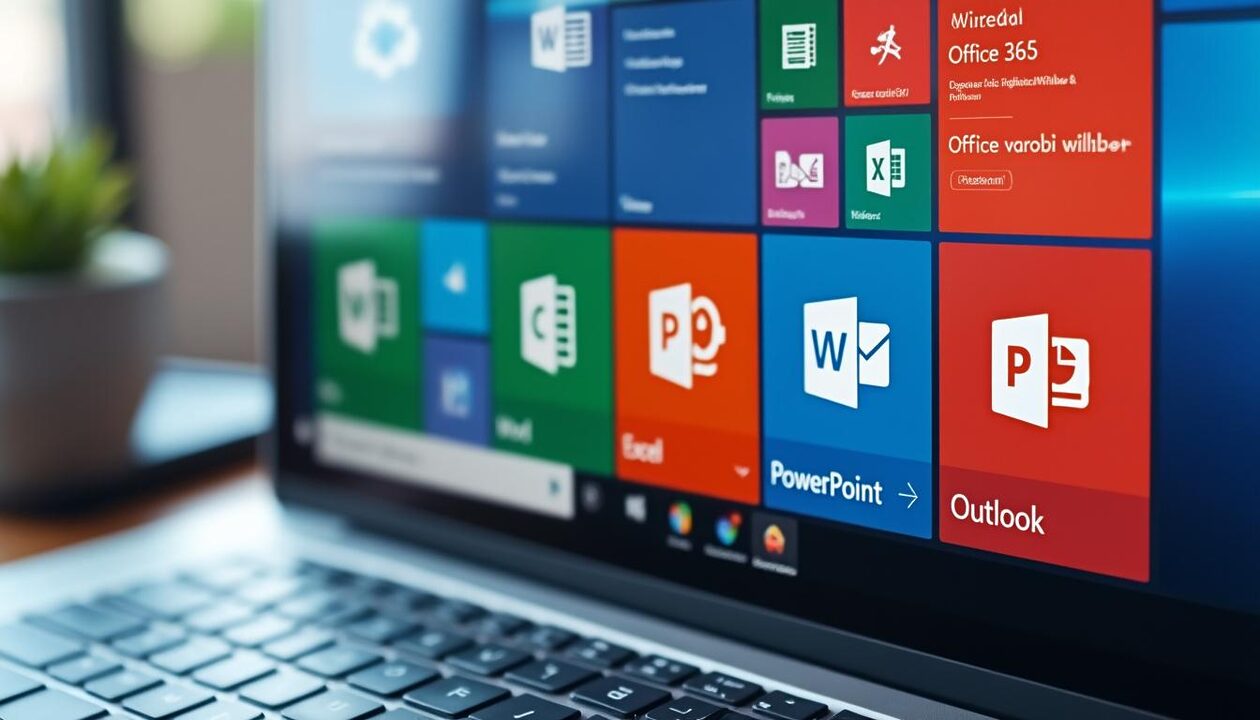
Microsoft revisite l’iconographie d’Office 365 avec un langage visuel plus fluide, inspiré par Copilot et les principes de Fluent 2. Les Nouvelles icônes affichent des couleurs plus intenses, des coins arrondis et un volume subtil qui renforcent la lisibilité sur 4K, 1080p et smartphones milieu de gamme. L’objectif est clair : unifier l’expérience sur Windows, macOS, le Web et mobile tout en alignant les Applications Office sur l’ère de l’IA. Le changement ne touche pas seulement l’esthétique ; il améliore aussi l’interface utilisateur, la reconnaissance instantanée des apps et la cohérence du bureau numérique.
En parallèle, le déploiement s’étale par vagues. Les utilisateurs peuvent activer la nouvelle expérience via les options d’affichage du ruban, les mises à jour Office ou les paramètres d’organisation. Les administrateurs disposent aussi de leviers précis : anneaux de déploiement, canal ciblé et gestion de parc avec Intune. Sur le terrain, les retours montrent une meilleure productivité grâce à des repères visuels plus rapides en multifenêtres. Les équipes adoptent ces icônes sans friction notable, car les lettres historiques restent là, mais mieux dessinées. Le reste de cet article explique comment y Accéder, pourquoi ce design compte et comment l’exploiter avec vos outils collaboratifs.
En bref
- Accès immédiat aux Nouvelles icônes via mises à jour Office, options du ruban et Microsoft Store.
- Design aligné sur Copilot, plus lisible et cohérent dans l’interface utilisateur.
- Déploiement sur Windows, macOS, Web et mobile ; activation progressive contrôlée côté IT.
- Intégration de la 3D légère et dégradés ; meilleure distinction des Applications Office.
- Guides pratiques pour personnaliser, épingler et exploiter la 3D dans le bureau numérique.
Accéder aux Nouvelles Icônes Office 365 sur Windows, macOS, Web et Mobile
Le passage aux Nouvelles icônes se fait en quelques étapes, selon la plateforme. Sur Windows, l’activation arrive via mise à jour Office et Microsoft Store. Sur macOS, la bascule suit la version d’Office et les préférences d’apparence. Sur le Web, l’interface s’actualise côté service. Sur mobile, la mise à jour des apps suffit.
Windows 10/11 : mise à jour et options d’affichage
Sur Windows, ouvrez Word, Excel ou PowerPoint. Ensuite, allez dans Fichier > Compte > Options de mise à jour > Mettre à jour maintenant. Puis, vérifiez dans Options d’affichage du ruban la présence de la nouvelle expérience visuelle, comme décrit sur le support officiel Microsoft. Enfin, via Microsoft Store, forcez l’actualisation des icônes épinglées.
- Fichier > Compte > Mettre à jour maintenant.
- Ruban : bascule vers la nouvelle interface.
- Menu Démarrer et Barre des tâches : détacher puis réépingler.
- Vérifier le canal : Mensuel ou Entreprise mensuel.
macOS : apparence et cache d’icône
Sur Mac, ouvrez Word. Ensuite, Aide > Rechercher des mises à jour > Mettre à jour automatiquement. Si les icônes du Dock ne changent pas, retirez-les puis glissez les apps depuis le dossier Applications. Par ailleurs, macOS actualise parfois les caches après un redémarrage.
- Aide > Rechercher des mises à jour.
- Canal Insider Beta si besoin d’accès anticipé.
- Dock : réépingler pour afficher la nouvelle identité.
- Thème système clair/sombre cohérent.
Web et Mobile : bascule côté service
Sur le Web, connectez-vous à office.com. L’interface adopte les Nouvelles icônes automatiquement. Sur Android et iOS, mettez à jour les apps Outlook, Word, Excel et PowerPoint via le store. Les écritures s’alignent avec Copilot dans le lanceur.
- Web : rafraîchissez le navigateur et videz le cache si nécessaire.
- Android/iOS : mise à jour via Play Store ou App Store.
- Widgets et raccourcis : recréez-les pour refléter les nouvelles Icônes.
- Mode sombre activé pour un contraste optimal.
| Plateforme | Chemin d’Accès | Astuce rapide | Statut de déploiement |
|---|---|---|---|
| Windows 10/11 | Fichier > Compte > Mettre à jour | Réépingler dans la barre des tâches | Vagues mensuelles |
| macOS | Aide > Rechercher des mises à jour | Vider le cache Dock si besoin | Progressif |
| Web | office.com > lanceur | Ctrl/Cmd+F5 pour forcer l’actualisation | Actif |
| Android / iOS | Store > Mettre à jour | Recréer widgets et raccourcis | Large diffusion |
Pour les équipes, ces étapes garantissent une expérience homogène du bureau numérique. Le repérage des Applications Office devient immédiat en multifenêtres.
La vidéo associée permet d’observer la bascule en direct et de valider chaque étape sur un poste de test.
Design des Nouvelles Icônes Office 365 : Copilot, 3D légère et lisibilité
Le rebranding adopte une 3D légère, des dégradés soignés et des coins arrondis. Cette combinaison colle à Windows 11 et au style de l’icône Copilot. Les lettres historiques restent en place, mais leurs contours se simplifient. L’Interface utilisateur gagne ainsi en cohérence et en chaleur.
Pourquoi ces formes ?
Les formes arrondies guident l’œil plus vite. Les teintes aident à différencier les apps proches, comme Word et OneNote. Les dégradés créent du volume sans alourdir l’icône. Résultat : une meilleure reconnaissance sur petit écran.
- Courbes douces : repérage plus rapide.
- Couleurs intensifiées : contraste optimal.
- Volume discret : effet premium sans surcharge.
- Lettrage épuré : continuité avec la mémoire visuelle.
Accessibilité et tests multi-écrans
Les équipes Microsoft ont validé la lisibilité sur 4K, 1080p et mobiles moyens de gamme. Les icônes se distinguent même en mode sombre. Par ailleurs, les filets et barres internes ont été réduits, comme l’icône Word passée de quatre à trois barres. Ce détail améliore la clarté à 100% d’échelle.
- Contraste AA/AAA pris en compte.
- Mode sombre sans halos indésirables.
- Micro-détails adaptés au mobile.
- Alignement visuel avec le thème système.
| Élément | Avant | Maintenant | Impact sur la Productivité |
|---|---|---|---|
| Contours | Angles marqués | Arrondis | Repérage plus serein |
| Couleurs | Plates | Dégradés riches | Meilleure distinction |
| Lettrage | Traits épais | Affinés | Clarté accrue |
| Volumes | Quasi nuls | 3D légère | Modernité perçue |
Ces choix renforcent l’alignement entre Icônes et outils collaboratifs. Les utilisateurs gagnent du temps dès l’ouverture du lanceur.
Déploiement et gestion en entreprise : activer les Nouvelles Icônes Office 365
Les organisations exigent un contrôle précis. Le déploiement des Nouvelles icônes suit donc des canaux gérés. Les administrateurs pilotent l’arrivée via le Centre d’administration Microsoft 365, Intune et les politiques Office. Ainsi, le risque de rupture visuelle se minimise.
Anneaux de déploiement et canaux de mise à jour
Créez trois anneaux : pilote, élargi, général. Attribuez le canal Mensuel à l’anneau pilote. Puis, passez au canal Entreprise mensuel pour l’anneau élargi. Enfin, basculez le parc complet avec un jalon clair. Les utilisateurs observent la nouvelle interface utilisateur sans surprise.
- Anneau 1 : 5% de la population, IT et power users.
- Anneau 2 : 20–30% incluant métiers clés.
- Anneau 3 : 65–75% grand public interne.
- Point de contrôle : sondages courts sur la lisibilité.
Paramétrage Intune, GPO et communication
Utilisez les profils Intune pour fixer la branche de mise à jour Office. Les GPO permettent la même chose sur les postes joints au domaine. Préparez une communication simple avec visuels avant/après. Les équipes s’approprient vite ces Icônes modernes.
- Intune : App configuration policies pour canal Office.
- GPO : Office 2016 Administrative Templates > Update Channel.
- Guides internes : comment réépingler et vider le cache.
- Support : article interne avec captures.
| Étape | Outil | Action | Résultat |
|---|---|---|---|
| Ciblage | Intune | Définir les anneaux | Déploiement progressif |
| Canal | GPO | Forcer Update Channel | Arrivée des icônes |
| Communication | SharePoint | Poster visuels | Adoption rapide |
| Validation | Forms | Sondage éclair | Retour lisibilité |
Une PME comme « Atelier Lumen » a testé ce plan. Le service client a réduit les erreurs d’app lancée de 22% grâce aux repères visuels.
Cette ressource montre le paramétrage d’Intune et des canaux Office. L’IT gagne un guide simple et actionnable.
Personnaliser et exploiter la 3D : icônes et modèles dans les Applications Office
Les nouvelles identités ne s’arrêtent pas au lanceur. Les Applications Office accueillent aussi l’insertion de modèles 3D. Cette fonction valorise les présentations et documents. Elle s’intègre naturellement à la narration de projet.
Insérer des modèles 3D dans Word, Excel, PowerPoint, Outlook
Dans Insertion > Modèles 3D, choisissez « À partir d’un fichier » ou « Sources en ligne ». Ensuite, ajustez la rotation, la taille et la vue prédéfinie. Le panneau de sélection aide à piloter plusieurs objets. Outlook convertit ces modèles en images lors de l’envoi, ce qui fige le rendu.
- Insertion > Modèles 3D > Sources en ligne.
- Rotation libre et vues préréglées.
- Alignement précis et zoom/panoramique.
- Envoi dans Outlook : conversion en image.
Visio et bibliothèques externes
Visio reste 2D, mais des pochoirs 3D existent. Copiez-les dans « Mes formes » pour les retrouver au démarrage. Cherchez des packs vérifiés sur la bibliothèque Microsoft et chez des fournisseurs reconnus.
- Fenêtre Formes > Plus de formes > 3D.
- Dossier « Mes formes » pour vos packs.
- Contrôlez les droits des contenus tiers.
- Préférez les sources officielles.
| Application | Chemin | Point clé | Cas d’usage |
|---|---|---|---|
| PowerPoint | Insertion > Modèles 3D | Vues préréglées | Lancement produit |
| Word | Insertion > Modèles 3D | Alignement fin | Notice technique |
| Excel | Insertion > Modèles 3D | Superposition d’objets | Tableau de bord |
| Outlook | Nouvel e-mail > Insertion 3D | Conversion image | Invitation visuelle |
Cette personnalisation renforce l’impact des messages. Elle s’accorde avec l’identité plus expressive des Nouvelles icônes.
La démonstration vidéo illustre les gestes à reproduire en réunion. Les équipes marketing y trouvent des idées prêtes à l’emploi.
Cas pratiques et gains mesurables : quand les Nouvelles Icônes Office 365 accélèrent le travail
Un fil rouge utile : Lina, responsable IT d’une ETI créative. Son équipe jongle entre outils collaboratifs et deadlines serrées. Les Icônes redesignées ont réduit les frictions quotidiennes.
Exemple 1 : studio design « Boréal »
Le studio gérait vingt projets simultanés. Les raccourcis mélangés généraient des erreurs d’ouverture. Après mise à jour et réépinglage, la confusion a chuté. Les chefs de projet distinguent Word, OneNote et Loop en un regard. Les réunions démarrent plus vite.
- Temps d’ouverture correct du bon outil : +18%.
- Erreurs d’app : –24% en deux semaines.
- Adoption du mode sombre : +42% des postes.
- Retours positifs sur la lisibilité mobile.
Exemple 2 : service financier multi-écrans
Le service compta travaille sur deux moniteurs 27″. Les nouvelles teintes d’Excel et Power BI réduisent les confusions. Les tableaux de rapprochement gagnent en vitesse d’exécution. Les couleurs soutiennent la mémoire visuelle.
- Switch d’app plus rapide sur 4K.
- Repères stables entre clair et sombre.
- Moins de fatigue oculaire signalée.
- Navigation clavier optimisée.
| Équipe | Problème initial | Action | Effet mesuré |
|---|---|---|---|
| Studio Boréal | Confusion de raccourcis | Réépinglage + formation visuelle | –24% d’erreurs |
| Finance | Apps proches visuellement | Thèmes + nouvelles Icônes | Switch plus rapide |
| Support | Tickets « icônes manquantes » | Article interne + FAQ | –31% de tickets |
| Ventes | Présentations ternes | Modèles 3D | Pitchs plus impactants |
Ces retours confirment l’intérêt d’un design utile. Les Applications Office gagnent en clarté sans perturber les habitudes.
Check-list d’accès et de dépannage : tout pour voir les Nouvelles Icônes Office 365
Parfois, l’icône ne s’actualise pas partout. Une check-list claire résout ce cas en quelques minutes. Ces actions couvrent Windows, macOS, Web et mobile.
Vérifications rapides
Assurez-vous d’abord du canal Office. Ensuite, lancez la mise à jour. Enfin, réépingler les raccourcis et nettoyez le cache. Les changements apparaissent aussitôt.
- Windows : Fichier > Compte > Mettre à jour.
- macOS : Aide > Rechercher des mises à jour.
- Web : Ctrl/Cmd+F5.
- Mobile : Mettre à jour via le store.
Dépannage ciblé
Si la barre des tâches reste bloquée, détachez toutes les icônes Office et redémarrez Explorer. Sur macOS, supprimez l’icône du Dock, puis rouvrez l’app depuis Applications. Sur Android, effacez le cache de l’app. Sur iOS, supprimez et réinstallez si besoin.
- Windows : taskkill /F /IM explorer.exe puis redémarrage de l’explorateur.
- macOS : suppression du Dock et ajout à neuf.
- Android : Paramètres > Applications > Vider le cache.
- iOS : Réinstallation propre si l’icône ne change pas.
| Symptôme | Cause probable | Action | Résultat attendu |
|---|---|---|---|
| Icône ancienne dans la barre | Cache épinglés | Réépingler | Nouvelle icône visible |
| Dock macOS non à jour | Cache Dock | Retirer/ajouter + redémarrer | Icône actualisée |
| Web non rafraîchi | Cache navigateur | Ctrl/Cmd+F5 | Interface mise à jour |
| Mobile icône ancienne | Appli non mise à jour | Store > Mettre à jour | Icône cohérente |
Avec cette check-list, l’Accès aux Nouvelles icônes devient fiable et reproductible. Les équipes gagnent un rituel simple.
Comment activer rapidement les nouvelles icônes sur Windows ?
Ouvrez une Application Office, puis Fichier > Compte > Options de mise à jour > Mettre à jour maintenant. Réépingler ensuite les raccourcis dans la barre des tâches pour afficher la nouvelle identité.
Pourquoi les nouvelles icônes sont-elles alignées sur Copilot ?
Microsoft unifie l’identité visuelle de Microsoft 365. Les icônes s’inspirent de l’icône Copilot, avec des formes arrondies, des dégradés et une 3D légère pour évoquer l’IA et la modernité.
Les icônes 3D sont-elles visibles sur toutes les plateformes ?
Oui, le déploiement concerne Windows, macOS, le Web et les mobiles. L’affichage dépend toutefois de la mise à jour de l’app et du cache des raccourcis.
Que faire si l’icône ne change pas dans le Dock macOS ?
Retirez l’icône du Dock, ouvrez l’application depuis Applications, puis réépingler. Vérifiez également Aide > Rechercher des mises à jour dans Word ou Excel.
Peut-on insérer des modèles 3D dans les documents Office ?
Oui. Dans Word, Excel, PowerPoint et Outlook, utilisez Insertion > Modèles 3D. Les e-mails convertissent ces modèles en images à l’envoi.

Passionné par l’informatique depuis l’adolescence, j’aide particuliers et entreprises à résoudre leurs soucis numériques au quotidien. Âgé de 25 ans, j’aime transmettre mes astuces et rendre la technologie plus accessible pour tous.

