
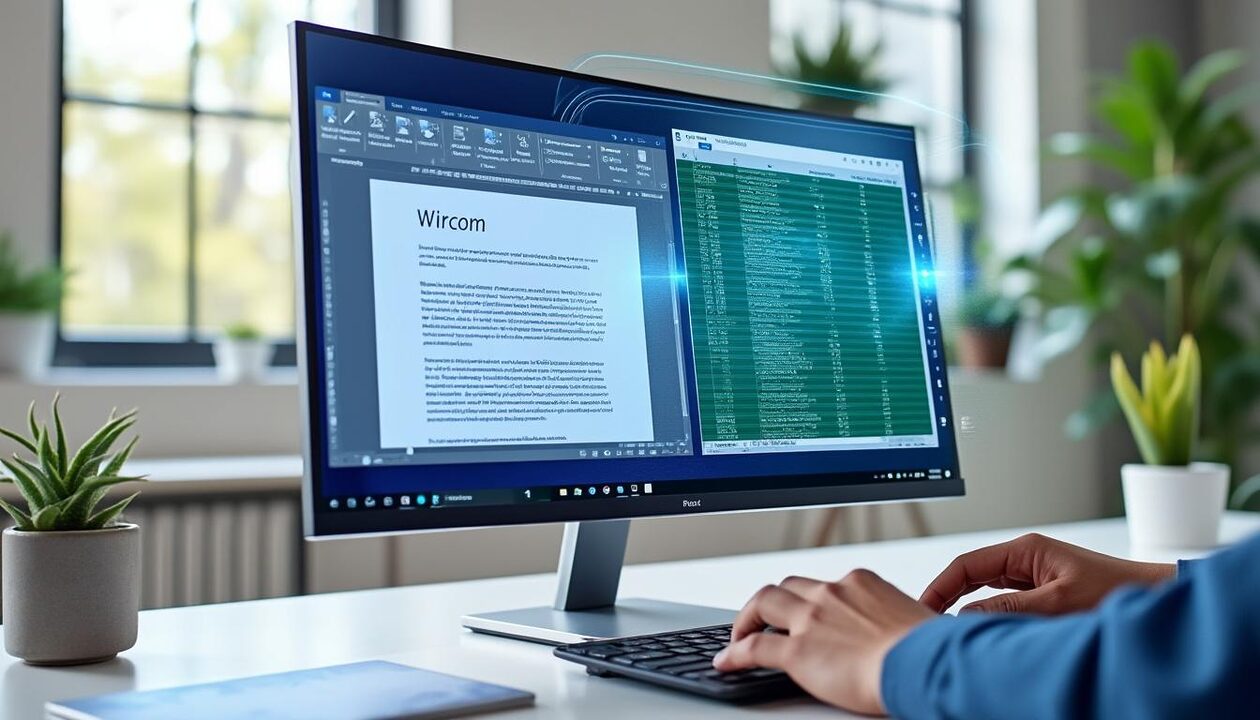
Copilot Windows 11 transforme des idées brutes en documents structurés sans friction. En quelques requêtes, un brouillon devient un fichier Word proprement titré, un tableau Excel calculé avec formules actives, ou un diaporama PowerPoint prêt à présenter. Grâce à l’export direct, la Création de documents ne demande plus de copier-coller. L’Éditeur de texte intelligent reformule, résume ou structure un plan. En parallèle, les connecteurs vers OneDrive, Outlook, Gmail et Google Drive nourrissent l’assistant avec un contexte fiable. Les scénarios gagnent alors en pertinence et en vitesse.
Cette évolution touche autant l’Assistant Word que l’Assistant Excel. Dans Word, l’Aide rédactionnelle fluidifie les paragraphes et insère des sections cohérentes. Dans Excel, l’Automatisation bureautique rentre des formules et ajoute des graphiques sans hésitation. Sur le plan pratique, la configuration passe par Microsoft 365 et des licences adaptées. Une fois en place, Copilot s’exécute depuis la barre des tâches de Windows 11 ou directement dans les rubans d’Office, ce qui améliore durablement la Productivité Windows. Ce guide propose des méthodes concrètes, des invites prêtes à l’emploi et des repères clairs pour avancer sereinement avec le Support Office.
En bref
- Créer depuis le chat et exporter en un clic vers Word, Excel, PowerPoint ou PDF.
- Bouton Copilot visible avec la bonne combinaison d’abonnements Microsoft 365 et Copilot.
- Assistant Word pour rédiger, réécrire, résumer et transformer des notes en sections.
- Assistant Excel pour calculer des budgets, poser des formules et bâtir des graphiques automatiquement.
- Connecteurs OneDrive, Outlook, Gmail, Google Drive et Agenda pour une recherche unifiée.
- Export automatique proposé dès qu’une réponse dépasse ~600 caractères dans le chat.
- Confidentialité maîtrisée: activation manuelle, chiffrement et contrôle des autorisations.
Copilot pour Windows 11 : créez des documents Word, Excel et PowerPoint en un clic
Au cœur de Copilot Windows 11, le chat se comporte comme un chef d’orchestre. Il orchestre la Création de documents et l’export vers les applications Office. Le geste est simple: on décrit le besoin, on affine si nécessaire, puis on envoie dans Word, Excel ou PowerPoint. Le fameux export apparaît automatiquement sur les réponses longues, ce qui évite les copier-coller et les pertes de mise en forme.
Le flux typique est rapide. On tape “Prépare un compte rendu de réunion marketing avec décisions et tâches”. Copilot structure alors des titres, crée une liste d’actions et propose une introduction utile. Un clic ouvre Word avec une mise en page nette. Les sections portent les bons niveaux de titre. Par conséquent, la navigation du document reste claire dès la première version.
L’Assistant Word ne se contente pas d’un brouillon. Il reformule sur demande et ajoute un sommaire si on le demande. Dans Excel, la logique est similaire. On dicte “Crée un budget trimestriel par département avec un graphique à barres”. L’assistant bâtit les colonnes, insère des formules et applique la mise en forme conditionnelle. Même le graphique est déjà prêt pour une diapositive. Le temps gagné se voit immédiatement sur des tâches répétitives.
Exemples concrets d’export et de gains
Une PME de services, NovaPrint, utilise un prompt récurrent pour ses propositions. L’équipe écrit “Rédige une proposition commerciale pour la refonte du site, avec objectifs, planning et budget”. Copilot renvoie un plan clair en plusieurs sections. Ensuite, l’export vers Word conserve les titres et la hiérarchie. L’Aide rédactionnelle permet ensuite d’ajuster le ton et de raccourcir certaines parties.
- Compte rendu: sections automatiques et liste de décisions, prêt pour Word.
- Budget: tableau Excel avec totaux et formules de somme, plus barres colorées.
- Présentation: transformation d’un texte brut en slides PowerPoint, images incluses.
- PDF: export direct depuis le chat pour un partage immédiat.
Les premiers retours terrain évoquent moins d’erreurs de frappe. La réduction de saisie manuelle contribue à la qualité. Par ailleurs, l’export garde la cohérence typographique. Dans bien des cas, la relecture devient plus légère et plus courte. Le gain cumulé sur une semaine de production reste notable.
| Besoin | Invite au chat | Export cible | Délai observé |
|---|---|---|---|
| Compte rendu | “Synthétise cette réunion en décisions, risques et actions” | Word (mise en page structurée) | Moins d’une minute |
| Budget trimestriel | “Crée un budget par département avec totaux et barres” | Excel (formules actives) | Environ 45 secondes |
| Pitch commercial | “Écris une proposition claire avec planning et livrables” | PowerPoint (slides+images) | Une minute environ |
| Brochure PDF | “Résumé marketing en 2 pages prêt à partager” | PDF (export direct) | Moins de 30 secondes |
Grâce à ces mécanismes, la Productivité Windows prend une autre dimension dès la première semaine d’usage.
Activer Copilot dans Word, Excel ou PowerPoint : licences, mises à jour et dépannage
L’apparition du bouton Copilot dépend d’abord des licences. Il faut une formule Microsoft 365 compatible et un abonnement Copilot associé. Les versions perpétuelles d’Office 2019 ou 2021 ne suffisent pas, car elles ne se connectent pas aux services cloud. Sur Windows 11, une fois les conditions réunies, le bouton s’affiche sans manipulation complexe.
Pour un foyer, Microsoft 365 Personnel ou Famille fonctionne avec Copilot Pro. En entreprise, les licences Business (Basic, Standard, Premium) et Enterprise (E3, E5, F1, F3) se marient avec Copilot pour Microsoft 365. Ensuite, les applications doivent être à jour. Un canal de mise à jour lent peut retarder l’activation. Il suffit alors de basculer sur le Canal Actuel ou Entreprise Mensuel.
Vérifications rapides si le bouton n’apparaît pas
Dans certains environnements, le compte actif n’est pas le bon. Un utilisateur peut avoir souscrit Copilot avec une identité et Microsoft 365 avec une autre. Il faut s’assurer que Word, Excel et PowerPoint sont connectés au compte qui porte toutes les licences. Les paramètres de confidentialité doivent autoriser les expériences connectées. Enfin, forcer une synchronisation de licence peut débloquer la situation.
- Comptes multiples: déconnecter les comptes non utilisés, puis reconnecter le bon.
- Confidentialité: activer les expériences connectées dans Fichier > Compte.
- Mises à jour: passer au Canal Actuel et appliquer tout correctif.
- Synchronisation: utiliser “Mettre à jour la licence”, puis redémarrer l’application.
| Public | Licence Microsoft 365 | Licence Copilot | Affichage du bouton |
|---|---|---|---|
| Particulier | Microsoft 365 Personnel | Copilot Pro | Oui, après mise à jour |
| Famille | Microsoft 365 Famille | Copilot Pro | Oui, sur chaque compte membre |
| PME | Business Basic/Standard/Premium | Copilot pour Microsoft 365 | Oui, si autorisé par l’admin |
| Grande entreprise | Enterprise E3/E5/F1/F3 | Copilot pour Microsoft 365 | Oui, via déploiement IT |
La version de l’application Copilot pour Windows numérotée 1.25095.161.0 a introduit la création de fichiers depuis le chat chez les testeurs Insider. Le déploiement grand public se poursuit de manière progressive. La documentation officielle de Microsoft rappelle aussi comment sélectionner du texte pour le réécrire ou le transformer en tableau.
Une fois ces prérequis validés, l’activation devient transparente et l’icône s’avère immédiatement utile au quotidien.
Assistant Word et éditeur de texte intelligent : méthodes, prompts et Aide rédactionnelle
Dans Word, Copilot agit comme un Éditeur de texte intelligent. Il structure une note, harmonise le ton et propose des titres lisibles. La commande s’effectue en langage naturel. On peut partir d’une page blanche ou de quelques lignes jetées à la hâte. L’assistant pose alors une base solide qui respecte les conventions de mise en page.
La force de l’Assistant Word vient de sa capacité à retravailler le texte sélectionné. On met en surbrillance un paragraphe trop dense. Puis on demande de clarifier, de résumer, ou d’adopter un style directif. Les transitions deviennent plus fluides. Les listes à puces sont normalisées. Cela crée des documents faciles à relire, même sous pression.
Prompts efficaces pour des structures nettes
Les invites suivantes aident les équipes qui rédigent beaucoup. Elles fonctionnent très bien pour des comptes rendus, des dossiers et des propositions. NovaPrint les utilise pour gagner du temps sur ses livrables clients. L’objectif reste d’obtenir un texte clair du premier coup.
- “Crée un plan en H2/H3 pour une proposition de refonte de site.”
- “Réécris ce paragraphe en style concis et ajoute un exemple.”
- “Transforme ces notes en sections avec un résumé exécutif.”
- “Génère une synthèse en 5 points actionnables.”
Après génération, l’export en un clic ouvre Word. Les titres sont déjà présents. Les styles correspondent aux conventions de l’entreprise. L’Aide rédactionnelle finalise alors l’argumentaire. Cette approche améliore la consistance des livrables. Elle évite surtout les retouches de dernière minute.
| Objectif | Invite proposée | Résultat dans Word | Action suivante |
|---|---|---|---|
| Plan de document | “Structure ce sujet en H2/H3 avec sections claires” | Titres hiérarchisés, logique éditoriale | Compléter avec les détails internes |
| Réécriture | “Réécris ce texte en style direct et ajoute des transitions” | Paragraphes courts, style cohérent | Valider le ton de marque |
| Résumé | “Résume en 120 mots avec 3 actions clés” | Bloc synthétique et lisible | Insérer au début du dossier |
| Tableau à partir de texte | “Convertis ces lignes en tableau avec 4 colonnes” | Table mise en forme rapide | Exporter vers Excel si nécessaire |
Selon les bonnes pratiques Microsoft, sélectionner un bloc de texte et appliquer une transformation reste le geste le plus rentable. Les rédacteurs gagnent en cadence sans sacrifier la crédibilité du fond. La promesse tient dans la combinaison du style et de la clarté.
Pour harmoniser le rendu, il est judicieux d’enregistrer quelques invites favorites dans des snippets d’équipe. Les nouvelles recrues reprennent plus vite les standards. Les validations éditoriales deviennent plus légères. Au final, la chaîne de production documentaire avance de façon régulière.
Des paragraphes mieux construits, des titres cohérents et un ton sûr: la signature d’un Éditeur de texte intelligent se ressent très vite dans Word.
Assistant Excel et automatisation bureautique : budgets, formules et graphiques en direct
Dans Excel, Copilot se comporte comme un copilote financier. Un simple “Crée un budget trimestriel par équipe” déclenche la génération de colonnes, la pose des totaux et l’ajout d’un graphique. Les formules s’insèrent automatiquement. La mise en forme conditionnelle met en évidence les dépassements. Cette Automatisation bureautique retire la lourdeur des premières itérations.
Pour NovaPrint, un tableau de suivi mensuel doit exister pour la production, le marketing et l’administratif. Copilot propose d’abord une structure par mois. Ensuite, il calcule les écarts par rapport aux prévisions. Un graphique en barres compare les départements. L’équipe obtient une vue claire sans fouiller des menus. Le gain de temps s’avère décisif lors des clôtures.
Formules types et cas d’usage concrets
Les invites ciblées produisent un meilleur résultat. Il est utile de préciser le type de total ou de moyenne attendu. On peut aussi demander un graphique adapté. L’assistant sait associer des étiquettes lisibles et des couleurs cohérentes. Le tout arrive dans Excel sans écueil de formatage.
- “Construis un tableau dépenses vs budget Q1 par équipe avec alerte dépassement.”
- “Ajoute un graphique en barres empilées et une moyenne mobile sur 3 mois.”
- “Calcule un total général et un taux de variation mois par mois.”
- “Applique une mise en forme conditionnelle rouge au-delà de 110% du budget.”
| Tâche Excel | Formule ou action typique | Effet automatique | Astuce de pilotage |
|---|---|---|---|
| Totaux | SUM, SUBTOTAL | Sommes par ligne et par colonne | Figer les volets pour la lecture |
| Filtres ciblés | Tableau structuré + Filtres | Exploration rapide des postes | Nommer les plages utiles |
| Alertes visuelles | Mise en forme conditionnelle | Repérage des dépassements | Palette cohérente avec la charte |
| Variations | VAR.P, taux de croissance | Mesure de l’évolution | Mettre un commentaire explicatif |
Une fois le tableau généré, l’export depuis le chat ouvre directement Excel. Les formules sont actives. Les barres s’ajustent à la volée. En pratique, un utilisateur passe plus de temps à affiner qu’à assembler. Cette bascule libère l’analyse et augmente la valeur ajoutée des équipes.
Avec l’Assistant Excel, les tableaux cessent d’être une corvée et deviennent de vrais tableaux de bord opérationnels.
Productivité Windows avec Copilot : connecteurs Gmail/OneDrive, recherche unifiée et confidentialité
Copilot Windows 11 se branche désormais à OneDrive, Outlook, Gmail, Google Drive, Agenda et Contacts. Cette fédération transforme l’assistant en moteur personnel. On peut demander “Retrouve mes notes de la semaine dernière” ou “Quelle est l’adresse mail de Sarah ?”. Les résultats arrivent plus vite que l’ouverture d’un explorateur. La navigation quotidienne s’en trouve simplifiée.
Cette intégration reste sous contrôle. L’activation se fait dans les Paramètres, source par source. Les données circulent avec chiffrement. Par défaut, rien n’est relié tant que l’utilisateur ne l’a pas choisi. Les entreprises gardent la main via les politiques de sécurité. Ce modèle renforce la confiance tout en donnant de la puissance aux recherches transverses.
Scénarios concrets de recherche et création
Chez NovaPrint, le commercial interroge Copilot: “Montre les devis signés en mars et ajoute un résumé pour la réunion”. L’assistant compile les pièces de OneDrive et d’Outlook. Il génère un résumé et propose ensuite l’export vers Word. Par ailleurs, la cheffe de projet demande “Prépare une slide avec les jalons extraits de mon agenda”. Copilot crée une diapo claire en moins d’une minute.
- Gmail et Google Drive: récupération d’échanges clients et de pièces jointes importantes.
- Outlook et OneDrive: agrégation de mails, événements et documents d’équipe.
- Agenda: extraction d’échéances pour alimenter un planning PowerPoint.
- Contacts: vérification d’adresses et numéros lors de la préparation d’une relance.
| Connecteur | Exemple de requête | Action proposée | Bénéfice |
|---|---|---|---|
| OneDrive | “Retrouve la dernière charte graphique du dossier Marketing” | Ouvrir, résumer, exporter en PDF | Gain de temps sur la recherche |
| Gmail | “Liste les retours clients sur le devis #8421” | Extraire points clés et risques | Préparer la réponse rapidement |
| Outlook | “Récap des actions issues de la réunion de lundi” | Créer un mémo Word structuré | Traçabilité immédiate |
| Agenda | “Compile les jalons du trimestre pour une slide” | Générer un PowerPoint synthétique | Vision claire des échéances |
Sur le plan technique, l’activation introduite pour les Insiders avec la version 1.25095.161.0 a ouvert la voie à la création directe de documents depuis le chat. Le déploiement public progresse par vagues. Les retours des premières vagues soulignent une baisse des erreurs de saisie et une meilleure cohérence documentaire.
La promesse tient en deux mots: vitesse et contrôle. Autrement dit, la Productivité Windows monte d’un cran, sans exploser le risque.
Méthodes avancées de création: du brouillon à un livrable Office en moins de 10 minutes
Transformer des notes disparates en livrable solide demande une méthode. Avec Copilot, une séquence en trois étapes produit des documents fiables. On commence par la consolidation, puis la structuration, avant la finition. Cette routine marche pour Word, Excel et PowerPoint, à partir du chat ou des rubans Office.
Première étape: regrouper les éléments. L’utilisateur soumet des points clés, des extraits d’emails et des chiffres. Copilot synthétise, propose un plan et signale les manques. Deuxième étape: structurer. L’assistant applique des titres, des sections et des tableaux. Troisième étape: finaliser. On vérifie le ton, les chiffres et les visuels. Enfin, on exporte vers l’application ciblée.
Playbooks prêts à l’emploi pour équipes pressées
Pour des supports répétitifs, des playbooks réduisent le temps de réflexion. NovaPrint en utilise trois: proposition commerciale, rapport d’activité et budget trimestriel. Chaque playbook contient une invite type, le format attendu et les critères d’acceptation. Les nouveaux collaborateurs montent en compétence plus vite. Les clients reçoivent des livrables homogènes.
- Proposition: plan en H2/H3, bénéfices, planning, chiffrage et appel à l’action.
- Rapport: synthèse, indicateurs clés, risques, actions à engager.
- Budget: tableau par département, totaux et graphique, seuils d’alerte.
| Playbook | Invite de départ | Sortie attendue | Export |
|---|---|---|---|
| Proposition | “Crée une proposition claire pour [service] en 6 sections” | Document Word avec titres et résumé | Word, puis PDF |
| Rapport | “Résume les faits marquants du mois et propose 5 actions” | Diaporama avec 8 slides clés | PowerPoint |
| Budget | “Génère un budget Q1 par équipe avec écarts et couleurs” | Tableur avec formules et graphique | Excel |
Deux astuces techniques simplifient la vie. D’abord, déclencher l’export quand le brouillon dépasse une certaine longueur. Ensuite, garder une bibliothèque d’invites validées. Les résultats deviennent réguliers, ce qui rassure le management. Les jalons se tiennent mieux, car la préparation coûte moins de temps.
Un workflow stable et des invites maîtrisées transforment l’IA en force de frappe documentaire.
Pourquoi le bouton Copilot n’apparaît-il pas dans Word ou Excel ?
La cause vient souvent des licences ou des mises à jour. Il faut une offre Microsoft 365 compatible et un abonnement Copilot actif, ainsi qu’un canal de mise à jour récent. Vérifiez aussi le compte connecté, les expériences connectées et forcez la synchronisation de licence.
Peut-on créer un document Word, Excel ou PowerPoint directement depuis le chat Copilot Windows 11 ?
Oui. Tapez votre demande, laissez Copilot générer la réponse, puis utilisez l’export intégré. Word, Excel ou PowerPoint s’ouvrent avec une mise en forme propre, y compris les titres, les formules et parfois les images.
Copilot fonctionne-t-il avec Gmail et Google Drive en plus d’Outlook et OneDrive ?
Oui. Des connecteurs optionnels relient Gmail, Google Drive, Agenda et Contacts. Ils s’activent manuellement dans les paramètres. Les données sont chiffrées et restent sous votre contrôle.
L’Assistant Word peut-il réécrire un passage sans déformer le sens ?
Il propose des reformulations fidèles et améliore la lisibilité. Sélectionnez le texte à retravailler et choisissez l’action souhaitée: clarifier, résumer, développer ou transformer en liste ou en tableau.
Que faire pour accélérer la préparation d’un budget Excel avec Copilot ?
Décrivez les colonnes, indiquez les totaux attendus et le type de graphique voulu. Demandez une mise en forme conditionnelle pour les dépassements et finalisez avec l’export vers Excel pour ajuster vos formules.

Passionné par l’informatique depuis l’adolescence, j’aide particuliers et entreprises à résoudre leurs soucis numériques au quotidien. Âgé de 25 ans, j’aime transmettre mes astuces et rendre la technologie plus accessible pour tous.

