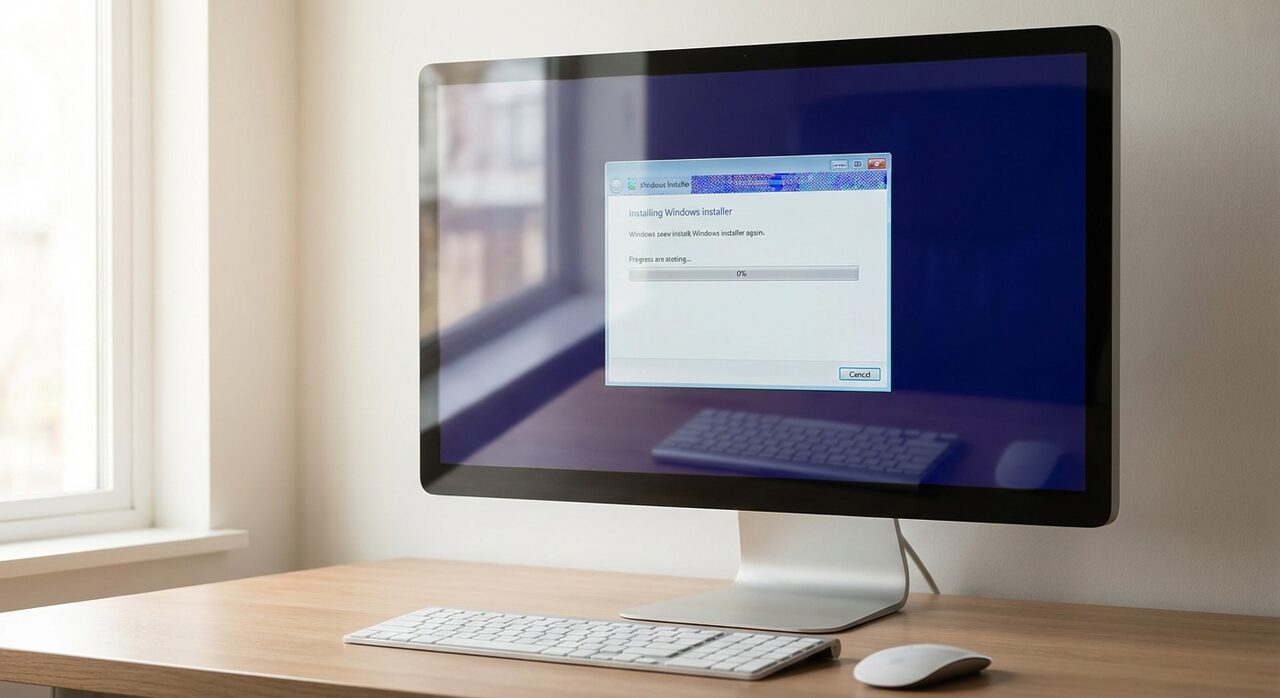
- Le Media Creation Tool de Windows 11 plante sur Windows 10 22H2 avec la version 26100.6584, provoquant une erreur d’installation silencieuse.
- Microsoft reconnaît le bug et publie un correctif via KB5067036 pour les builds 26100.7019 / 26200.7019.
- Solutions fiables dès maintenant : téléchargement de l’ISO Windows 11, utilisation de Rufus, ou Assistant d’installation.
- Les alternatives contournent le problème de téléchargement et évitent l’outil de création de média défaillant.
- Bonnes pratiques de migration : sauvegardes, vérifications TPM/Secure Boot, scripts de contrôle, et plan de déploiement en anneaux.
À la veille de la fin du support de Windows 10, un contretemps agace le terrain: le Media Creation Tool de Windows 11 se ferme sans avertissement sur une partie des machines encore sous 22H2. L’épisode démarre avec la mise à jour 26100.6584, publiée fin septembre, qui casse l’outil de création de média au pire moment, alors que des migrations sont planifiées à grande échelle. Microsoft confirme rapidement le bug et oriente vers l’ISO Windows 11 ainsi que des méthodes alternatives. Ensuite, un patch nommé KB5067036 rétablit la situation et apporte en prime des raffinements à l’interface.
Le terrain a pourtant besoin d’options sûres. Par chance, la migration reste possible via l’Assistant d’installation, une ISO montée localement, ou un média USB préparé avec Rufus. Par ailleurs, les administrateurs disposent d’astuces concrètes pour éliminer les causes d’erreur d’installation récurrentes: drivers récalcitrants, partitions en désordre, ou paramètres UEFI incohérents. Ainsi, qu’il s’agisse d’une mise à niveau en place ou d’une installation propre, le fil conducteur reste le même: sécuriser les données, vérifier l’éligibilité matérielle, et s’appuyer sur un plan de déploiement robuste.
Windows 11 Installation : bug Media Creation Tool sur Windows 10 22H2
Le dysfonctionnement touche majoritairement les PC sous Windows 10 22H2. Concrètement, l’outil officiel de Microsoft, Media Creation Tool, se lance puis se ferme aussitôt, sans erreur visible. Donc, la création d’une clé USB bootable ou le téléchargement de l’ISO via cet utilitaire échoue, ce qui bloque des plans de migration pourtant validés.
Le timing est délicat, car la fin du support de Windows 10 pousse les utilisateurs à passer à Windows 11. D’ailleurs, certaines entreprises ont déjà figé leur calendrier, avec des fenêtres de bascule serrées. Ensuite, ajouter une anomalie côté outil complique la logistique, surtout quand les équipes se reposent sur une méthode unique.
Symptômes observés et périmètre impacté
Dans la pratique, trois cas reviennent sur le terrain. D’un côté, l’application se ferme immédiatement après l’accord de licence. D’un autre côté, la progression reste figée sur “Préparation” puis disparaît. Enfin, sur quelques postes ARM64, un bug distinct avait été reconnu plus tôt avec la branche 25H2. Ainsi, la racine du problème ne se limite pas à une seule architecture.
Chez “Atelier Ducoin”, PME de 35 salariés, le calendrier prévoyait 20 installations propres sur deux jours. Or, dès le premier lot, trois postes Windows 10 22H2 refusent de générer la clé USB via l’outil. Heureusement, une bascule rapide vers l’ISO Windows 11 montée localement permet de poursuivre la mise à niveau sans rebooter immédiatement.
- Symptômes clés : fermeture soudaine du MCT, aucun message, problème de téléchargement de l’ISO.
- Contexte : machines en Windows 10 22H2, migration vers Windows 11 25H2.
- Impact : retard de planning, détours opérationnels, surcharge du support Microsoft.
Chronologie et version problématique
Microsoft attribue l’anomalie à la version 26100.6584 du MCT publiée le 29 septembre. Par la suite, le correctif KB5067036 (builds 26100.7019 / 26200.7019) corrige le crash et apporte des améliorations à l’expérience de mise à niveau. Notamment, la stabilité générale s’en trouve renforcée.
Sur un parc mixte, le comportement varie selon l’environnement. Par exemple, les postes déjà sur Windows 11 n’ont pas présenté ce crash. En revanche, les hôtes encore sous Windows 10 ont été les plus exposés.
| Événement | Version/Build | Plateforme | Effet |
|---|---|---|---|
| Publication MCT en cause | 26100.6584 | Windows 10 22H2 | Fermeture du MCT sans message |
| Reconnaissance officielle | Annonce Microsoft | Toutes | Orientation vers ISO et alternatives |
| Correctif | KB5067036 – 26100.7019 / 26200.7019 | Windows 11 | Réparation du MCT et stabilité accrue |
| Bug précédent ARM64 | Windows 11 25H2 | ARM64 | Comportements erratiques reconnus |
Au-delà de l’incident, un point de vigilance s’impose: toujours conserver un plan B prêt à l’emploi. Cette discipline évite les coups d’arrêt lors d’une fenêtre de maintenance courte.
Contournements fiables : ISO Windows 11, Assistant d’installation et Rufus
Malgré le bug du MCT, plusieurs chemins restent stables. D’abord, le téléchargement direct de l’ISO Windows 11 depuis le site officiel permet de lancer l’installation en local. Ensuite, l’Assistant d’installation guide la mise à niveau en place. Enfin, Rufus crée une clé USB bootable en quelques minutes.
Ces méthodes contournent l’outil de création de média défaillant et limitent les interruptions. Par ailleurs, elles offrent plus de contrôle: choix de l’édition, du schéma de partition, et des options UEFI.
Télécharger l’ISO officielle et lancer l’installation
Le scénario le plus rapide consiste à récupérer l’ISO Windows 11 et à l’ouvrir directement sous Windows 10. Puis, il suffit d’exécuter setup.exe pour démarrer la mise à niveau. Naturellement, une sauvegarde préalable reste indispensable.
- Étapes : télécharger l’ISO, double-cliquer, lancer setup.exe, choisir “Conserver fichiers et applications”.
- Vérifs : espace disque, pilotes réseau, antivirus désactivé temporairement.
- Avantages : rapide, sans clé USB, compatible avec scripts d’automatisation.
Créer une clé USB avec Rufus
Quand une installation propre est visée, Rufus s’impose. L’outil accepte l’ISO et prépare un média compatible UEFI en FAT32 ou NTFS. De plus, il propose des options utiles pour gérer le partitionnement.
Chez “Atelier Ducoin”, l’équipe a basculé vers Rufus pour fabriquer 10 clés en parallèle. Résultat: un déploiement linéaire malgré la panne du MCT, avec un taux de réussite constant.
- Matériel : clé de 8 Go minimum, port USB 3.0 recommandé.
- Réglages BIOS/UEFI : Secure Boot activé, mode UEFI, TPM 2.0 validé.
- Étapes : sélectionner l’ISO, schéma GPT/UEFI, lancer l’écriture, tester la clé sur une VM.
| Méthode | Usage conseillé | Pré-requis | Points forts |
|---|---|---|---|
| ISO montée + setup.exe | Mise à niveau en place | Espace disque, ISO officielle | Rapide, sans redémarrage immédiat |
| Assistant d’installation | Parcours guidé | Connexion Internet | Vérifications intégrées |
| Rufus + ISO | Installation propre | Clé USB, UEFI/TPM | Contrôle du partitionnement |
Après création du média, un test sur machine virtuelle valide la compatibilité. Ensuite, un premier déploiement pilote réduit les imprévus sur le parc réel.
Mise à jour KB5067036 : correctif, nouveautés et vérifications à effectuer
Microsoft a publié le correctif KB5067036 pour éliminer le crash du MCT. Les builds 26100.7019 et 26200.7019 intègrent la réparation ainsi que des ajustements côté expérience. Par conséquent, l’outil peut à nouveau créer des médias depuis un environnement sain.
Avant de relancer le MCT, quelques contrôles gagnent du temps. D’abord, retirer les anciennes copies de l’outil. Ensuite, vider les caches du dossier %TEMP% et de SoftwareDistribution si nécessaire.
Comment vérifier que l’outil est corrigé
Un contrôle simple consiste à lancer le MCT corrigé sur une VM Windows 10 copie de référence. Ainsi, un log propre rassure l’équipe avant déploiement massif. D’autre part, un monitoring réseau surveille les flux de téléchargement pendant la préparation de l’ISO.
- Checklist rapide : version de l’exécutable, test VM, logs propres, débit stable.
- Nettoyage : suppression de l’ancienne version 26100.6584, purge des dossiers temporaires.
- Validation : génération d’une clé, boot sur une machine de test, lancement de setup.exe.
Nouveautés et effets collatéraux
En parallèle du correctif, la mise à jour apporte des retouches à l’ergonomie, dont un menu Démarrer plus cohérent. Surtout, la stabilité de certains modules de Windows 11 en 25H2 gagne en maturité. Ainsi, le parcours de migration se fiabilise globalement.
Sur ARM64, des incidents antérieurs avaient nécessité un suivi spécifique. Maintenant, l’ensemble se normalise, mais un test dédié reste recommandé pour ce segment matériel.
| Élément | Statut après KB5067036 | Action conseillée |
|---|---|---|
| Media Creation Tool crash | Corrigé sur builds 26100.7019/26200.7019 | Utiliser la version mise à jour |
| Stabilité téléchargement | Améliorée | Surveiller proxy/AV |
| Start menu et Shell | Optimisés | Former les utilisateurs |
| ARM64 25H2 | Plus stable | Maintenir un pilote récent |
Au final, le correctif rétablit la chaîne officielle. Cependant, conserver Rufus et l’ISO locale comme solutions de secours reste une bonne politique.
Erreurs d’installation et problèmes de téléchargement : diagnostic avancé et correctifs
Au-delà du bug du MCT, des erreurs d’installation récurrentes perturbent la migration. Heureusement, un diagnostic structuré permet de corriger vite. Notamment, l’analyse des logs C:$WINDOWS.~BTSourcesPanthersetuperr.log et setupact.log révèle la cause en quelques minutes.
Ensuite, viser les fondamentaux évite 80% des blocages: pilotes à jour, BIOS en UEFI, TPM 2.0 présent, Secure Boot actif, et espace disque suffisant. D’ailleurs, un check “msinfo32” confirme rapidement le mode de démarrage et l’état du TPM.
Codes d’erreur fréquents et solutions immédiates
Sur le terrain, certains codes reviennent souvent. Par exemple, 0xC1900101 pointe un pilote problématique. De même, 0x8007000D signale un fichier corrompu lors du téléchargement ou de l’extraction. Ainsi, le correctif cible la cause réelle plutôt qu’un simple redémarrage.
- 0xC1900101 : mettre à jour GPU/Chipset, débrancher périphériques USB, nettoyer les pilotes fantômes.
- 0x8007000D : regénérer l’ISO, vérifier le hash, purge %TEMP%, désactiver antivirus.
- 0x800F0830 : réparer l’image avec DISM et SFC, puis relancer.
Commandes utiles et hygiène système
Deux commandes sauvent souvent la séance: DISM /Online /Cleanup-Image /RestoreHealth puis sfc /scannow. Après correction, le setup retrouve un terrain propre. Par ailleurs, désactiver un instant BitLocker accélère la bascule sur certains postes.
Chez “Atelier Ducoin”, un lot d’ultrabooks bloquait sur 0xC1900101. Après mise à jour du pilote Wi-Fi et retrait d’un dongle USB, l’installation s’est déroulée sans accroc.
| Problème | Cause probable | Correctif fiable |
|---|---|---|
| 0xC1900101 | Pilote obsolète | Mettre à jour chipset/GPU, retirer USB |
| 0x8007000D | ISO corrompue | Retélécharger l’ISO Windows 11, vérifier hash |
| Blocage 71% | Antivirus/BitLocker | Désactiver temporairement, suspendre BitLocker |
| Échec post-reboot | Secure Boot/UEFI | Activer UEFI, GPT, Secure Boot |
Après résolution des erreurs, une étape de validation s’impose avec une machine pilote. Ensuite, un lot élargi confirme la stabilité en production.
Plan de migration Windows 11 sans accrocs : méthode, outils et rôles
Un déploiement réussi combine préparation, outils maîtrisés, et communication claire. Concrètement, un plan en anneaux réduit le risque: pilote, élargi, général. Par ailleurs, des sauvegardes vérifiées rassurent tout le monde.
Le support Microsoft sert de filet quand une anomalie rare apparaît. Cependant, l’autonomie se construit via des procédures simples, des fiches rapides, et des médias alternatifs prêts si un outil casse à nouveau.
Checklist opérationnelle avant bascule
Pour chaque poste, cinq vérifications clés fluidifient la bascule. Ensuite, un kit USB “prêt au combat” accélère les interventions sur site. Enfin, une fiche utilisateur explique les changements majeurs pour limiter les tickets.
- Éligibilité : TPM 2.0, Secure Boot, CPU supporté.
- Sauvegarde : image système, fichiers critiques, test de restauration.
- Média : ISO locale, clé Rufus, MCT corrigé en réserve.
- Réseau : proxy, débit, miroirs internes si possible.
- Support : procédures d’escalade, créneaux d’astreinte.
Rôles et responsabilités dans une PME
Clarifier qui fait quoi accélère l’exécution. Par exemple, un référent pilote les correctifs drivers, un technicien prépare les médias, et un coordinateur parle aux utilisateurs. Ainsi, les équipes avancent sans friction.
| Rôle | Tâches | Livrables |
|---|---|---|
| Coordinateur | Planning, communication | Calendrier, notes de service |
| Technicien | Clés USB, tests VM | Médias validés, rapports |
| Référent pilotes | Mise à jour drivers | Liste des versions, scripts |
| Support | Ticketing, hotline | Base de connaissances |
Un dernier conseil s’impose: garder une ISO Windows 11 récente sur un partage interne. Ensuite, planifier un créneau post-déploiement pour absorber les retours.
Cas pratiques: installation propre vs mise à niveau, choix outillé et retour d’expérience
Deux stratégies dominent. La mise à niveau conserve les applications et réduit l’interruption. À l’inverse, l’installation propre supprime le bruit historique et stabilise les performances. Le choix dépend de l’état du poste et du temps alloué.
Chez “Atelier Ducoin”, les postes de production capturent des photos lourdes. Donc, un nettoyage complet a été préféré sur ces machines. En revanche, les postes bureautiques sont passés par mise à niveau pour maximiser la continuité.
Quand choisir la mise à niveau
La mise à niveau convient aux environnements propres et cohérents. D’ailleurs, elle se gère facilement en lots nocturnes. Néanmoins, des pilotes instables imposent parfois de basculer vers une clean install.
- Avantages : continuité, moins de reconfigurations, rapidité.
- Risques : héritage de bugs, logiciels obsolètes conservés.
- Bonnes pratiques : désinstaller le superflu, mettre à jour les drivers, vérifier l’espace libre.
Quand choisir l’installation propre
Une clean install apporte un socle sain. Ensuite, les performances et la sécurité s’en trouvent souvent améliorées. Enfin, le poste repart sur une base maîtrisée, surtout après plusieurs années d’usage.
- Avantages : stabilité, meilleures performances, partitions optimisées.
- Inconvénients : temps de reconfiguration, réactivation de certaines licences.
- Bonnes pratiques : image d’usine, scripts post-install, inventaire applicatif.
| Critère | Mise à niveau | Installation propre |
|---|---|---|
| Temps d’arrêt | Faible | Moyen à élevé |
| Risque de bugs hérités | Plus élevé | Faible |
| Performance long terme | Variable | Souvent meilleure |
| Complexité | Faible | Plus élevée |
En choisissant la bonne voie et en gardant des médias alternatifs, la migration reste sereine, même si un bug ponctuel revient. Finalement, l’important est d’ancrer une routine reproductible.
Comment éviter l’erreur d’installation si le Media Creation Tool plante ?
Téléchargez l’ISO Windows 11 depuis le site officiel, montez-la et lancez setup.exe. Sinon, préparez une clé USB avec Rufus. Vérifiez TPM 2.0, Secure Boot, pilotes et espace disque.
Le correctif KB5067036 règle-t-il définitivement le bug du MCT ?
Oui, les builds 26100.7019/26200.7019 réparent la fermeture inattendue. Utilisez la version mise à jour du MCT et supprimez toute copie 26100.6584.
Faut-il attendre Windows Update ou passer par l’ISO ?
Si Windows Update tarde, l’ISO Windows 11 est sûre et rapide. Elle permet la mise à niveau en place ou la création d’un média via Rufus.
Que faire en cas de problème de téléchargement de l’ISO ?
Vérifiez le proxy, désactivez l’antivirus durant le download, purgez %TEMP% et retentez. Contrôlez l’empreinte SHA256 pour exclure la corruption.
L’outil de création de média reste-t-il recommandé après le correctif ?
Oui, il redevient une méthode officielle fiable. Toutefois, gardez Rufus et une ISO locale comme plan B pour sécuriser vos fenêtres de migration.

Passionné par l’informatique depuis l’adolescence, j’aide particuliers et entreprises à résoudre leurs soucis numériques au quotidien. Âgé de 25 ans, j’aime transmettre mes astuces et rendre la technologie plus accessible pour tous.