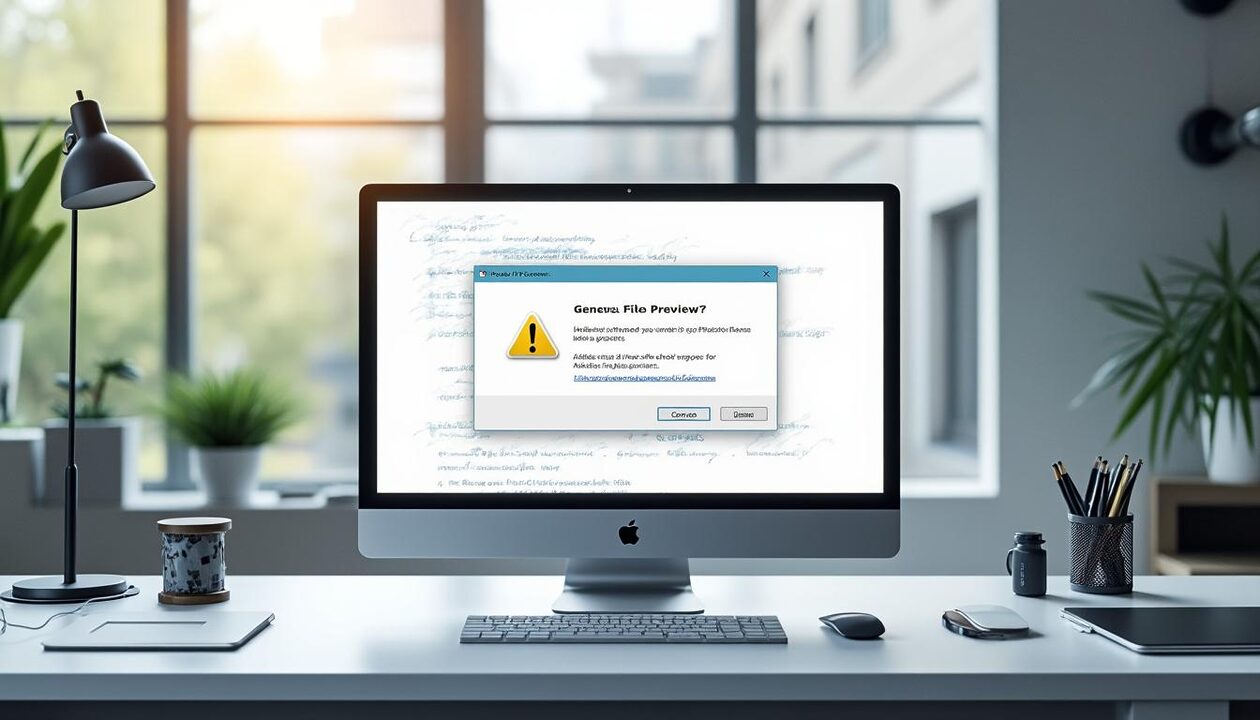
La prévisualisation des fichiers ne répond plus dans l’Explorateur de Windows après la mise à jour KB5066835. Ce changement touche des postes individuels et des serveurs, y compris les environnements récents. En cause, une décision de Microsoft pour bloquer les risques d’exfiltration d’identifiants via le volet d’aperçu. Les fichiers marqués comme provenant d’Internet se retrouvent bridés, qu’il s’agisse de PDF, d’images ou de documents bureautiques. Ainsi, les workflows s’enrayent dans les équipes qui s’appuient sur ce panneau au quotidien.
Pourtant, des solutions existent. D’un côté, le déblocage manuel redonne l’aperçu pour un fichier ciblé. De l’autre, PowerShell accélère le traitement en lot, même si la vigilance reste de mise. Ensuite, les réseaux d’entreprise doivent ajuster les zones de confiance et parfois les GPO pour éviter des faux positifs sur les partages SMB. Le bon réflexe consiste donc à conjuguer sécurité informatique et dépanne rapide, sans sacrifier la protection du système d’exploitation.
- KB5066835 désactive l’aperçu pour les fichiers avec marque Internet (Mark of the Web).
- Objectif sécurité informatique : éviter la fuite des empreintes NTLM via le volet de prévisualisation.
- Solutions rapides sous Windows : case Débloquer dans les propriétés ou Unblock-File en PowerShell.
- En réseau, configurez les zones de confiance et les GPO avec prudence.
- Le support technique doit cadrer la procédure de dépannage et former les utilisateurs.
KB5066835 et la prévisualisation des fichiers dans Windows 11 : impact, risques et périmètre
La mise à jour KB5066835 modifie un comportement clé de l’Explorateur. Dès l’installation, le volet de prévisualisation refuse d’afficher les fichiers marqués comme téléchargés. Ce marquage, appelé Mark of the Web (MoTW), provient de Windows quand un contenu arrive d’Internet, d’un mail ou d’un service cloud public. Concrètement, un PDF ou une image reçus par messagerie ne s’affichent plus dans l’aperçu. Cependant, un document interne créé localement reste visible, sauf cas particuliers.
Pourquoi ce virage sécuritaire maintenant ? Microsoft a voulu réduire l’attaque par récupération d’empreintes NTLM. Certaines pages HTML déclenchaient des requêtes réseau invisibles au moment de l’aperçu. L’Explorateur pouvait donc envoyer, à l’insu de l’utilisateur, des informations d’authentification vers un serveur malveillant. Cette sécurité informatique renforcée brise ce vecteur. En revanche, la productivité souffre dans les flux où l’aperçu guide le tri ou la validation documentaire.
Symptômes observés après la mise à jour
Les équipes signalent des messages de prudence du type “Ce fichier peut endommager l’ordinateur”. Le volet reste vide pour des extensions pourtant sûres. Par exemple, un cabinet d’architecture ne voit plus les plans PDF arrivés de ses sous-traitants. Dans un atelier de SAV, des photos d’intervention ne se chargent pas non plus. Ainsi, le diagnostic paraît trivial, mais le blocage s’étend à des milliers de fichiers.
- Prévisualisation des PDF, PNG, JPG, DOCX et HTML bloquée si MoTW présent.
- Comportement identique sur Windows 11 pris en charge, et sur Windows Server récents.
- Fichiers locaux non marqués affichés normalement.
- Messages d’avertissement récurrents dans l’Explorateur.
Causes et logique côté sécurité
Le cœur du problème tient au MoTW et au protocole NTLM. Quand l’aperçu consomme un contenu externe, une ressource distante peut déclencher un échange d’authentification. Un acteur malveillant récupère alors le hash. Ensuite, il tente une attaque. Avec KB5066835, Microsoft empêche ce scénario. Le système d’exploitation choisit la prudence, quitte à complexifier le dépannage quotidien. Le pari paraît clair : mieux vaut cliquer une fois de plus que céder des secrets.
| Origine du fichier | Exemples | État du volet d’aperçu | Action nécessaire |
|---|---|---|---|
| Internet (MoTW) | Téléchargement navigateur, mail, cloud public | Bloqué après KB5066835 | Débloquer manuellement ou via PowerShell |
| Local | Créé sur le PC, dossier utilisateur | Autorisé | Aucune |
| Partage réseau | SMB, NAS, DFS | Variable (parfois marqué Internet) | Ajouter aux zones de confiance ou GPO |
| Archivage | ZIP extrait de sources externes | Souvent marqué Internet | Débloquer après extraction |
Un exemple réel aide. Chez “Orion Design”, la photothèque synchronisée était inutilisable. Des centaines d’images restaient bloquées. Après inventaire, toutes provenaient d’un lien de téléchargement public. L’équipe a donc opté pour un déblocage en lot mesuré, avec un script PowerShell. Ce cas montre l’intérêt d’une stratégie simple et contrôlée.
Finalement, le changement est intentionnel et assumé. L’aperçu doit rester utile, mais pas au prix d’un risque NTLM silencieux.
La suite détaille des méthodes rapides, puis des approches d’entreprise avec gouvernance et automatisation.
Débloquer la prévisualisation fichier par fichier ou en lot : méthodes GUI et PowerShell
Pour retrouver la prévisualisation, la voie la plus simple passe par la boîte de propriétés. Le clic droit ouvre le menu “Afficher d’autres options”, puis “Propriétés”. Une case Débloquer apparaît si le MoTW est présent. Après validation, l’Explorateur recharge l’aperçu sans délai. Cette approche convient pour peu de fichiers. Cependant, elle devient vite chronophage au-delà d’une dizaine de documents.
Procédure graphique pas à pas
- Effectuez un clic droit sur le fichier ciblé.
- Choisissez “Afficher d’autres options”, puis “Propriétés”.
- Cochez Débloquer dans l’onglet Général, puis validez.
- Rouvrez l’Explorateur si besoin, et contrôlez le volet.
Astuce utile : triez par origine ou par date de téléchargement pour regrouper les éléments à traiter. Ensuite, vérifiez la chaîne de confiance des sources. En pratique, réservez ce déblocage aux envois de partenaires sûrs. Cette discipline protège votre parc tout en restaurant le confort d’usage.
Accélération en PowerShell
La commande Unblock-File simplifie le traitement en lot. Elle retire la marque Internet sur un fichier, ou sur une sélection filtrée. Par exemple: Unblock-File « .votre-facture.pdf ». Pour une série, utilisez un motif: Unblock-File « .*.pdf ». Gardez en tête que l’opération ne s’applique pas aux futurs téléchargements. Vous devrez relancer la commande pour les nouvelles arrivées.
- Testez d’abord sur un dossier temporaire.
- Filtrez par extension pour éviter les types risqués, comme .html.
- Journalisez les actions pour le support technique.
- Stabilisez un script réutilisable avec des paramètres.
| Méthode | Vitesse | Granularité | Risque opérationnel | Cas d’usage |
|---|---|---|---|---|
| Propriétés (GUI) | Lente au-delà de 10 fichiers | Unité | Très faible | Poste individuel, urgence locale |
| Unblock-File ciblé | Rapide | Dossier/extension | Modéré si filtre large | Lots homogènes (PDF reçus d’un même client) |
| Script PowerShell avec logs | Très rapide | Règles + exceptions | Faible si bien borné | Équipe, service, mini-projet |
Besoin d’un guide vidéo clair ? Il existe des tutoriels qui illustrent l’usage d’Unblock-File et la vérification de l’état MoTW.
Avant tout déblocage massif, définissez une règle métier simple. Par exemple, autoriser uniquement les PDF d’un fournisseur certifié. Cette rigueur prévient les dérives tout en conservant la performance du flux.
En résumé, choisissez la voie graphique pour un dépannage ponctuel. Optez pour PowerShell dès que le volume augmente.
Le chapitre suivant traite des environnements réseau et des partages qui héritent parfois du marquage Internet.
Partages réseau, zones de confiance et GPO : maîtriser la prévisualisation dans l’entreprise
Sur des partages SMB, des documents internes se retrouvent parfois estampillés “Internet”. Ce faux positif provient d’anciens mappings, d’URL, ou de paramètres de zone. Par conséquent, l’Explorateur bloque la prévisualisation sur des répertoires pourtant sûrs. Pour corriger proprement, ajoutez le chemin du partage à l’intranet local ou aux sites de confiance. Vous passerez par les “Options Internet” du Panneau de configuration.
Configuration via Options Internet
- Ouvrez Panneau de configuration, Options Internet, onglet Sécurité.
- Sélectionnez “Intranet local” ou “Sites de confiance”.
- Cliquez sur “Sites” puis “Avancé”.
- Ajoutez le chemin du partage, par exemple file://serveur/partage ou serveurpartage.
Ensuite, testez l’aperçu sur un échantillon varié. Vérifiez les images, les feuilles de calcul et les PDF. Si le volet s’affiche, votre zone est bien reconnue. N’ouvrez pas trop la liste. Évitez d’ajouter des domaines externes ou des plages d’adresses entières. La maîtrise de la surface d’attaque reste prioritaire.
Stratégie de groupe (GPO) côté administrateurs
Pour un déploiement harmonisé, centralisez la configuration. Une GPO peut définir les sites Intranet et les mappings. Vous consolidez alors le paramétrage pour toutes les unités d’organisation, avec un contrôle d’exception par groupe. Cette approche dimensionne le support technique et limite les tickets répétitifs.
- Créez une GPO dédiée “Zones de confiance prévisualisation”.
- Renseignez les URLs et chemins nécessaires uniquement.
- Appliquez en test sur un OU pilote, puis élargissez.
- Audit régulier: supprimez les entrées devenues obsolètes.
| Paramètre | Emplacement GPO indicatif | Effet | Prudence |
|---|---|---|---|
| Sites intranet | Configuration utilisateur > Paramètres Windows > Maintenance Internet Explorer | Traite le partage comme interne | Ne pas inclure d’URL publiques |
| Sites de confiance | Modèles d’administration > Composants Windows > Internet Explorer > Volets de sécurité | Assouplit les restrictions pour des hôtes précis | Limiter la liste aux serveurs métiers |
| Mappings SMB | Préférences > Paramètres Windows > Lecteurs réseau | Uniformise les lettres et chemins | Éviter les scripts non signés |
Prenons “Clinique Alta”. Les secrétariats consultent des comptes rendus PDF sur un NAS. Après KB5066835, l’aperçu s’est tu. L’équipe a ajouté le NAS en intranet local via GPO. Dès l’actualisation, les aperçus sont revenus. Le périmètre restait strict, donc le risque ne s’est pas envolé. Le bon dosage fait la différence.
Au final, les zones de confiance bien calibrées réconcilient sécurité et vitesse. L’entreprise retrouve son souffle sans renoncer aux garde-fous.
La prochaine partie explore le diagnostic approfondi et le pilotage du changement côté production.
Dépannage avancé après KB5066835 : diagnostic, suivi et options de contournement maîtrisées
Parfois, l’aperçu reste muet malgré le déblocage ciblé. Dans ce cas, un diagnostic plus fin s’impose. Commencez par vérifier la présence du flux de données alternatif Zone.Identifier dans les attributs de fichier. Une commande PowerShell peut lister ces flux et confirmer le MoTW. Ensuite, inspectez le Journal des événements pour repérer des erreurs de l’Explorateur ou des modules d’aperçu (handlers).
Checklist de triage côté support
- Le fichier est-il réellement débloqué ou réside-t-il dans un chemin marqué ?
- Le type d’extension est-il pris en charge par l’aperçu natif ?
- Un antivirus tiers intercepte-t-il le flux d’aperçu ?
- Des handlers obsolètes perturbent-ils Explorer.exe ?
Ensuite, testez avec un nouveau profil Windows. Une corruption de cache d’Explorer peut masquer la vraie cause. Mettez aussi l’accent sur les pilotes d’impression PDF et les lecteurs alternatifs. Certains installent leurs propres plug-ins. Un nettoyage ou une mise à jour restaure souvent la stabilité.
| Piste | Outil | Résultat attendu | Action |
|---|---|---|---|
| MoTW présent | PowerShell (streams) | Zone.Identifier détecté | Unblock-File ciblé |
| Handler cassé | Event Viewer | Erreurs d’aperçu | Réinstaller le module fautif |
| Conflit antivirus | Console sécurité | Blocages en temps réel | Exclusion raisonnée du dossier |
| Cache Explorer | Redémarrage / nouveau profil | Comportement normal | Réinitialiser ou réparer |
La tentation du “rollback” existe. Désinstaller la mise à jour semble régler le souci. Toutefois, cela réactive les failles fermées par KB5066835. Le compromis n’en vaut pas la peine. Mieux vaut s’appuyer sur les solutions de déblocage et la configuration réseau. Cette ligne protège le parc tout en maintenant le service.
Microsoft confirme par ailleurs d’autres anomalies liées aux mises à jour récentes, notamment des soucis autour de “localhost” dans certaines branches. Un correctif peut apparaître dans les 48 heures selon la télémétrie. Ce point n’annule pas le blocage volontaire de la prévisualisation pour les fichiers Internet. Il s’agit d’un sujet parallèle que le support technique surveille.
En conclusion de ce segment, documentez votre procédure de dépannage. Un guide standard évite les régressions lors des interventions pressées. La rigueur fait gagner du temps sur la durée.
Passons maintenant aux pratiques durables pour sécuriser et automatiser, tout en gardant un usage fluide.
Bonnes pratiques sécurité et productivité après KB5066835 : standards, automatisation, formation
Un incident récurrent devient tolérable avec de bons rituels. Formalisez d’abord une politique de déblocage. Quel type de fichiers peut être libéré ? Par qui ? Sous quelles conditions ? Ensuite, créez un script PowerShell validé, stocké dans un référentiel interne. Le support technique l’utilise dans un périmètre contrôlé. Les utilisateurs suivent une procédure claire, tutorée et courte.
Standard opérationnel et garde-fous
- Limiter le déblocage aux extensions non exécutables (PDF, JPG, PNG, DOCX).
- Interdire le déblocage automatisé pour .html, .hta, .js ou archives non vérifiées.
- Imposer un second regard pour des lots massifs.
- Journaliser les opérations pour audit mensuel.
Automatisez ensuite quelques tâches. Un planificateur peut traiter un dossier “Quarantaine Entrants”. Après contrôle, le script applique Unblock-File sur les types autorisés. Puis, il déplace les éléments traçables vers une arborescence de travail. Ce flux standard réduit les clics et les oublis. Les équipes gagnent en régularité.
| Profil | Actions recommandées | Outils | Bénéfices |
|---|---|---|---|
| Utilisateur | Déblocage manuel au cas par cas | Propriétés Windows | Autonomie rapide |
| Helpdesk | Script en lot sur périmètre limité | PowerShell, logs | Gain de temps mesuré |
| Administrateur | Zones de confiance via GPO, supervision | GPMC, Defender | Résultats homogènes |
| RSSI | Politique d’extensions et audit | SIEM, rapports | Risque maîtrisé |
Côté sensibilisation, formez avec des exemples concrets. Montrez un HTML malveillant qui tente une exfiltration NTLM via une balise image distante. Puis, expliquez comment la mise à jour KB5066835 casse ce schéma. Les collaborateurs comprennent alors le “pourquoi”. Cette pédagogie calme la frustration et renforce l’adhésion.
Enfin, appuyez-vous sur les outils natifs. Windows Defender peut compléter la barrière avec des règles ASR. Des exclusions raisonnées sur des dossiers métiers limitent les frictions. Le système d’exploitation reste aligné avec les orientations de Microsoft sans alourdir la journée.
Pour synthétiser, standardisez les règles, outillez le déblocage et formez les équipes. Le trio protège l’essentiel et fluidifie l’exécution.
Le dernier volet propose un plan d’action complet, prêt à adapter à tout périmètre.
Plan d’action opérationnel pour Windows 11 et Server : de l’audit à la mise à l’échelle
Un plan clair accélère la sortie de crise. Démarrez par un recensement. Où le blocage de prévisualisation freine-t-il le plus ? Quelles unités traitent des volumes entrants massifs ? Ensuite, priorisez. Les pôles documentaires passent en premier, suivis des services terrain. Cette cartographie oriente les efforts et évite la dispersion. Un pilote rapide démontre la valeur avant généralisation.
Étapes recommandées
- Audit des postes et serveurs affectés (versions, modules d’aperçu, sources).
- Définition des extensions autorisées pour déblocage automatique.
- Création d’un script PowerShell encadré et signé.
- Paramétrage des zones de confiance pour les partages critiques.
- Formation express et fiche réflexe pour le dépannage.
Un indicateur simple suit la progression: pourcentage d’aperçus rétablis sur un périmètre donné. Ajoutez un compteur d’incidents liés à des fichiers exécutables bloqués. Si ce nombre reste nul, votre politique tient la route. Par ailleurs, un sondage utilisateur mesure le ressenti. Les irritants baissent dès que la méthode devient évidente.
| Phase | Livrable | Responsable | Échéance |
|---|---|---|---|
| Audit | Inventaire des postes impactés | Helpdesk | Semaine 1 |
| Standard | Politique de déblocage | RSSI + IT | Semaine 2 |
| Pilote | Script + GPO limitées | Admins | Semaine 3 |
| Déploiement | Généralisation progressive | IT Ops | Semaine 4-5 |
Dans la PME “LogiTrans”, 40 postes Windows 11 et 3 serveurs RDS ont été touchés. Le pilote a ciblé la comptabilité, très dépendante des aperçus PDF. Après réglage des zones de confiance et un script Unblock-File filtré, le taux d’aperçus restaurés a atteint 95% en cinq jours. Le reste concernait des cas limites, traités au fil de l’eau. La feuille de route a ensuite été déroulée pour les autres services.
Surveillez enfin l’évolution côté Microsoft. Des correctifs cumulatifs affinent parfois les handlers et les politiques. Installez-les après validation. Votre système d’exploitation restera cohérent avec les objectifs de la sécurité informatique moderne.
Avec ce plan, les organisations redonnent de la vitesse à leurs flux documentaires, sans perdre la barrière de protection.
Pourquoi la prévisualisation est-elle bloquée après KB5066835 ?
La mise à jour renforce la sécurité. Windows marque les fichiers issus d’Internet avec le Mark of the Web. Pour éviter l’exfiltration d’empreintes NTLM via le volet d’aperçu, l’Explorateur désactive l’aperçu de ces contenus.
Comment réactiver l’aperçu pour un fichier sûr ?
Ouvrez les Propriétés du fichier, cochez la case Débloquer, validez, puis rouvrez l’aperçu. Vous pouvez aussi utiliser PowerShell avec Unblock-File sur un fichier ou un dossier filtré.
Est-il recommandé de désinstaller KB5066835 ?
Non. La désinstallation retire des correctifs critiques. Il vaut mieux débloquer les fichiers fiables, ajuster les zones de confiance et déployer des scripts encadrés.
Que faire pour des fichiers sur un partage réseau ?
Ajoutez le partage à l’intranet local ou aux sites de confiance via Options Internet ou GPO. Testez sur un périmètre réduit et limitez la liste aux serveurs internes.
Les futures téléchargements seront-ils automatiquement débloqués ?
Non. Unblock-File ne s’applique pas aux fichiers à venir. Répétez la commande ou mettez en place une automatisation contrôlée sur un dossier d’entrée.

Passionné par l’informatique depuis l’adolescence, j’aide particuliers et entreprises à résoudre leurs soucis numériques au quotidien. Âgé de 25 ans, j’aime transmettre mes astuces et rendre la technologie plus accessible pour tous.