
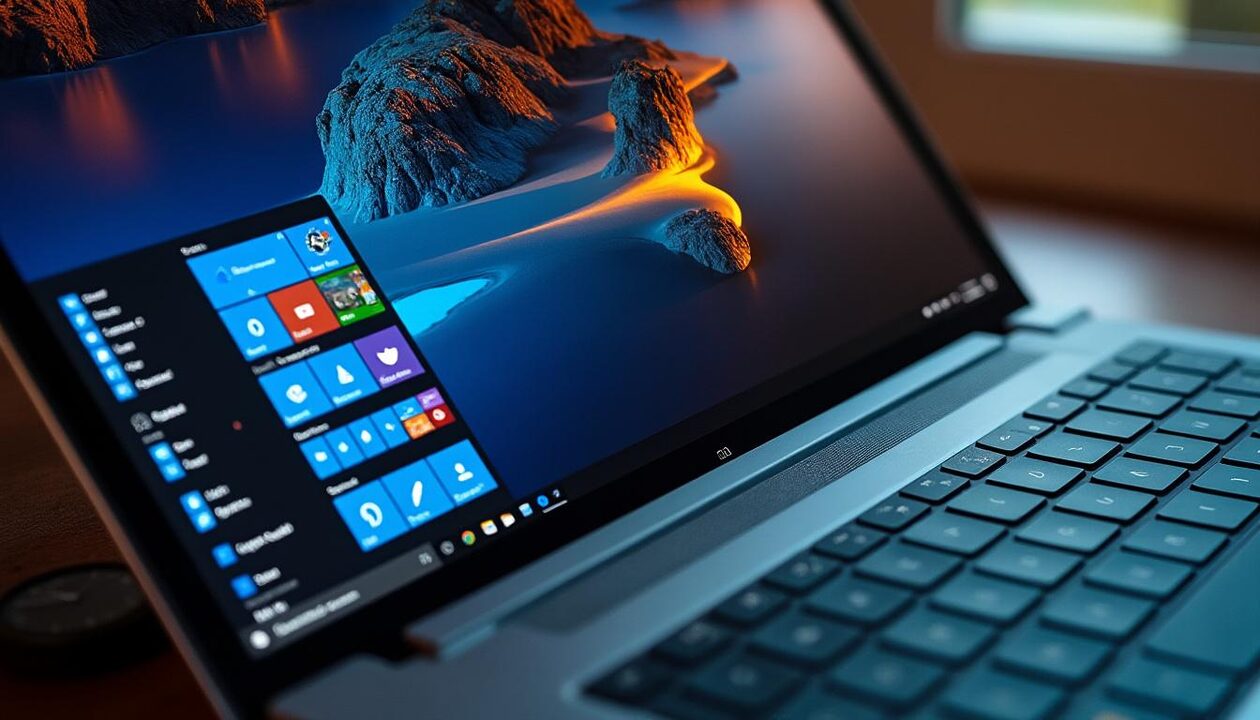
- Pop-ups en Mode sombre sur Windows 11 adoptent enfin un design moderne cohérent avec le thème sombre du système.
- Grâce à une interface utilisateur mieux pensée, les notifications gagnent en lisibilité, surtout le soir.
- Les options d’affichage et la personnalisation permettent d’ajuster contraste, transparence et timing.
- L’expérience utilisateur progresse, notamment pour les écrans OLED, les flux de travail pro et l’accessibilité.
- Les équipes IT peuvent standardiser le thème sombre via stratégies, MDM et scripts.
La bascule des Pop-ups vers le Mode sombre dans Windows 11 ne relève pas d’un simple lifting. En réalité, elle uniformise les notifications, les menus contextuels et les toasts système avec le thème sombre global, ce qui réduit la fatigue visuelle et valorise un design moderne. Les utilisateurs nocturnes, les joueurs sur écrans OLED et les créateurs apprécient ce soin apporté à l’interface utilisateur. Dans un studio de création comme Studio Noctua, les équipes gagnent en focus et limitent l’éblouissement lors des sessions tardives.
Concrètement, Microsoft harmonise couleurs, contrastes et opacités pour que les Pop-ups restent lisibles, même en lumière faible. Ensuite, les options d’affichage offrent plus de finesse: transparence, durée d’affichage, priorité des notifications et filtres de concentration. Ainsi, le thème sombre cesse d’être un simple « skin » et devient un cadre ergonomique cohérent. Cette évolution arrive à point nommé pour les entreprises qui cherchent à aligner productivité et confort visuel sur Windows 11.
Pop-ups en Mode sombre Windows 11 : bénéfices concrets et design moderne
Le passage des Pop-ups au Mode sombre dans Windows 11 change le quotidien. D’abord, la lisibilité progresse grâce à un contraste calibré et à des surfaces plus calmes. Ensuite, le design moderne renforce la cohérence visuelle du bureau, ce qui fluidifie l’attention.
Dans un open space, les micro-ruptures causées par des notifications trop lumineuses fatiguent. Désormais, les toasts s’intègrent au thème sombre et minimisent ces pics. Sur un OLED, les noirs profonds limitent la consommation et réduisent les halos.
Impact sur l’expérience utilisateur et l’interface utilisateur
Sur Windows 11, l’interface utilisateur mise sur une hiérarchie claire. Ainsi, les appels à l’action dans les notifications ressortent sans agresser l’œil. Par ailleurs, les coins arrondis et l’ombre douce aident la perception des couches.
Pour un studio comme Noctua, ces détails comptent. Lorsqu’un rendu vidéo tourne, une alerte trop flash peut perturber. Avec le thème sombre, la continuité visuelle reste intacte.
Cas d’usage: soirée de production, écran HDR et focus
Un designer finalise une maquette à 22 h. Puis, une Pop-up Teams arrive. Grâce au Mode sombre, le message reste lisible sans casser la concentration. En HDR, le mapping tonal évite les blancs brûlés.
Sur un portable OLED, la différence est nette. Les pixels noirs restent éteints, ce qui diminue la consommation et la chauffe. Au final, la productivité gagne.
- Moins d’éblouissement lors des notifications nocturnes.
- Contrastes maîtrisés pour les boutons d’action.
- Cohérence entre apps natives et toasts système.
- Économie d’énergie potentielle sur les écrans OLED.
- Moins de distraction en flux tendu ou en réunion.
| Aspect | Thème clair | Mode sombre | Effet sur l’expérience utilisateur |
|---|---|---|---|
| Luminosité des Pop-ups | Élevée | Atténuée | Moins d’éblouissement, focus renforcé |
| Contraste texte/icônes | Standard | Optimisé | Lecture plus rapide des notifications |
| Intégration visuelle | Variable | Cohérente | Fluidité et stabilité perceptive |
| Consommation OLED | Plus haute | Réduite | Autonomie et température améliorées |
Ce tournant consolide un Windows 11 plus élégant et pragmatique. Il pose aussi les bases de réglages fins que l’on explore juste après.
Pour tirer parti de ces atouts, les réglages système deviennent essentiels. Passons aux options d’affichage et aux chemins rapides.
Activer et affiner les notifications en thème sombre: options d’affichage et réglages avancés
La bascule vers le thème sombre se fait en quelques clics. Cependant, une configuration fine maximise la lisibilité des Pop-ups et la pertinence des alertes. Voici les chemins et leviers clés.
Dans Paramètres, la section Personnalisation donne accès au Mode sombre. Ensuite, Système > Notifications permet de régler le comportement et les priorités. En combinant les deux, on obtient une expérience stable.
Parcours de configuration pas à pas
Pour un usage quotidien, le chemin rapide suffit. Toutefois, des options avancées aident en contexte pro. Par exemple, le mode Ne pas déranger se synchronise avec le calendrier.
- Personnalisation > Couleurs : choisir Mode sombre pour Windows et apps.
- Système > Notifications : activer/désactiver, définir la priorité des apps.
- Assistant de concentration : filtrer horaires, réunions et jeux.
- Accessibilité > Contraste : adapter pour vision basse ou forte luminosité.
- Personnalisation > Effets : ajuster transparence et animations.
| Réglage | Chemin Windows 11 | Impact sur Pop-ups | Recommandation |
|---|---|---|---|
| Mode sombre | Personnalisation > Couleurs | Uniformise l’interface utilisateur | Activer pour confort nocturne |
| Priorité notifications | Système > Notifications | Hiérarchise les alertes | Limiter aux apps critiques |
| Ne pas déranger | Système > Notifications | Bloque les toasts intrusifs | Programmer sur plages sensibles |
| Transparence | Personnalisation > Effets | Lisibilité vs esthétique | Réduire sur fonds complexes |
Petites astuces pour pro et créatifs
Sur un écran HDR, un fond trop contrasté peut gêner. Donc, réduire la transparence et verrouiller le thème sombre stabilise la lecture. En studio, lier l’Assistant de concentration au calendrier évite les interruptions en réunion.
Pour un parc géré, Intune ou GPO fixent le mode sombre et la priorité. Ainsi, le service IT garantit une expérience homogène, même sur des profils multiples.
Une fois la base posée, la question de l’accessibilité émerge. Elle apporte des gains mesurables pour tous.
Les critères d’accessibilité guident le choix des couleurs et des contrastes. Explorons les bons réflexes pour un confort durable.
Accessibilité et ergonomie: contraste, lisibilité et confort visuel en mode sombre
L’accessibilité ne s’adresse pas qu’aux personnes en situation de handicap. En réalité, elle bénéficie à tous, surtout quand la lumière baisse. Sur Windows 11, le thème sombre doit rester lisible.
Le contraste s’évalue objectivement. Par conséquent, viser WCAG 2.1 AA ou plus garantit la clarté des Pop-ups. Dans la pratique, l’œil fatigue moins.
Contrastes, couleurs et contenus dynamiques
Le texte des notifications doit dépasser 4.5:1, hors gros titres. Avec un fond gris très sombre, des blancs cassés évitent l’éblouissement. De plus, un accent coloré guide l’action.
Quant aux icônes, un tracé net et une taille suffisante aident la perception. Puis, limiter les animations agressives réduit le mal des écrans. Le confort gagne sur la durée.
- Contraste ≥ 4.5:1 pour le corps du texte.
- Accent doux pour boutons primaires.
- Animations réduites pour éviter la fatigue.
- Icônes lisibles et seuils de taille constants.
- Police système respectée pour cohérence.
| Paramètre | Valeur conseillée | Effet sur l’expérience | Où régler |
|---|---|---|---|
| Contraste texte/fond | ≥ 4.5:1 | Lecture fiable | Accessibilité > Contraste |
| Réduction des animations | Activée | Stabilité visuelle | Accessibilité > Effets visuels |
| Échelle d’affichage | 125% si 13” 1080p | Texte net | Système > Affichage |
| Accent color | Faible saturation | Boutons lisibles | Personnalisation > Couleurs |
Exemple: Noctua et la validation terrain
Chez Noctua, Lina et Karim testent le thème sombre sur trois écrans. Ensuite, ils comparent la vitesse de lecture des Pop-ups avec et sans transparence. Le résultat valide des réglages sobres.
En production, l’équipe garde l’animation minimale et un accent bleu doux. Ainsi, la lisibilité reste stable, y compris en HDR. Le soir, la fatigue chute.
Ces bonnes pratiques s’appliquent aussi en entreprise. Passons aux scénarios IT et à la standardisation.
La cohérence à l’échelle d’un parc dépend de politiques claires. Les administrateurs disposent de leviers efficaces.
Standardiser le thème sombre en entreprise: politiques, MDM et bonnes pratiques
Dans un environnement géré, l’uniformité des Pop-ups et du Mode sombre réduit les tickets. Les utilisateurs trouvent plus vite l’information. Les équipes IT gagnent du temps.
Avec Windows 11, Intune, GPO et scripts PowerShell fixent les options d’affichage. Par ailleurs, des profils test assurent la compatibilité. La méthodologie compte autant que l’outil.
Déploiement piloté et contrôle des notifications
Un pilote sur 5% du parc limite les risques. Ensuite, l’élargissement se fait par vagues. En parallèle, un guide visuel explique les nouveautés.
Pour les notifications, une liste d’apps prioritaires s’impose. Ainsi, la sécurité, la messagerie et le monitoring passent en premier. Les apps bavardes reculent.
- Profil Intune pour imposer Mode sombre et priorités.
- GPO pour désactiver l’animation et ajuster la transparence.
- Scripts pour harmoniser les délais d’affichage.
- Communication pour expliquer les gains.
- Métriques pour corriger en continu.
| Objectif | Levier | Effet | Suivi |
|---|---|---|---|
| Uniformiser thème sombre | Intune / GPO | Expérience utilisateur stable | Audit de conformité |
| Réduire distractions | Assistant de concentration | Moins d’interruptions | Enquêtes internes |
| Optimiser lisibilité | Transparence + contraste | Pop-ups claires | Tests A/B |
| Économie d’énergie | OLED + thème sombre | Autonomie accrue | Mesure batterie |
Retour d’expérience: Service Desk Orion
Le Service Desk Orion a commencé par les postes design et vidéo. Puis, il a étendu aux équipes finance et RH. La baisse de tickets liés aux notifications a été nette.
Les tableaux de bord ont montré une adoption rapide. Pourtant, une poignée d’apps métiers claires ont nécessité des ajustements. Une politique d’exceptions a suffi.
Avec un socle stable, l’entreprise peut traiter les cas avancés. Voyons justement les applications tierces et les overlays.
Les apps non natives doivent suivre le rythme de Windows 11. C’est ici que les frameworks entrent en jeu.
Applications tierces et scénarios avancés: cohérence des Pop-ups et frameworks
Beaucoup d’applications gèrent leurs Pop-ups indépendamment. Toutefois, l’adhérence au thème sombre progresse avec WinUI 3 et WebView2. L’objectif vise une expérience continue.
Les frameworks multiplateformes comme Electron proposent des APIs de thème. Dès lors, il devient possible d’aligner les toasts applicatifs sur Windows 11. Le résultat est plus homogène.
Aligner le thème des overlays et notifications in-app
Les overlays de jeux affichent des métriques en direct. En mode sombre, un overlay trop lumineux distrait. Ainsi, caler la palette sur le thème OS évite la rupture.
Pour les apps web packagées, le CSS media query prefers-color-scheme règle la couleur. Ensuite, un test sur écran HDR valide la lisibilité. Les bords et ombres doivent rester subtils.
- WinUI 3 pour hériter automatiquement du thème sombre.
- Electron avec détecteur de thème système.
- WebView2 et prefers-color-scheme pour PWAs.
- Overlays synchronisés avec Windows 11.
- Tests HDR pour éviter le clip des blancs.
| Framework | Support thème sombre | Action recommandée | Résultat attendu |
|---|---|---|---|
| WinUI 3 | Natif | Hériter du thème OS | Pop-ups cohérentes |
| Electron | API dédiée | Écouter le changement de thème | Toasts alignés |
| WebView2 | Media queries | Définir palettes sombres | UI web harmonisée |
| Overlays de jeu | Variable | Profil sombre spécifique | Lecture stable en plein écran |
Multi-écrans, HDR et scénarios hybrides
En multi-écrans, la lisibilité dépend du fond affiché derrière le toast. Donc, une transparence trop forte peut nuire. Ajuster l’opacité améliore le confort.
En HDR, éviter les blancs purs dans les Pop-ups reste préférable. Ensuite, tester la colorimétrie sur plusieurs dalles protège la consistance. Le rendu devient prévisible.
Ces optimisations complètent le socle IT. Mais une bonne adoption nécessite aussi des repères clairs pour l’utilisateur final.
Pour finir le tour d’horizon pratique, revenons sur les repères d’usage quotidiens. Un guide simple suffit souvent à éviter les frictions.
Bonnes pratiques quotidiennes: personnalisation, productivité et notifications utiles
Le meilleur réglage reste celui que l’on oublie. Pourtant, quelques habitudes rendent les Pop-ups en Mode sombre encore plus efficaces. L’objectif demeure la clarté sans bruit.
Programmer des fenêtres sans notifications sauve la concentration. En parallèle, trier les priorités par application évite les alertes inutiles. Le cerveau respire mieux.
Routines efficaces pour Windows 11 en thème sombre
Le soir, passer l’écran à une luminance moindre aide la lecture. De plus, un fond d’écran sombre homogène améliore les bords des toasts. La cohérence visuelle rassure.
Sur portable, réduire la transparence économise un peu de batterie. Par ailleurs, désactiver les sons non critiques limite le stress. Le message passe sans surcharge.
- Plages Ne pas déranger calées sur agenda.
- Fonds sombres pour réduire le contraste local.
- Transparence modérée pour textes nets.
- Priorités par app pour n’afficher que l’utile.
- Sons discrets pour une alerte douce.
| Action rapide | Effet | Où agir | Conseil |
|---|---|---|---|
| Programmer DND | Silence ciblé | Notifications | Aligner sur réunions |
| Réduire transparence | Texte plus net | Effets visuels | Utile en HDR |
| Limiter apps bavardes | Moins d’interruptions | Notifications | Surveiller Slack/Teams |
| Accent color sobre | CTA lisibles | Couleurs | Faible saturation |
Anecdote: Maya en tournage et alertes minimales
Maya filme sur un 2-en-1 Windows 11. Ensuite, elle déclenche Ne pas déranger automatiquement dès l’ouverture de l’app caméra. Les Pop-ups critiques restent, le reste attend.
Cette routine évite les ratés en plein plan. En fin de session, Maya consulte le Centre de notifications et rattrape l’essentiel. Le flux reste maîtrisé.
Ces réflexes bouclent une approche centrée sur l’utilisateur. Ils complètent la cohérence visuelle apportée par le thème sombre.
Pour approfondir certains points, ces questions fréquentes apportent des réponses rapides. Elles synthétisent l’essentiel à retenir.
Comment activer rapidement les Pop-ups en Mode sombre sur Windows 11 ?
Ouvrez Paramètres > Personnalisation > Couleurs, puis choisissez le thème sombre pour Windows et les applications. Ensuite, ajustez Système > Notifications pour hiérarchiser les alertes et activer Ne pas déranger selon vos plages.
Le thème sombre améliore-t-il l’autonomie sur OLED ?
Oui, car les pixels noirs consomment très peu. Des Pop-ups sombres réduisent les pics lumineux. Le gain dépend toutefois de la proportion de contenu sombre affiché au quotidien.
Quelles options d’affichage optimiser pour la lisibilité ?
Réduisez la transparence si l’arrière-plan est complexe, gardez un accent coloré discret et vérifiez un contraste texte/fond d’au moins 4.5:1 via Accessibilité > Contraste. Désactivez les animations si la fatigue visuelle apparaît.
Comment standardiser le thème sombre en entreprise ?
Utilisez Intune ou GPO pour définir le thème sombre, les priorités de notifications et l’Assistant de concentration. Testez sur un groupe pilote, communiquez un guide simple, puis déployez par vagues.
Les applications tierces suivent-elles automatiquement le thème sombre ?
De plus en plus. WinUI 3 hérite du thème OS, Electron expose des APIs pour détecter la préférence système et WebView2 respecte prefers-color-scheme. Vérifiez tout de même les overlays et les cas HDR.

Passionné par l’informatique depuis l’adolescence, j’aide particuliers et entreprises à résoudre leurs soucis numériques au quotidien. Âgé de 25 ans, j’aime transmettre mes astuces et rendre la technologie plus accessible pour tous.

