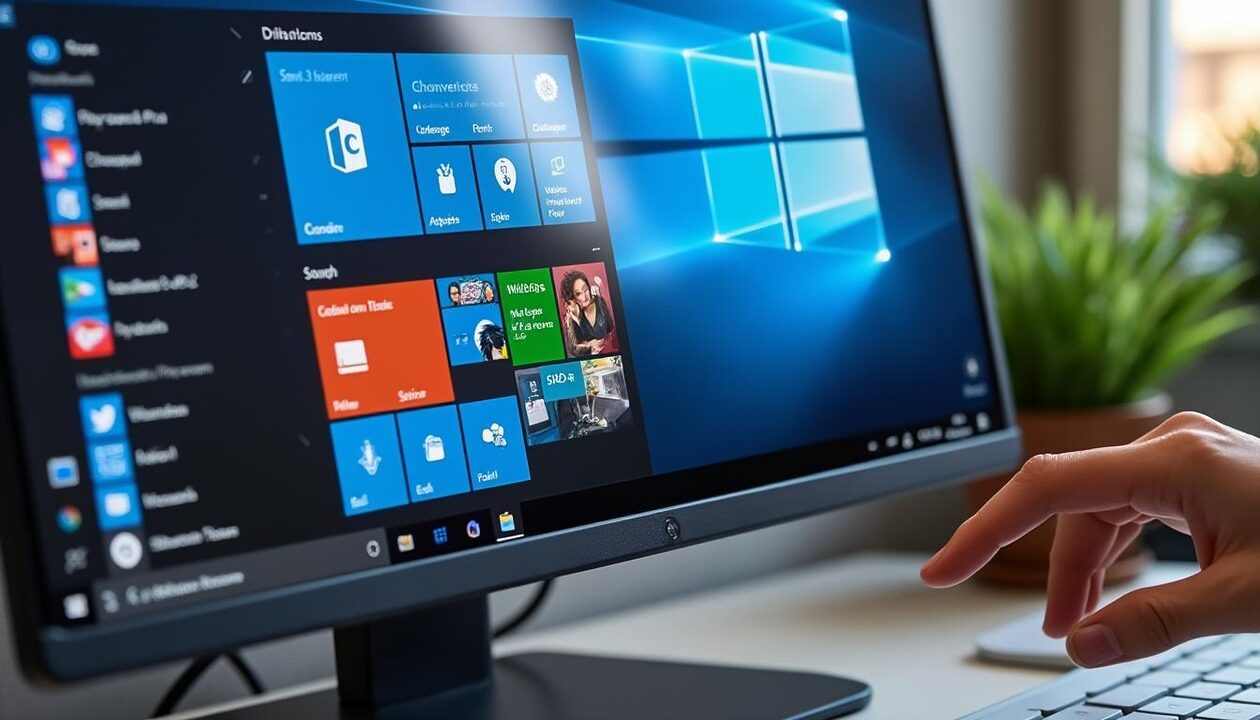
En bref
- Prérequis : Windows 11 24H2 ou 25H2, de préférence avec la mise à jour KB5067036.
- Activation rapide : via ViVeTool avec les ID de fonctionnalités 57048231 et 47205210, puis redémarrage.
- Personnalisation : bascule entre vue par catégories et vue en grille, gestion des recommandations et des colonnes.
- Compatibilité : adapté aux PC HP, Dell, Lenovo, Asus, Acer, Surface, avec processeurs Intel ou AMD.
- Retour arrière : désactivation simple avec la commande disable de ViVeTool si besoin.
- Dépannage : SFC, DISM, Catalog Update, et bonnes pratiques de sécurité avant toute manipulation.
La dernière évolution du menu Démarrer change la donne sur Windows 11. Entre une navigation plus rapide, des tuiles mieux ordonnées et une logique de classement par usages, l’accès aux applications devient plus net. Beaucoup de machines n’y ont pas encore droit par défaut, car Microsoft déploie la nouveauté de manière progressive via la mise à jour facultative KB5067036. Pourtant, une méthode fiable permet de l’activer sans attendre, que l’on utilise un portable Acer, un ultrabook Asus, une station Dell ou un 2-en-1 Surface sous processeur Intel ou AMD. Ce guide propose un processus simple, des conseils de personnalisation et des solutions de dépannage, avec une attention particulière pour les environnements professionnels. Clara, administratrice IT dans une PME, y trouve un cadre clair pour équiper un parc Lenovo et HP sans perturber les équipes. L’objectif reste identique pour tous : activer, maîtriser, puis optimiser ce nouveau point d’entrée central de Windows.
Nouveau Menu Démarrer Windows 11 : Activation — Prérequis et vérifications essentielles
Avant toute action, une vérification s’impose. Le nouveau menu Démarrer s’appuie sur des composants livrés dans la mise à jour KB5067036, ciblant Windows 11 versions 24H2 et 25H2. Sur un PC récent, la compatibilité est très probable, que la machine soit équipée d’un processeur Intel Core ou d’un AMD Ryzen.
Pour confirmer, le chemin le plus direct passe par Paramètres > Système > Informations système. Il faut contrôler la version et la build. Si la version affichée est 24H2 ou 25H2, la base est bonne. Ensuite, on vérifie la build, afin d’éviter des surprises au moment de l’activation.
Vérifier la version et la build de Windows 11
La vérification se réalise en quelques instants. On ouvre les Paramètres, puis on consulte la section Système. Les informations de version s’affichent clairement. Si la version est inférieure, un passage par Windows Update devient nécessaire.
Concrètement, Microsoft a livré les composants clés dans les builds associées à KB5067036. Ainsi, la présence de cette KB valorise les chances d’activation sans accroc. Dans le cas contraire, l’activation manuelle reste possible, mais il faut mettre à jour le système au préalable.
- Chemin : Paramètres > Windows Update > Rechercher des mises à jour.
- Objectif : disposer de Windows 11 24H2 ou 25H2 à jour.
- Alternative : basculer temporairement sur le canal Bêta Insider si l’entreprise l’autorise.
| Scénario | Version/Build | Action recommandée |
|---|---|---|
| PC domestique Acer/Asus | 24H2 • build non KB5067036 | Installer les mises à jour, puis réessayer l’activation |
| Ultrabook Surface/HP | 25H2 • KB5067036 présente | Passer directement à ViVeTool |
| Tour Dell/Lenovo en domaine | 24H2 • KB non proposée | Utiliser Catalog Update hors ligne avec validation IT |
| Machine AMD/Intel de test | Insider Bêta | Activer les fonctionnalités, puis sortir du canal si souhaité |
Points d’attention pour les environnements professionnels
Dans une PME ou une grande organisation, des stratégies de groupe peuvent bloquer certaines fonctionnalités. Par prudence, un pilote est utile : activer un échantillon de postes Lenovo ou HP, observer, puis généraliser.
De son côté, Clara déploie souvent la mise à jour via Microsoft Update Catalog. Ensuite, elle valide la stabilité avant d’appliquer ViVeTool en script contrôlé. Cette approche évite un impact sur les utilisateurs finaux.
- Valider la politique Windows Update for Business avant d’agir.
- Documenter un plan de retour arrière rapide.
- Informer les équipes sur les changements d’interface.
Une fois ces vérifications réalisées, l’activation devient une formalité mesurée et sans surprise.
La prochaine étape détaille l’activation avec ViVeTool, en respectant les bonnes pratiques de sécurité.
Activer le nouveau menu Démarrer Windows 11 avec ViVeTool pas à pas
Le déploiement progressif par Microsoft peut prendre du temps. Toutefois, ViVeTool permet d’activer les fonctions avant leur bascule globale. Cette méthode convient aux PC Dell, HP, Lenovo ou Surface, tant que la version de Windows est compatible.
Le téléchargement de ViVeTool s’effectue depuis son dépôt officiel. Une fois l’archive extraite, l’outil doit être exécuté dans un Terminal en mode administrateur. Ensuite, deux identifiants activent le lot de fonctionnalités liées à la KB.
Procédure détaillée et commandes utiles
Voici la séquence recommandée. Des étapes simples limitent les erreurs et favorisent un retour arrière propre en cas de besoin.
- Télécharger ViVeTool depuis la source officielle, puis extraire le dossier.
- Ouvrir Terminal Windows en administrateur et se placer dans le dossier.
- Exécuter la commande d’activation : .ViVeTool.exe /enable /id:57048231,47205210.
- Redémarrer immédiatement le PC pour finaliser les changements.
| Commande | Effet attendu | Commentaire |
|---|---|---|
| .ViVeTool.exe /enable /id:57048231,47205210 | Active le nouveau menu Démarrer | Nécessite un redémarrage |
| .ViVeTool.exe /disable /id:57048231,47205210 | Restaure l’ancien comportement | Retour arrière immédiat possible |
| sfc /scannow | Répare des fichiers système corrompus | À utiliser en cas d’erreur |
| DISM /Online /Cleanup-Image /RestoreHealth | Répare l’image système | À exécuter avant un nouvel essai |
Pour fiabiliser, créer un point de restauration reste un bon réflexe. Ensuite, l’exécution des commandes devient sereine, même sur des machines plus anciennes équipées d’Intel de 8e génération ou d’AMD Ryzen 3000.
Retour arrière, dépannage et bonnes pratiques
Si l’interface se montre instable, la commande disable annule les modifications. Par ailleurs, la réinstallation de la KB via le Catalog Update corrige parfois des incohérences.
Clara prépare un lot de PC Asus et Acer pour une équipe support. Elle commence par un pilote de trois machines, observe les retours, puis applique le script d’activation à l’ensemble. Cette progressivité réduit les risques sur le terrain.
- Éviter de lancer ViVeTool hors version compatible.
- Documenter la procédure dans l’outil de ticketing.
- Planifier un redémarrage au bon moment pour les équipes.
Après activation, l’étape suivante consiste à personnaliser finement le menu pour gagner du temps au quotidien.
Place maintenant à l’optimisation visuelle et fonctionnelle du nouveau menu.
Personnaliser et optimiser le nouveau menu Démarrer de Windows 11
Le nouveau menu Démarrer propose deux modes d’affichage robustes. D’un côté, la vue par catégorie classe les applications par usage. De l’autre, la vue en grille densifie l’espace et accélère la sélection visuelle.
Dans Paramètres > Personnalisation > Démarrer, des bascules simples façonnent l’expérience. On peut afficher plus de recommandations ou privilégier les épingles. Ainsi, chaque profil adapte le menu à ses priorités.
Réglages essentiels et logiques d’usage
Le classement par catégorie fluidifie l’exploration. Les groupes Productivité, Création, Communication ou Divertissement restent parlants. Si une catégorie contient trop peu d’apps, Windows les place dans Autres pour éviter la dispersion.
À l’inverse, la grille favorise une lecture ultrarapide. Sur un écran large Dell connecté à une carte graphique musclée AMD, l’œil scanne huit colonnes. Un ultrabook HP ou Surface se contente de six colonnes pour conserver l’ergonomie.
- Épingler les outils cruciaux (navigateur, messagerie, IDE).
- Masquer les recommandations peu pertinentes.
- Basculer entre grille et catégories selon le contexte.
| Objectif | Réglage | Effet |
|---|---|---|
| Lancer plus vite les apps de travail | Mettre la grille et épingler en haut | Accès direct en un clic |
| Découvrir les apps installées | Activer la vue par catégorie | Organisation par usage, moins de friction |
| Gagner de la place | Réduire les recommandations | Plus d’apps visibles sans scroller |
| Continuité mobile | Utiliser le bouton Phone Link | Contenus du téléphone à portée |
Exemples ciblés et astuces de productivité
Un développeur sur Lenovo ThinkPad sous Intel privilégie la grille. Il épingle l’IDE, le terminal et un navigateur. Résultat, les projets s’ouvrent en quelques instants.
Un créatif sur Asus ProArt opte pour les catégories afin d’isoler les suites de design. Ainsi, il garde un menu clair, même avec de nombreuses applications.
- Rationaliser les épingles par blocs de tâches.
- Nommer les dossiers avec des verbes d’action.
- Désinstaller les apps inutiles pour alléger la liste.
En combinant ces réglages, le nouveau menu devient un véritable accélérateur opérationnel.
Voyons comment ces réglages s’appliquent, selon les profils d’usage et les types de machines.
Cas pratiques pour l’activation du menu Démarrer : bureautique, gaming et hybrides Surface
Les besoins divergent entre un service commercial et un studio de jeu. Pourtant, la méthode d’activation reste identique, tandis que la configuration varie. Ainsi, la valeur se trouve dans l’ajustement par profil.
Clara accompagne trois équipes : l’administration sur PC HP, la création sur Dell et le support sur Lenovo. Avec la même base Windows, chacune reçoit un menu optimisé pour sa mission.
Profils d’équipement et recommandations
Sur une tour AMD dédiée au gaming, la grille s’impose pour lancer les plateformes rapidement. Pour un 2-en-1 Surface en réunion, la vue par catégorie clarifie l’accès aux outils collaboratifs. Un Acer de terrain gagne à réduire les recommandations afin d’augmenter la densité utile.
Le tableau ci-dessous synthétise des réglages applicables dès l’activation. Un fil conducteur simple guide les administrateurs comme les utilisateurs avancés.
| Profil | Machine type | Réglage recommandé | Pourquoi |
|---|---|---|---|
| Bureautique | HP/Lenovo Intel | Catégories + recommandations modérées | Lecture claire et assistance contextuelle |
| Création | Dell/Asus AMD | Grille + épingles par suite logicielle | Accès immédiat aux outils lourds |
| Mobilité | Surface/Acer | Catégories + Phone Link | Cohérence entre PC et smartphone |
| Gaming | Tour personnalisée | Grille + colonnes maximales | Lancement rapide des plateformes |
- Standardiser les épingles « cœur de métier » par équipe.
- Limiter la charge visuelle sur les petits écrans.
- Revoir les réglages après un mois d’usage réel.
Pour illustrer, une courte démonstration vidéo aide souvent à franchir le cap. Les équipes adoptent plus vite lorsque la marche à suivre est visible.
Avec ces cas pratiques, la promesse devient tangible : un menu centré sur la mission, plus qu’une simple liste d’applications.
Reste à couvrir la partie la plus sensible : le dépannage et la sécurité lors de l’activation.
Dépannage avancé et sécurité lors de l’activation du nouveau menu Démarrer
Les écueils surviennent surtout quand la version de Windows n’est pas prête. Pourtant, des vérifications systématiques résolvent l’essentiel. L’objectif reste de sécuriser l’activation, puis d’assurer la stabilité.
La première ligne de défense repose sur SFC et DISM. Ces outils réparent des fichiers et l’image système, ce qui élimine des incohérences. Après correction, l’activation reprend son cours normal.
Erreurs courantes, causes probables et corrections
Quand la KB refuse de s’installer, un téléchargement manuel via Microsoft Update Catalog débloque la situation. Sur certaines machines Asus et Acer itinérantes, la politique réseau peut retarder la propagation des mises à jour.
Enfin, si ViVeTool ne trouve pas les fonctionnalités, c’est souvent la preuve que la build n’intègre pas la KB. Il faut alors compléter la mise à jour, puis réessayer l’activation.
| Symptôme | Cause | Solution |
|---|---|---|
| Erreur à l’activation ViVeTool | Build incompatible | Mettre à jour vers 24H2/25H2 avec KB5067036 |
| Instabilité du menu | Fichiers corrompus | sfc /scannow puis DISM RestoreHealth |
| KB introuvable | WUfB/GPO restrictive | Installer via Catalog Update après validation IT |
| Retour en arrière | Nécessité métier | .ViVeTool.exe /disable /id:57048231,47205210 |
Bonnes pratiques de sécurité avant et après activation
Un point de restauration constitue une assurance rapide. De même, un export des clés sensibles facilite le retour arrière, même si l’outil disable suffit dans la majorité des cas.
Clara conserve un journal des changements dans l’outil de gestion IT. Ensuite, elle planifie une période d’observation d’une semaine, afin de recueillir les retours utilisateurs et d’éventuelles anomalies.
- Créer un point de restauration système.
- Conserver l’installateur de la KB pour réinstallation.
- Éviter les sources non officielles pour ViVeTool.
Avec ce filet de sécurité, l’activation devient une routine maîtrisée, même sur un parc hétérogène Intel et AMD.
Ces garde-fous assurent un déploiement fiable et reproductible du nouveau menu Démarrer.
Comment activer le nouveau menu Démarrer sans attendre le déploiement Microsoft ?
Vérifiez que Windows 11 est en 24H2 ou 25H2, installez KB5067036 si nécessaire, puis lancez ViVeTool en administrateur avec .ViVeTool.exe /enable /id:57048231,47205210, redémarrez, et testez.
Comment revenir à l’ancien menu si l’interface ne convient pas ?
Exécutez .ViVeTool.exe /disable /id:57048231,47205210 puis redémarrez. Le comportement d’origine est restauré immédiatement.
La mise à jour KB5067036 n’apparaît pas, que faire ?
Téléchargez le package depuis Microsoft Update Catalog, installez-le manuellement, ou rejoignez temporairement le canal Bêta Insider pour recevoir les éléments manquants.
La personnalisation par catégories ou en grille impacte-t-elle les performances ?
Non. Ce sont des vues d’organisation. Sur un grand écran, opter pour 8 colonnes maximise la lisibilité. Sur un laptop compact, 6 colonnes restent idéales.

Passionné par l’informatique depuis l’adolescence, j’aide particuliers et entreprises à résoudre leurs soucis numériques au quotidien. Âgé de 25 ans, j’aime transmettre mes astuces et rendre la technologie plus accessible pour tous.